

Multiloja para NexoPOS
O módulo Nexo MultiStore permite que você gerencie várias lojas dentro de uma única instalação do NexoPOS, todas alimentadas por um único banco de dados compartilhado. Cada loja se beneficia de quase todos os recursos disponíveis no modo de loja única, permanecendo totalmente isolada — garantindo que os dados, as operações e as configurações não se sobreponham entre as lojas.
Instalação
Este é um módulo do NexoPOS e, portanto, deve ser instalado pelo painel. Depois de instalado, certifique-se de ativar o módulo.
Painel de controle
Depois que o Módulo MultiStore for ativado, o layout do painel será alterado, mostrando um novo painel principal, além de novos controles.
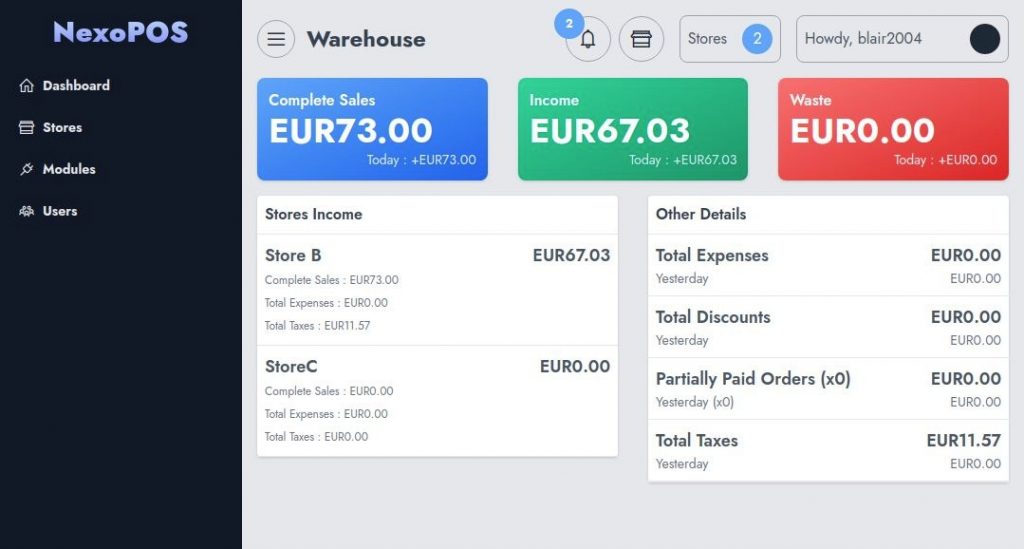
Como mencionado anteriormente, cada loja tem seus próprios componentes, que incluem:
- Produtos,
- Categorias de Produtos
- Clientes, Grupos de Clientes
- Unidade e grupos de unidades
- Fornecedores, Compras
- Configurações,
- Pedidos
- Categoria de Despesas e Despesas
- Notificações
Como Criar uma Subloja
Enquanto estiver no painel, você pode clicar tanto no pop-up de atalho da loja quanto no menu de lojas na barra lateral.
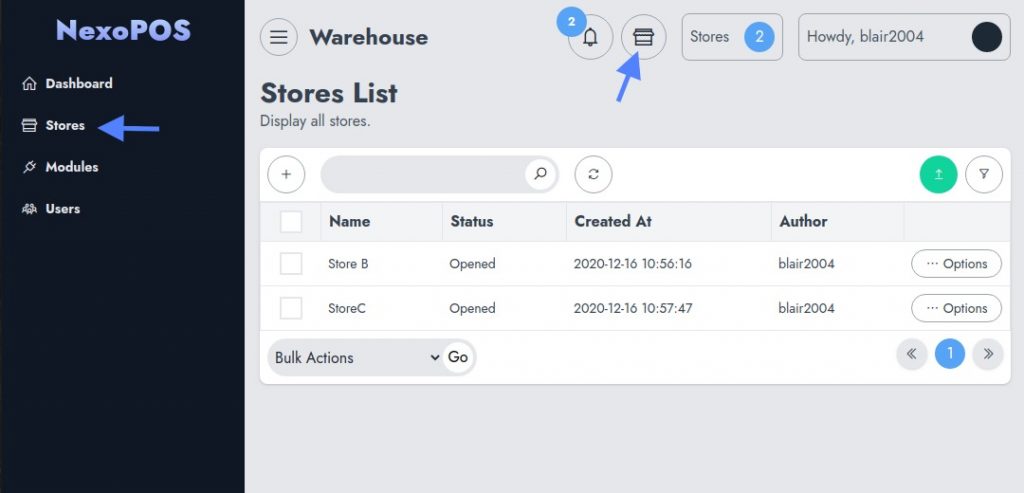
Isso o levará à lista de lojas, onde você pode criar, gerenciar ou excluir lojas. Clique no botão “+” da tabela para criar uma nova loja.
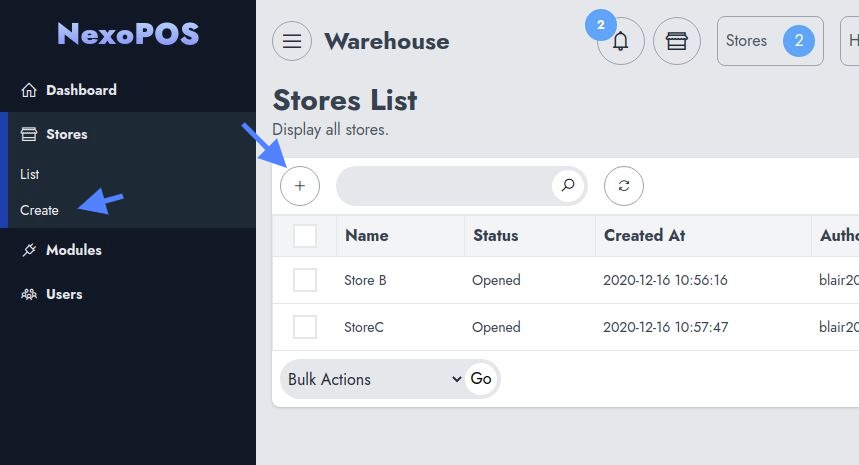
Isto leva você a uma nova tela onde você pode preencher as informações da loja, como:
- Nome da Loja
- Status (ao criar o status, é sempre “building”)
- Armazenar imagem
- Descrição
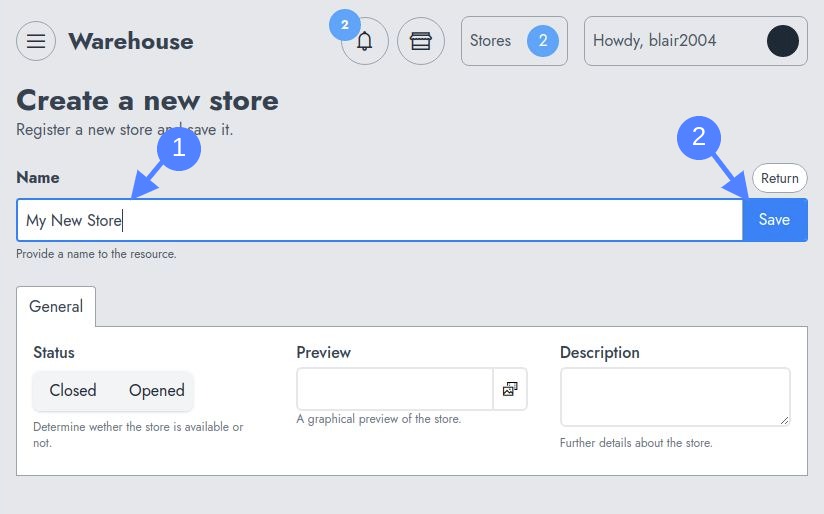
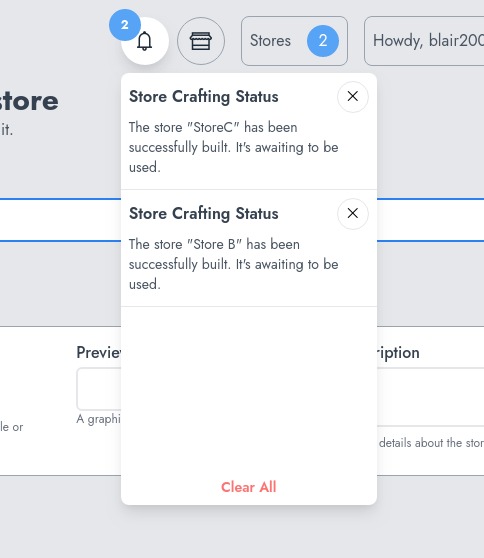
Quando você clica em “Salvar”, você é redirecionado para a lista de lojas e a subloja está sendo criada em segundo plano quando o “Workers” (ou filas) estiver configurado corretamente. Após a criação, você deve receber uma notificação indicando que a loja está pronta para ser usada.
Acessando uma Loja
Quando uma loja é aberta, ela pode ser acessada. Para acessar uma loja, é necessário abrir o pop-up “Lojas” clicando no botão “Lojas” no topo de cada página (quando o multiloja estiver ativado).
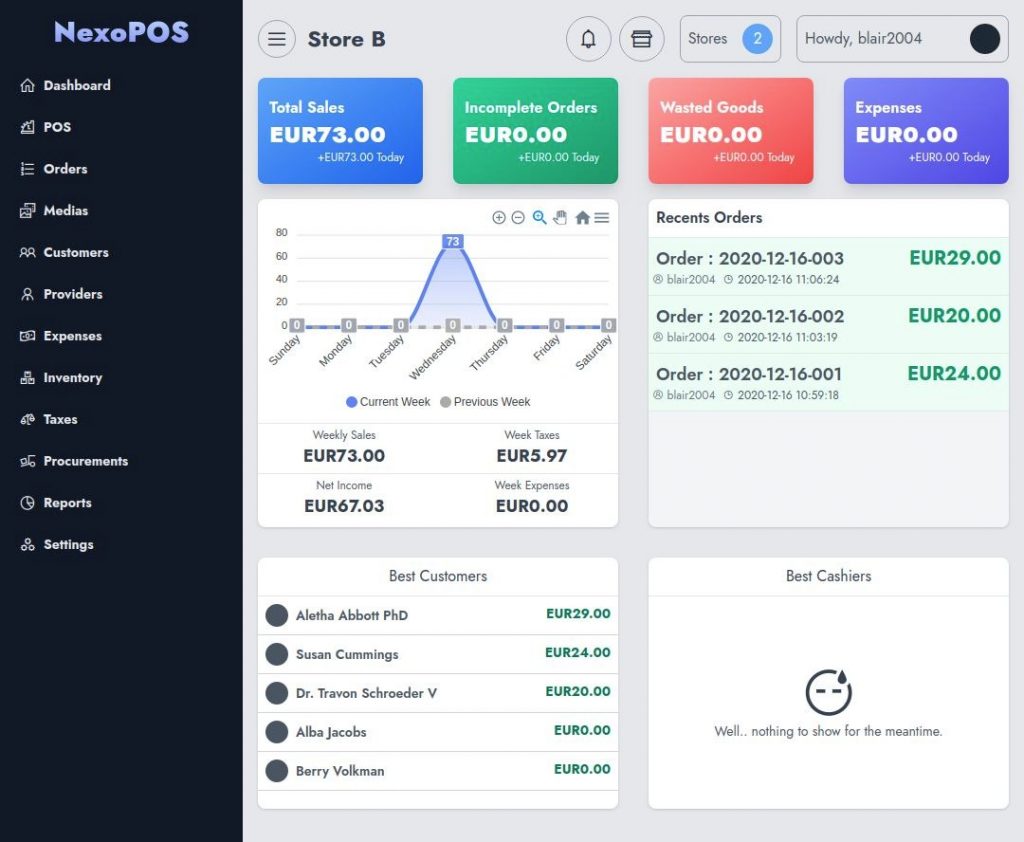
Ao acessar uma subloja, ela parece uma única loja, pois tem a mesma aparência e funciona como uma única loja. Você pode até testar a loja redefinindo essa loja.
Como restringir o acesso a determinadas funções
Os Módulos Nexo Multi-Store vêm com novas permissões que concedem a capacidade de criar, atualizar, excluir e acessar uma loja. Essas permissões devem ser usadas com o gerenciador de permissões incluído no NexoPOS.
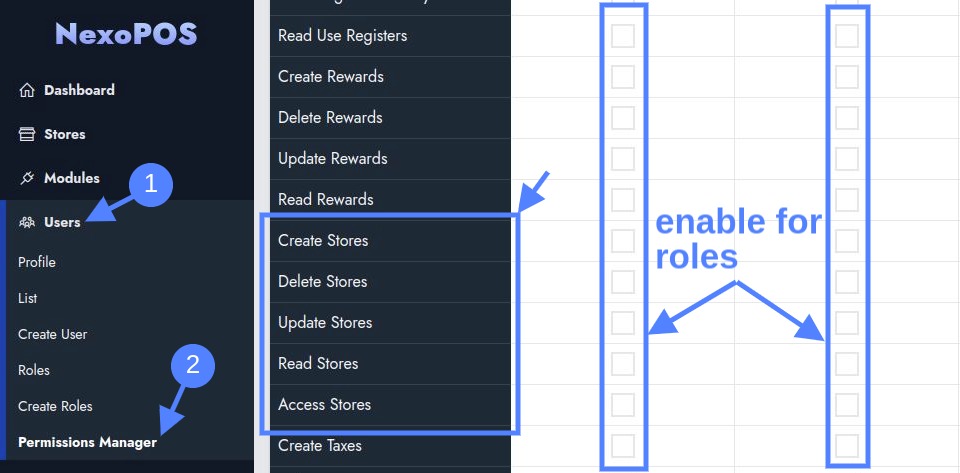
Por padrão, a conta Master e o Gerente da Loja têm acesso a sublojas. Para ativar esse acesso para outras funções (mesmo funções personalizadas), você precisa permitir explicitamente o acesso.
Suporte a Domínios com Wildcard
A partir da versão 4.6.0, o módulo multistore suporta domínios com curinga. Isso significa que você pode criar quantos subdomínios quiser e ter uma URL exclusiva apontando para cada uma das sublojas. Assim, cada loja terá uma página de login única e você poderá restringir o acesso a essas lojas. Por exemplo, se o seu domínio principal for “mypos.com”, você pode ter, para os subsites, as seguintes URLs:
https://store-a.mypos.comhttps://another-store.mypos.com...
Cada loja é isolada e, portanto, não compartilha os mesmos recursos (produtos, pedidos, clientes etc.).
Vamos ver como configurar os domínios curinga.
Aviso: Este recurso não funciona no localhost. Você é, portanto, convidado a não seguir estas etapas ou a não ativar este recurso se o NexoPOS estiver hospedado localmente. Somente se você tiver um domínio válido e puder configurar o DNS do seu domínio, será possível usar este recurso.
Ativar Domínios Wildcard no NexoPOS
A primeira configuração é configurar o NexoPOS para usar domínios curinga. Você precisará adicionar esta “chave” ao arquivo .env.
NS_WILDCARD_ENABLED=trueCopy
Ao definir isso, você deve garantir que o seu APP_URL aponte para o seu domínio principal real. Supondo que o seu domínio principal seja “mypos.com”, o seu “APP_URL” deve ser então “https://mypos.com” ou “http://mypos.com” (dependendo se você está usando SSL ou não).
Configurando o DNS para suporte a curinga
De acordo com seu gerente, você precisará acessar sua configuração de DNS e criar domínios curinga. No nosso exemplo, estamos usando a Cloudflare, mas a configuração deve funcionar com qualquer outro provedor.
Em seguida, vamos para o DNS e criar um novo registro para nosso domínio.
Configurando o Apache para Suportar Domínios com Wildcard
Se você estava usando anteriormente um domínio fixo para o NexoPOS 4.x, será necessário editar a configuração do Apache para habilitar o suporte a curingas (wildcard). Aqui, vamos editar o arquivo de configuração que aponta para a nossa instalação do NexoPOS 4.x.
<VirtualHost *:80> ServerName *.nexopos.com ServerAlias *.nexopos.com DocumentRoot /var/www/html/v4.nexopos.com/public <Directory /var/www/html/v4.nexopos.com/public> Options -Indexes +FollowSymLinks +MultiViews AllowOverride All Require all granted </Directory> <FilesMatch \.php$> # 2.4.10+ pode fazer proxy para socket unix SetHandler "proxy:unix:/var/run/php/php7.4-fpm.sock|fcgi://localhost" </FilesMatch></VirtualHost>Copiar
Com isso, quando criarmos uma loja com o slug "store-a", poderemos acessar essa loja usando "https://store-a.nexopos.com", etc.
Não se esqueça de reiniciar o Apache quando terminar a configuração.
Declarando Lojas para o Santuário
O Sanctum é uma biblioteca que gerencia a autenticação no NexoPOS 4.x. Toda autenticação deve ser feita a partir de um domínio declarado. Os domínios são declarados (separados por vírgula) na chave “SANCTUM_STATEFUL_DOMAINS” do arquivo .env. No nosso exemplo, veja como a chave é definida:
SANCTUM_STATEFUL_DOMAINS=nexopos.comCopiar
Mas se criarmos, por exemplo, 3 lojas com slugs diferentes, precisaremos registrar o endereço nessas lojas para garantir que os usuários possam fazer login usando esses domínios. Então, veja como esta chave deve ficar agora, se precisarmos salvar esses domínios: store-a, store-b, store-c
SANCTUM_STATEFUL_DOMAINS=nexopos.com, store-a.nexopos.com, store-b.nexopos.com, store-c.nexopos.comCopiar
Sempre que uma loja for criada (enquanto isso), você terá que declarar essa nova loja no arquivo .env.