
Um cliente pagou, a venda foi registrada, mas a impressora de recibos continua sem imprimir. Antes de substituir a impressora ou reinstalar o sistema de PDV, identifique em que ponto o trabalho de impressão está parando. O problema pode estar no papel, na alimentação elétrica, em um cabo solto, na fila de impressão do Windows ou na conexão entre o sistema de PDV e o serviço de impressão.
Este guia explica como resolver o problema de uma impressora POS que não imprime, começando pelas verificações aplicáveis à maioria das impressoras de recibos. Em seguida, aplica esse processo ao NexoPOS, incluindo o Nexo Print Server e o NexoPOS para Windows.
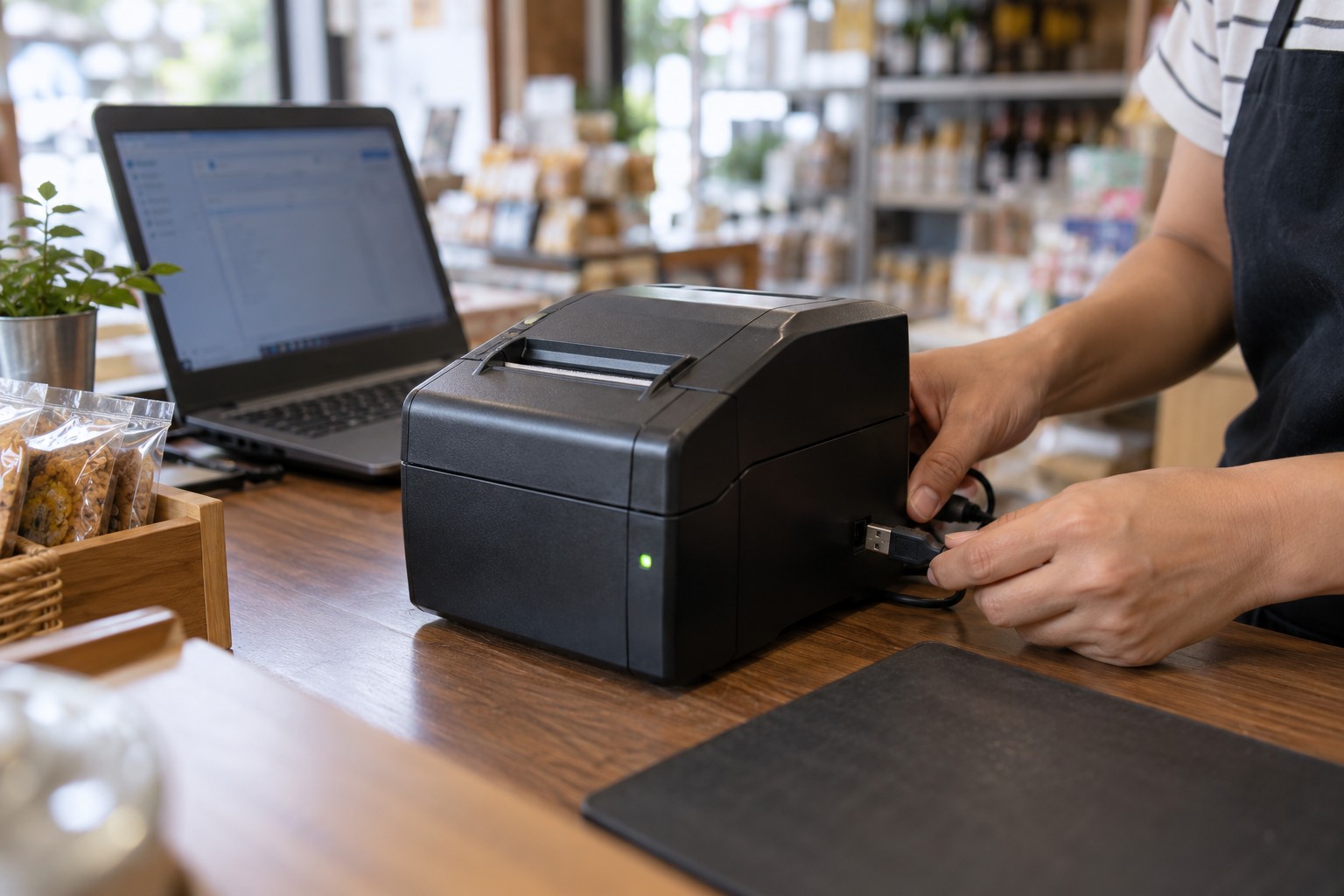
Checking the connection at a retail receipt printer. AI-generated illustration.
Verificações rápidas quando sua impressora de PDV não estiver imprimindo
Primeiro, confirme se a venda foi realmente concluída. A falta de um recibo não prova que o pagamento falhou. Verifique o estado da encomenda e do pagamento antes de voltar a cobrar ao cliente. Durante a resolução do problema, reimprima o recibo ou faça um teste específico da impressora, em vez de criar vendas repetidamente.
- Verifique se a impressora está ligada e anote quaisquer luzes de erro ou bipes.
- Recarregue o papel correto e feche totalmente a tampa.
- Verifique a conexão USB, Ethernet ou outra nas duas extremidades.
- Execute o autoteste da própria impressora seguindo as instruções do fabricante.
- Se você usar uma fila de impressão do Windows, imprima uma página de teste do Windows.
- Quando esses testes funcionarem, teste a impressão pelo seu POS e verifique a impressora selecionada.
Mude uma coisa de cada vez e repita o mesmo teste. Isso facilita muito descobrir qual alteração resolveu o problema.
Encontre a etapa que está falhando antes de alterar as configurações.
Há várias etapas entre clicar em Imprimir e receber um recibo. O aplicativo precisa gerar um trabalho de impressão, o serviço de impressão precisa recebê-lo, e a impressora correta precisa aceitá-lo e executá-lo. Um teste bem-sucedido em uma etapa não comprova que todas as outras estejam funcionando.
| Symptom | Where to start |
|---|---|
| No power light and no response to Feed | Outlet, power adapter, power switch, and printer hardware |
| Paper feeds but stays blank | Paper type, roll orientation, and thermal printing mechanism |
| Printer self-test fails | Printer condition and model-specific error instructions |
| Self-test works but Windows test page fails | Windows driver, connection, selected port, and queue |
| Windows test works but POS test fails | Printing service, adapter configuration, and printer selection |
| POS test works but a sale receipt fails | Receipt workflow, automatic printing settings, and destination |
| Only one checkout cannot print | That checkout's connection, browser permissions, and settings |
1. Verifique a alimentação elétrica, o papel e a tampa da impressora.
Comece pelo hardware, mesmo que o problema tenha surgido após uma atualização de software. Confirme se a tomada funciona, se o adaptador de energia é o correto para a impressora e se o conector está bem encaixado. A luz de alimentação acesa, por si só, não significa que a impressora esteja pronta: um erro independente relacionado ao papel, à tampa ou ao cortador pode impedir a impressão.
Use o manual da impressora para interpretar as luzes piscando e os bipes. Se a impressora estiver superaquecendo após uso intenso, deixe-a esfriar conforme as orientações do fabricante. Não continue enviando trabalhos enquanto houver um erro de hardware ativo.
O papel avança, mas nada é impresso.
As impressoras térmicas diretas de recibos precisam de papel térmico com a largura correta. O papel comum pode avançar normalmente, mas não imprime texto. O papel térmico também tem um lado imprimível; se o rolo for colocado na orientação errada, os recibos podem sair em branco. Recoloque o rolo seguindo o diagrama na parte interna da tampa ou as instruções do fabricante e, em seguida, feche a tampa até encaixar.
Se a sua impressora usa fita, verifique também os requisitos da fita e do papel. Nem toda impressora de PDV é térmica direta, especialmente em cozinhas. Se os suprimentos corretos ainda resultarem em uma impressão em branco ou apagada no autoteste da própria impressora, investigue o mecanismo de impressão antes de alterar as configurações do NexoPOS.
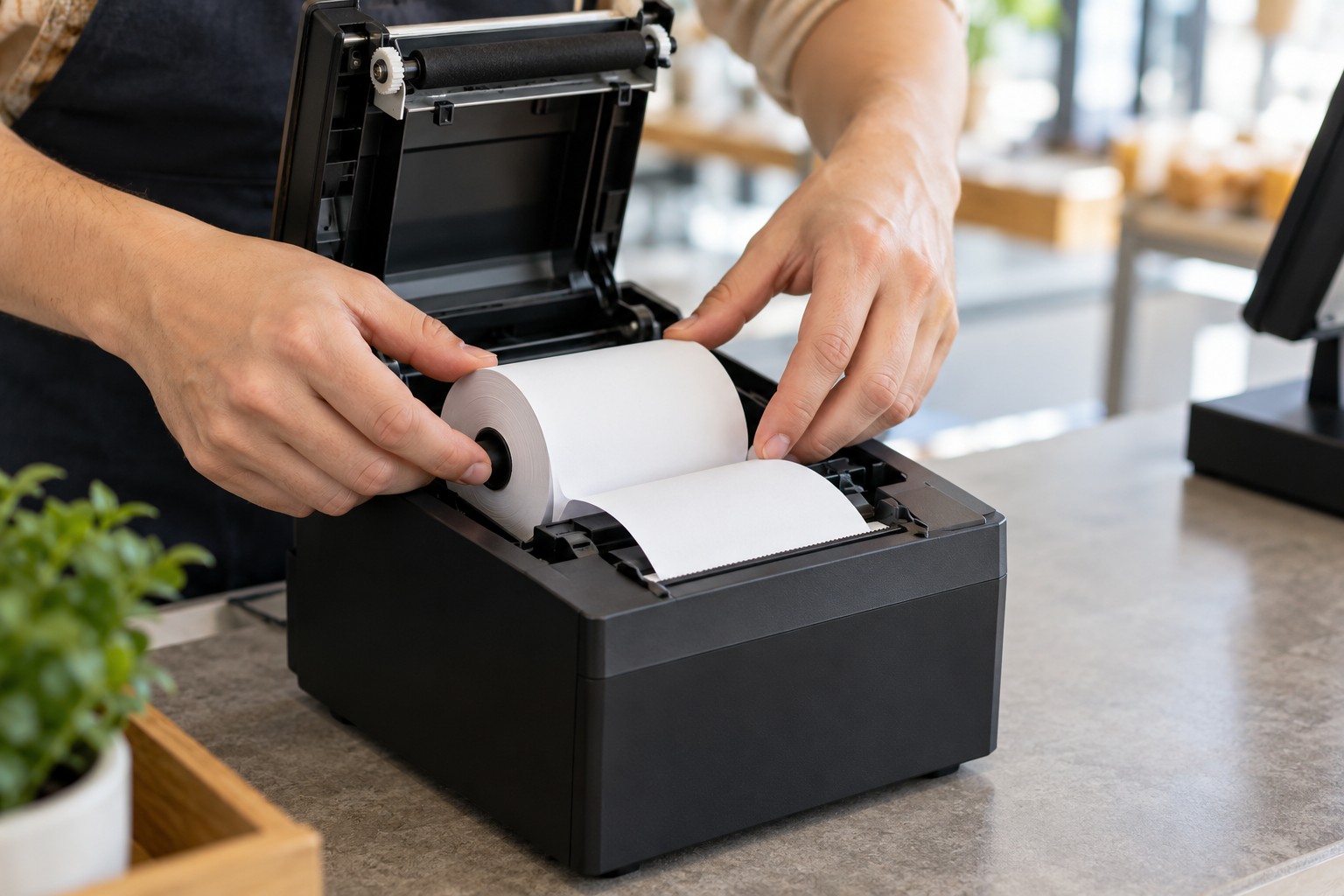
Checking the paper roll in a thermal receipt printer. AI-generated illustration.
Atolamentos de papel, erros no cortador e recibos desbotados
Desligue a impressora antes de remover um papel encravado e siga o procedimento do fabricante para liberar uma lâmina de corte presa. Não force a lâmina nem puxe o papel através de um mecanismo travado. Deixe a cabeça térmica esfriar antes de limpá-la e use apenas o método de limpeza especificado para esse modelo. O guia técnico da TM-T88V da Epson, por exemplo, fornece instruções específicas para a limpeza da cabeça térmica; outra impressora pode exigir um procedimento diferente.
2. Execute o autoteste integrado da impressora.
Um autoteste é impresso sem depender do NexoPOS, do Windows ou do navegador. Muitas impressoras de recibos usam uma sequência de acionamento do botão Feed ao ligar, mas a sequência exata varia. Consulte o manual do modelo em vez de presumir que a mesma combinação de botões funciona em todas as impressoras.
Se o autoteste falhar, concentre-se na impressora, nos consumíveis e nos erros de hardware exibidos. Se for bem-sucedido, guarde a impressão: ela pode mostrar o modelo, a interface, o endereço de rede ou outras informações úteis para as próximas verificações. Um autoteste bem-sucedido mostra que a impressora consegue imprimir; não confirma que o computador consiga se conectar a ela.
3. Verifique a conexão da impressora.
Impressoras USB
Reconecte o cabo nas duas extremidades e teste um cabo que você sabe que funciona, se houver um disponível. Tente conectar diretamente a uma porta USB do computador Windows, em vez de usar um hub pouco confiável. Tenha cuidado ao mover os cabos: o conector da gaveta de dinheiro pode parecer um conector de rede, mas não é uma porta Ethernet.
Após reconectar, verifique se o Windows ainda identifica a impressora desejada. A instalação de um driver ou a alteração de uma porta pode criar várias entradas de impressora, incluindo uma antiga que não se comunica mais com o equipamento. Dê nomes claros às impressoras ativas, como Balcão e Cozinha, para que a equipe possa selecionar o destino correto.
Impressoras Ethernet e Wi-Fi
Compare o endereço IP atual da impressora com o endereço configurado no driver ou nas definições de impressão. Se o roteador atribuiu um novo endereço após uma reinicialização, o software talvez ainda envie os trabalhos para o endereço anterior. Peça ao administrador da rede que reserve um endereço assim que a conexão for restabelecida.
Verifique se o terminal de checkout e a impressora conseguem se comunicar pela rede. A rede Wi-Fi para visitantes, o isolamento de clientes sem fio, segmentos de rede diferentes ou regras de acesso podem impedir essa comunicação, mesmo que ambos os dispositivos tenham acesso à internet. Um ping bem-sucedido, quando compatível, é apenas uma verificação inicial de conectividade; ele não comprova que o serviço de impressão necessário esteja disponível.
Impressoras Bluetooth e seriais
Para Bluetooth, verifique se o emparelhamento foi feito com o dispositivo correto, se está dentro do alcance e se outro terminal já está usando a conexão. Para impressoras seriais, confira se os parâmetros de comunicação configurados correspondem às definições da impressora. Use apenas uma interface compatível com a impressora e com o software de impressão escolhido; a presença de um conector não garante compatibilidade.
4. Corrigir problemas da impressora e da fila de impressão do Windows
Quando sua configuração envia trabalhos por uma fila de impressão do Windows, teste essa fila antes de investigar o POS. No Windows 11, abra Configurações → Bluetooth e dispositivos → Impressoras e scanners, selecione a impressora de recibos, abra as propriedades da impressora e imprima uma página de teste. Os nomes dos menus podem variar conforme a versão do Windows e o driver.
Se isso não funcionar, verifique se há trabalhos presos na fila e resolva qualquer estado pausado ou offline. Cancele apenas os trabalhos com falha que pretende descartar. Se a fila continuar travada, abra Serviços, localize Spooler de Impressão e reinicie-o. Isso pode interromper a impressão em outras filas do Windows, portanto, coordene-se primeiro com os demais funcionários. O guia da Microsoft sobre trabalhos de impressão presos na fila explica as etapas de recuperação.
Verifique a porta configurada da impressora e use o driver do fabricante correspondente ao modelo exato e à versão do Windows compatível. Uma fila duplicada, uma porta USB incorreta ou um endereço de rede desatualizado podem fazer a impressora parecer instalada, embora os trabalhos não sejam enviados para lugar nenhum. Baixe os drivers no site do fabricante, e não em um site desconhecido de download de drivers.
Se a impressão pelo Windows funciona, mas a saída contém símbolos ou erros de layout, verifique a compatibilidade da linguagem de comandos da impressora e o driver selecionado. Uma página de teste do Windows valida apenas o caminho de impressão do Windows; a impressão ESC/POS direta pode usar outro caminho. Evite reinstalar tudo até descobrir qual caminho sua configuração realmente utiliza.
5. Identifique como o NexoPOS está enviando os recibos.
Antes de ajustar o NexoPOS, identifique o método de impressão que utiliza. A caixa de diálogo de impressão do navegador segue a seleção de impressora do navegador e do sistema operativo. Uma integração com servidor de impressão acrescenta um serviço entre o NexoPOS e a impressora. Se resolver o problema pelo método errado, poderá alterar definições que não têm qualquer efeito no trabalho de impressão que falhou.
Por exemplo, alterar a impressora padrão do Windows não necessariamente atualiza uma impressora selecionada explicitamente em uma integração de PDV. Da mesma forma, uma impressão bem-sucedida pelo navegador não comprova que a conexão com um servidor de impressão local funciona. Execute o teste para a rota que pretende usar.
6. Solução de problemas do Nexo Print Server
Nexo Print Server conecta o NexoPOS a impressoras ESC/POS compatíveis por meio do Nexo Print Adapter. A configuração documentada oferece suporte à impressão local e na nuvem. Confira as versões instaladas comparando-as com as instruções oficiais de instalação; os menus e os detalhes da configuração podem variar entre as versões.
Verificações de impressão local
- Abra o Nexo Print Server e confirme se o servidor está iniciado.
- Verifique se a URL, o protocolo e a porta de impressão local do adaptador correspondem aos do servidor em execução.
- Atualize a lista de impressoras e selecione a impressora desejada.
- Execute a impressão de teste e verifique o log do servidor dessa tentativa.
Verificações da impressão na nuvem
- Confirme se a autenticação e a conexão à nuvem estão ativas.
- Selecione a mesma configuração de impressora no NexoPOS e no Nexo Print Server.
- Sincronize as impressoras locais com a conta e, em seguida, carregue-as no NexoPOS.
- Teste a impressora de destino exata e verifique o log do trabalho.
Em qualquer um dos modos, primeiro verifique se a tarefa chega ao serviço. A ausência de uma entrada correspondente no log sugere investigar a conexão ou a configuração; se uma tarefa for recebida, mas não houver impressão, a atenção deve se voltar para o destino da impressora e o caminho de hardware.
Entenda localhost, HTTPS e acesso pelo navegador
Estas são verificações gerais de rede importantes sempre que um aplicativo web se comunica com um serviço de impressão local. localhost refere-se ao dispositivo que está fazendo a solicitação. Um tablet que acessa um endereço localhost se comunica com o próprio tablet, não com o computador Windows do caixa. Portanto, uma URL que funciona no computador da impressora pode não funcionar em outro dispositivo.
Para imprimir localmente, verifique o endereço de destino no dispositivo que inicia a conexão. Confira se uma regra de firewall ou uma permissão do navegador está bloqueando o acesso necessário. Restrinja qualquer acesso de rede permitido aos dispositivos confiáveis pretendidos e siga o procedimento de configuração compatível com o produto e a versão instalada.
Páginas HTTPS também podem encontrar restrições de conteúdo misto ou erros de certificado ao se conectar a outro serviço. Verifique o erro exibido pelo navegador e use a configuração de certificado e protocolo compatível. Um nome de host personalizado, por si só, não torna válido um certificado não confiável. Não desative a segurança do navegador nem o firewall como solução permanente.
7. Solução de problemas do NexoPOS para Windows
NexoPOS para Windows inclui o NexoPOS, seu ambiente de servidor local, o Nexo Print Server e o Nexo Print Adapter. Isso reduz o trabalho de instalação, mas a impressora ainda precisa de hardware funcional, uma conexão compatível e as configurações de destino corretas.
- Execute o autoteste da impressora e, quando aplicável, imprima uma página de teste do Windows.
- Abra o NexoPOS para Windows e confirme que o próprio PDV carrega. Caso contrário, resolva o problema de inicialização do aplicativo antes de testar os recibos.
- Verifique se os componentes de impressão estão em execução usando os controles fornecidos pela versão instalada.
- Verifique a impressora física selecionada. Após substituir um driver ou renomear a impressora, selecione novamente o destino atual, se necessário.
- Execute um teste de impressão dedicado e, em seguida, imprima novamente um recibo existente para confirmar o fluxo de trabalho completo.
Se a impressão do Windows funcionar, mas o teste do aplicativo falhar, registre o erro e verifique os logs do componente de impressão. Se o teste do aplicativo funcionar, mas os recibos de venda não forem impressos, verifique o fluxo de emissão dos recibos e a configuração de impressão automática. Esses resultados ajudam a direcionar a investigação com muito mais eficácia do que repetir a instalação.
A documentação do produto informa que a versão gratuita inclui uma marca d’água nos recibos, que é removida na versão paga. Uma marca d’água é uma limitação da impressão, não uma evidência de que a conexão com a impressora esteja com defeito. Se o papel estiver sendo impresso com uma marca d’água, investigue qualquer problema de formatação separadamente, sem considerar a impressora completamente offline.
Antes de reinstalar ou redefinir um aplicativo que armazena dados comerciais localmente, faça um backup verificado usando o procedimento recomendado pelo aplicativo. Preserve os pedidos, os registros de estoque, as configurações e quaisquer informações de que sua equipe de suporte precise para investigar a falha.
8. Corrigir recibos impressos incorretamente
Caracteres corrompidos ou acentos ausentes
Verifique se a impressora é compatível com a linguagem de comandos usada pelo seu fluxo de impressão. Em seguida, confira as configurações de conjunto de caracteres ou codificação compatíveis com a impressora e a integração. Teste um recibo curto que contenha exatamente os caracteres afetados. Alterar apenas as fontes pode não resolver uma incompatibilidade de codificação, e o suporte pode variar entre os modelos de impressora.
Texto cortado, recibos longos em branco ou largura de papel incorreta
Ajuste o layout do recibo e as configurações do driver à largura da bobina instalada, como 58 mm ou 80 mm, quando houver suporte. Verifique as margens, a escala, as dimensões do logotipo e as configurações de alimentação do papel. Um layout criado para uma largura de papel pode ficar mal formatado em outra. Compare um recibo com texto básico ao modelo normal para identificar se o problema é causado pelo logotipo ou por alguma opção de formatação.
Recibos duplicados ou impressão inesperadamente tardia
Verifique se há mais de uma rota de impressão ou ação de impressão automática ativa. Cliques repetidos também podem enfileirar várias cópias enquanto a impressora estiver indisponível. Quando a comunicação for restabelecida, trabalhos antigos poderão ser impressos todos juntos. Verifique a fila e os registros antes de tentar novamente e diferencie recibos duplicados de pedidos ou pagamentos duplicados.
O recibo de teste é impresso, mas a comanda da cozinha não.
Teste cada destino separadamente. Uma impressora do balcão funcionando não valida a conexão nem as regras de encaminhamento de pedidos da impressora da cozinha. Se os módulos instalados forem compatíveis com a impressão na cozinha, revise as configurações de destino e fluxo de trabalho e faça um teste com um pedido que realmente deveria acionar esse encaminhamento.
O que reunir antes de entrar em contato com o suporte
Uma solicitação de suporte útil explica qual foi a última etapa que funcionou e qual foi a primeira que falhou. Inclua o modelo da impressora, o tipo de conexão, a versão do Windows, a versão do NexoPOS, as versões do adaptador e do servidor de impressão, quando aplicável, e informe se você usa impressão local ou na nuvem.
- O autoteste da impressora funcionou?
- A página de teste do Windows funcionou, caso essa opção se aplique?
- O teste da impressora do PDV funcionou?
- O serviço de impressão registrou o trabalho?
- O problema afeta um terminal de caixa, uma impressora ou todos os dispositivos?
- O que mudou imediatamente antes da falha: o driver, a rede, o cabo, uma atualização ou as configurações da impressora?
Anexe uma captura de tela do erro exato e os registros relevantes com data e hora. Oculte os dados dos clientes, os tokens de conta, as senhas e os arquivos de credenciais do cliente. Não compartilhe um banco de dados completo nem um arquivo de autenticação em uma discussão pública de suporte.
Perguntas frequentes
Por que minha impressora POS está conectada, mas não imprime?
Estar conectado ou aparecer listado no Windows não confirma que todo o fluxo de impressão esteja funcionando. A impressora pode estar com um erro de papel, a fila pode apontar para uma porta antiga ou o PDV pode estar direcionado a outra impressora. Faça os testes nesta ordem: autoteste, teste do Windows, quando aplicável, e teste do PDV.
Uma impressora térmica de recibos precisa de tinta?
Uma impressora térmica direta usa papel sensível ao calor, em vez de um cartucho de tinta. Quando a impressão sai em branco, geralmente é recomendável verificar o papel e o sentido de carregamento. As impressoras POS que usam fita têm consumíveis diferentes; por isso, identifique o modelo antes de comprar peças de substituição.
O Nexo Print Server exige acesso à internet para cada trabalho de impressão?
Os modos local e na nuvem seguem rotas diferentes. Os trabalhos locais são enviados diretamente entre o NexoPOS e o servidor de impressão; a impressão na nuvem depende da conexão com a nuvem. A autenticação, a instalação e outras funções da conta podem ter requisitos próprios de conectividade. Identifique o modo ativo antes de atribuir o problema a uma interrupção da internet.
Devo reinstalar o NexoPOS se a impressora de recibos parar de funcionar?
Comece pelos testes independentes. Se a impressora não conseguir imprimir o próprio autoteste, reinstalar o PDV não resolverá esse problema de hardware. Se a impressão pelo Windows funcionar, investigue em seguida o serviço e a configuração do PDV. Faça backup dos dados comerciais locais antes de qualquer reinstalação ou redefinição.
Restaure a impressão e evite a próxima interrupção.
Quando a impressão estiver a funcionar, imprima novamente um recibo existente e verifique o texto, a largura, o destino e o comportamento do corte. Confirme que não há trabalhos antigos na fila. Registe o nome da impressora em funcionamento, os dados da ligação e o método de impressão escolhido, para que outro membro da equipa possa consultá-los mais tarde.
Mantenha papel extra e um cabo testado no caixa. Inclua um teste de impressão de recibo na rotina de abertura e revise as configurações da impressora após alterações na rede ou no driver. Nas instalações do NexoPOS, siga as orientações de configuração do Nexo Print Server ou use o ambiente integrado do NexoPOS para Windows para manter o caminho do software compatível com o hardware que você realmente utiliza.