Nexo Print Server
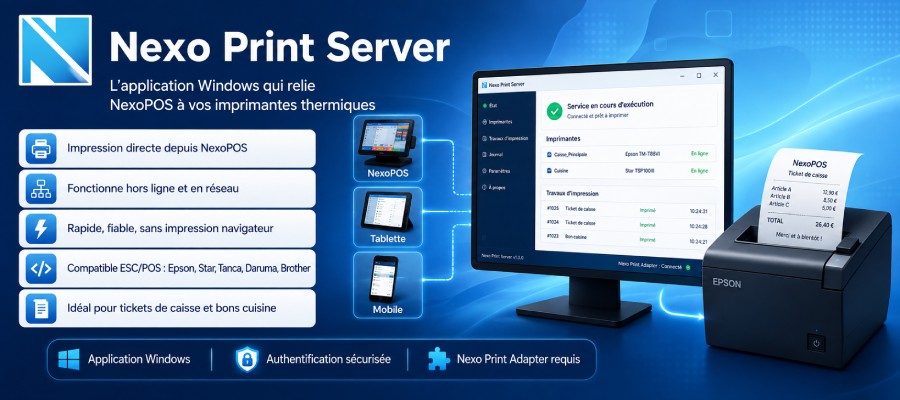
Questa è un’applicazione Windows autonoma per la stampa su NexoPOS >= v5. Questa app è diversa da quella disponibile su CodeCanyon.
Il nuovo Nexo Print Server è stato realizzato per risolvere la maggior parte dei problemi comuni riscontrati nella versione precedente (v4.x):
- Stampanti supportate limitatamente
- Lingua supportata limitatamente
- Stampa da sito Web remoto
- Certificato autofirmato su HTTPS
Questa guida spiega quindi come installare e configurare Nexo Print Server per NexoPOS 5.x
Requisiti
Per utilizzare Nexo Print Server è necessario soddisfare i seguenti requisiti:
- Stampante termica (compatibile con ESC/POS come Epson, Star, Tanca, Daruma e Brother)
- Computer Windows
- Copia di NexoPOS in esecuzione
- Adattatore Nexo Print
Installazione
Quando viene scaricato, Nexo Print Server viene fornito come file zip che contiene un eseguibile per Windows. Il processo di installazione è abbastanza semplice.
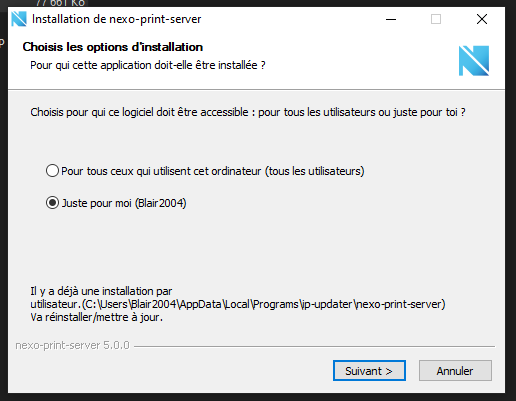
Devi solo seguire i passaggi di installazione e l’app sarà in esecuzione. Una volta installata, devi solo cercare “Nexo Print Server” nel menu Start.
Autenticazione
Quando avvii Nexo Print Server per la prima volta, verrai indirizzato alla pagina di autenticazione che appare così:
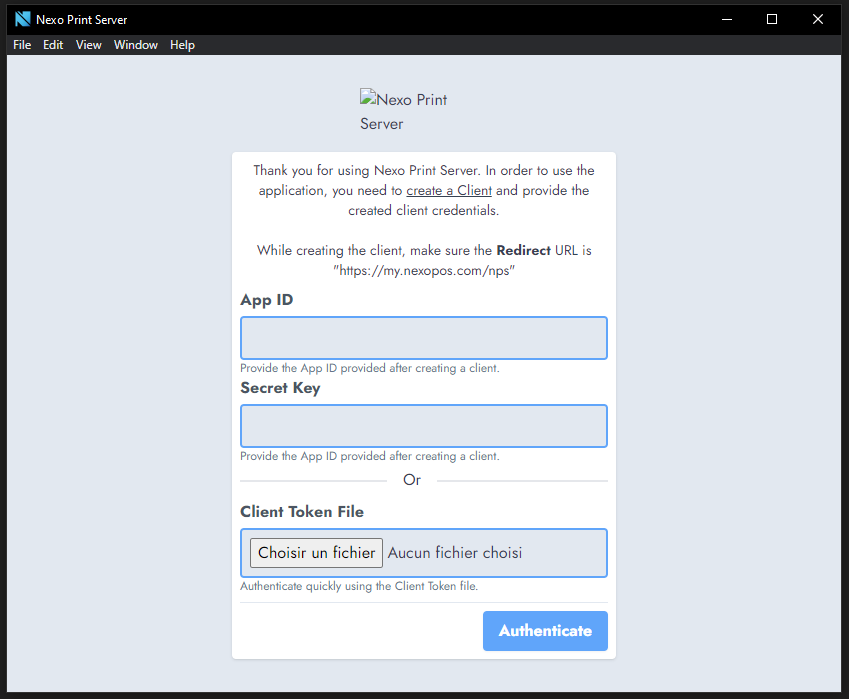
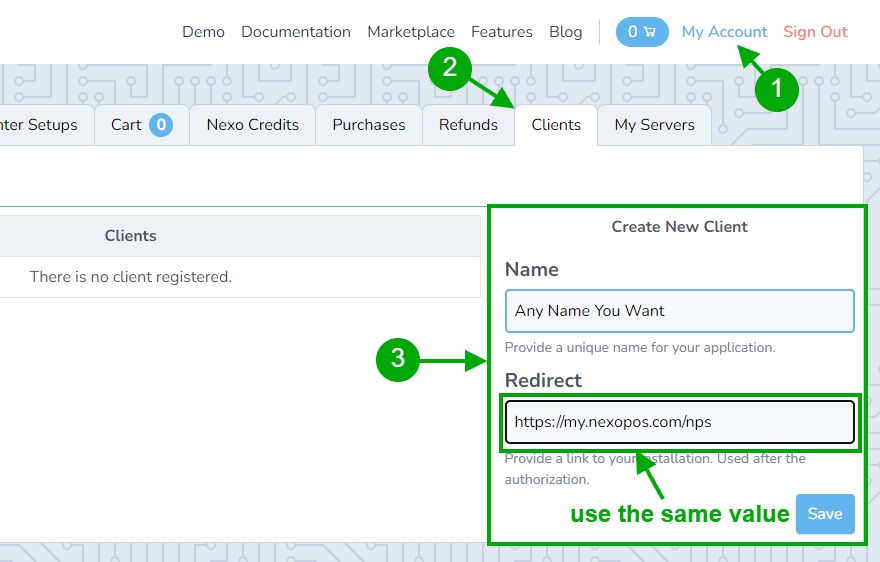
Come indicato in questa finestra, dobbiamo accedere a my.nexopos.com, andare su “Clients” e creare un client che abbia come valore di “Redirect” “https://my.nexopos.com/nps”. Nel campo “Name” puoi inserire ciò che preferisci.
Dopo la creazione, vedrai un nuovo modulo con le credenziali del tuo nuovo client.
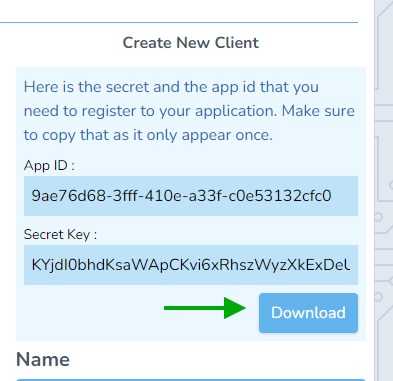
Scaricheremo il file token facendo clic su “Download”. Useremo quel file sul server Windows Nexo Print Server e lo caricheremo nel campo “Client Token File”.
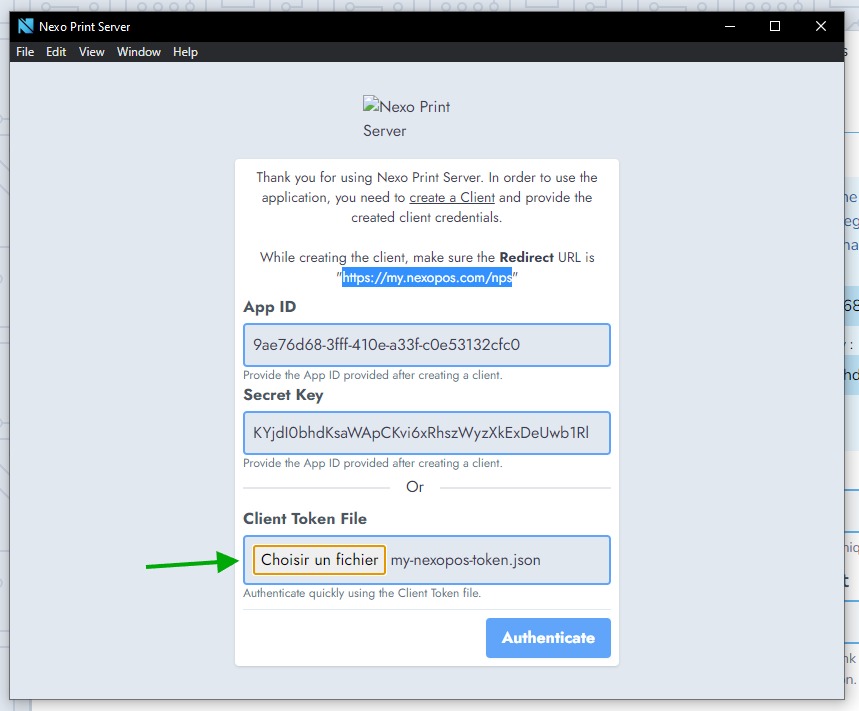
Ora, fai clic su Autentica per procedere. Il tuo browser predefinito si aprirà e, se non hai effettuato l’accesso, ti verrà chiesto di accedere a my.nexopos.com. Una volta fatto, atterrerai su una pagina delle autorizzazioni richiesta dal client che hai creato. Dovrebbe apparire così:
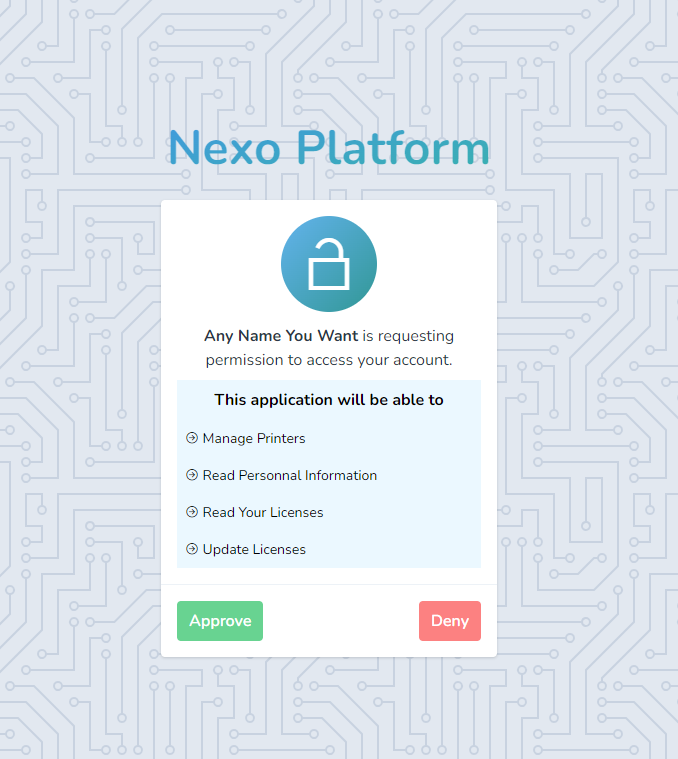
Devi solo fare clic su „Approva” e basta. Potresti essere invitato a consentire al browser di inviare una risposta a Nexo Print Server.
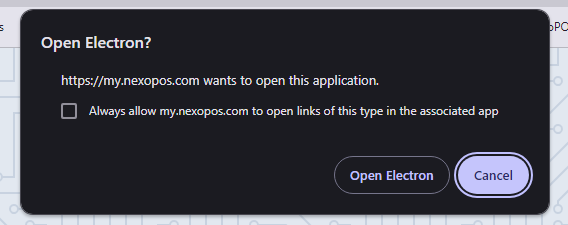
Una volta completato tutto, atterrerai sulla pagina della licenza.
Configurazione della licenza
Quando atterri sulla pagina delle licenze, ti viene chiesto di selezionare la licenza che desideri assegnare all’installazione corrente. Nota che Nexo Print Server dispone di un piano gratuito e puoi saltare questo passaggio se non hai una licenza. Tuttavia, tieni presente che utilizzerai Nexo Print Server con funzionalità limitate.
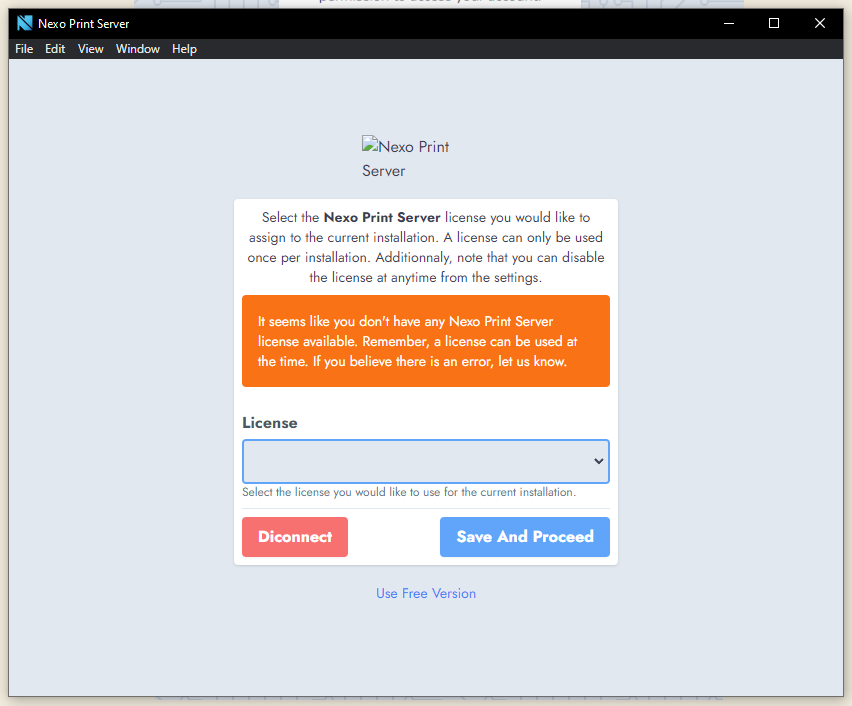
Se vuoi usare la versione gratuita, fai clic su “Usa versione gratuita”.
Tuttavia, se hai acquistato Nexo Print Server su CodeCanyon e hai aggiunto le tue licenze al tuo account, dovresti riuscire a visualizzare la licenza e selezionarla.
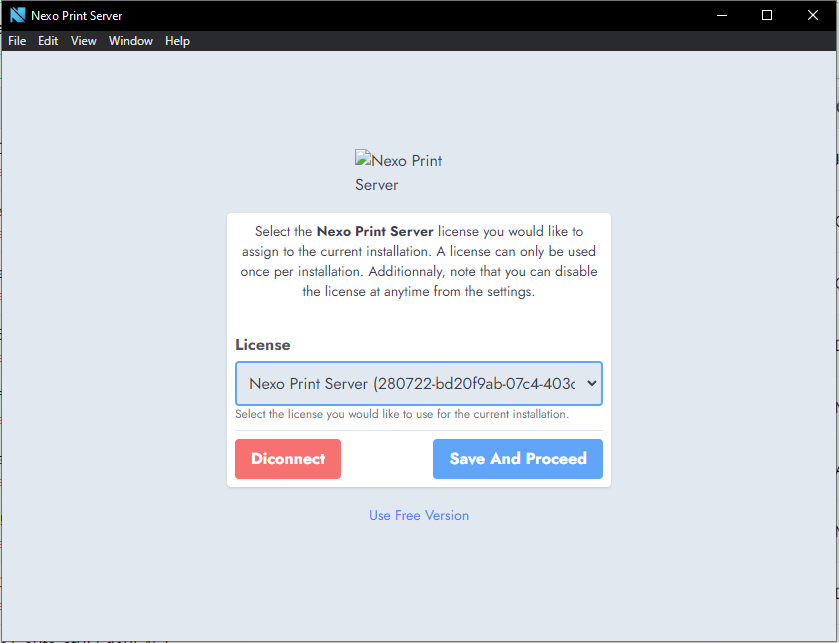
Fai clic su “Salva e procedi” per andare alla dashboard.
Utilizzando la stampa locale
La stampa locale è una configurazione in cui il processo di stampa passa da NexoPOS direttamente a Nexo Print Server, senza passare dal nostro server. Sebbene questa configurazione sia semplice e veloce, presenta tuttavia dei limiti. L’opzione Stampa locale funziona solo su 1 computer. Non può essere utilizzata su una rete locale. Pertanto, non è una soluzione ideale se desideri stampare da dispositivi mobili o da un altro PC sulla stessa rete.
Avvio del server
Dobbiamo fare clic su “Start Server” affinché il server si avvii. Assicurati di ricontrollare le impostazioni (e salvarle) per verificare che la porta sia configurata correttamente.
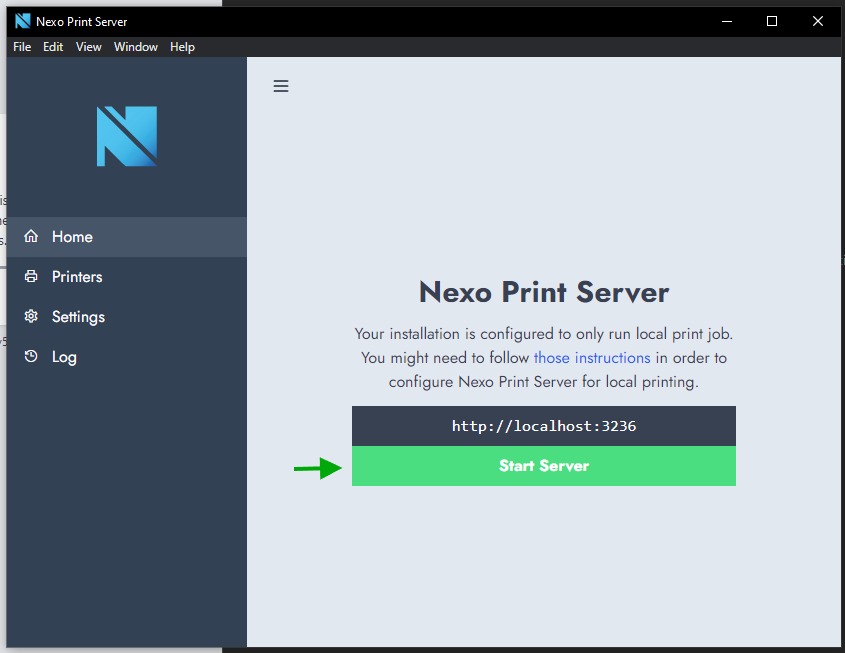
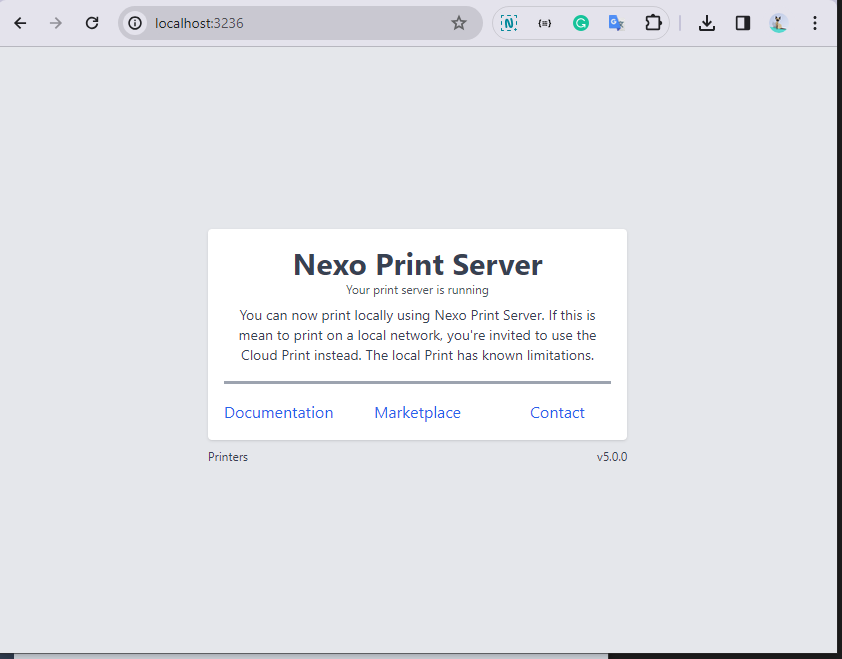
Ora, quando apri l’URL nel browser, dovresti vedere la pagina di benvenuto predefinita di Nexo Print Server. Questo di solito significa anche che il server funziona.
Esecuzione HTTPS
Se l’installazione di NexoPOS è in esecuzione su un protocollo protetto (SSL), dovrai fare lo stesso anche con Nexo Print Server. Se abilitiamo semplicemente l’SSL nelle impostazioni e proviamo ad accedere al browser, arriveremo alla seguente pagina (supponendo che il nostro URL sia https://localhost:3236):
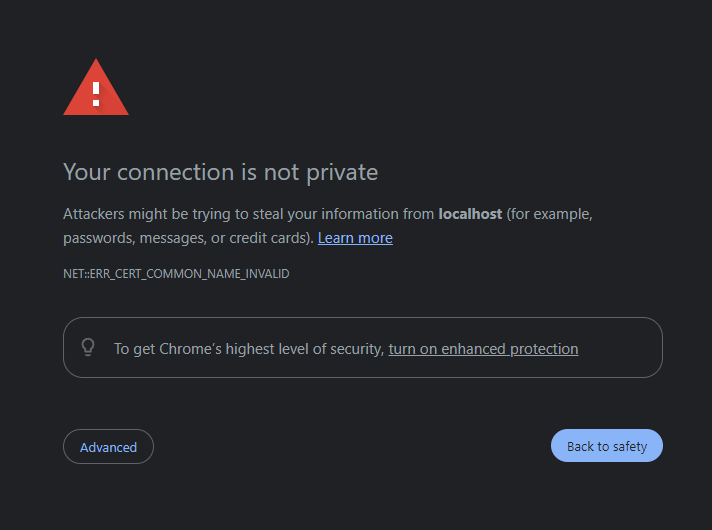
Il certificato predefinito è self-signed, ma possiamo aggirarlo usando un dominio fittizio (detto anche dominio di sviluppo). Poiché lo usiamo solo in locale, questo farà sì che qualsiasi browser riconosca il certificato self-signed di Nexo Print Server.
L’astuzia qui consiste nel salvare un dominio virtuale modificando il file “hosts” che si trova in Windows/System32/Drivers/etc. In quella cartella troverai un file chiamato “hosts”.
Dovresti modificare quel file utilizzando i privilegi di amministratore su Windows (puoi usare Blocco note o Notepad++ per modificare il file). Poi aggiungeremo, ad esempio, "nps.dev" come dominio fittizio. Dovrebbe apparire così.
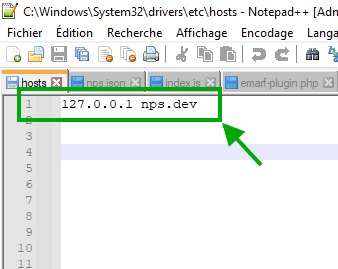
Questo è costituito dall’indirizzo IP localhost (127.0.0.1) seguito da uno spazio e poi dal dominio virtuale (nps.dev). Nota che puoi impostare ciò che vuoi, ma mantieni l’estensione “.dev”.
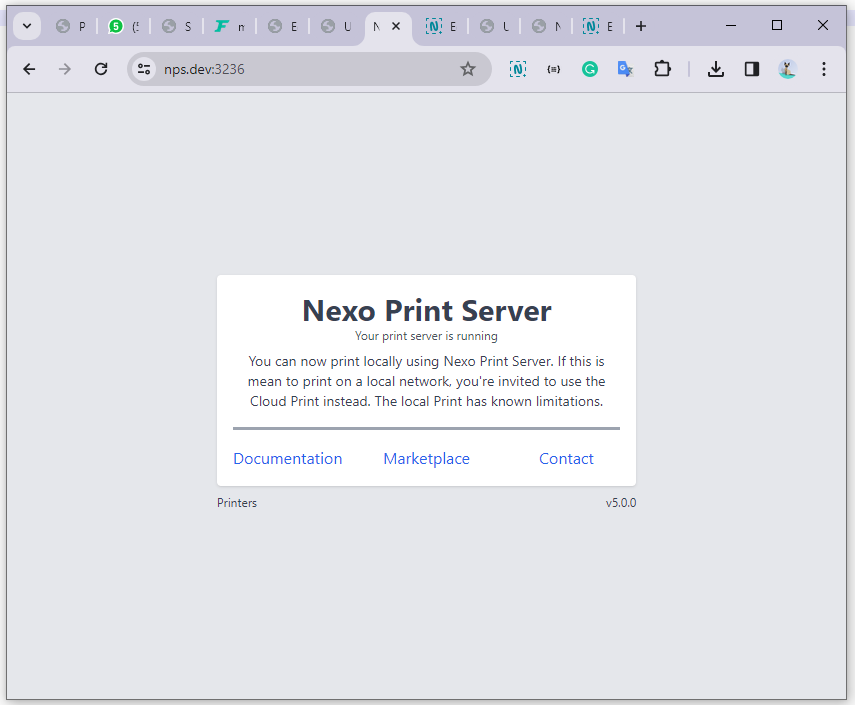
Non useremo più “localhost:3236”, ma “nps.dev:3236” e funzionerà nella nostra installazione di NexoPOS utilizzando un protocollo sicuro.
Caricamento stampanti
Per stampare da NexoPOS, dobbiamo caricare tutte le stampanti definite sul tuo sistema. Per farlo, prima andremo alla stampante nell’interfaccia UI di Nexo Print Server. Dovresti avere qualcosa che assomiglia a questo:
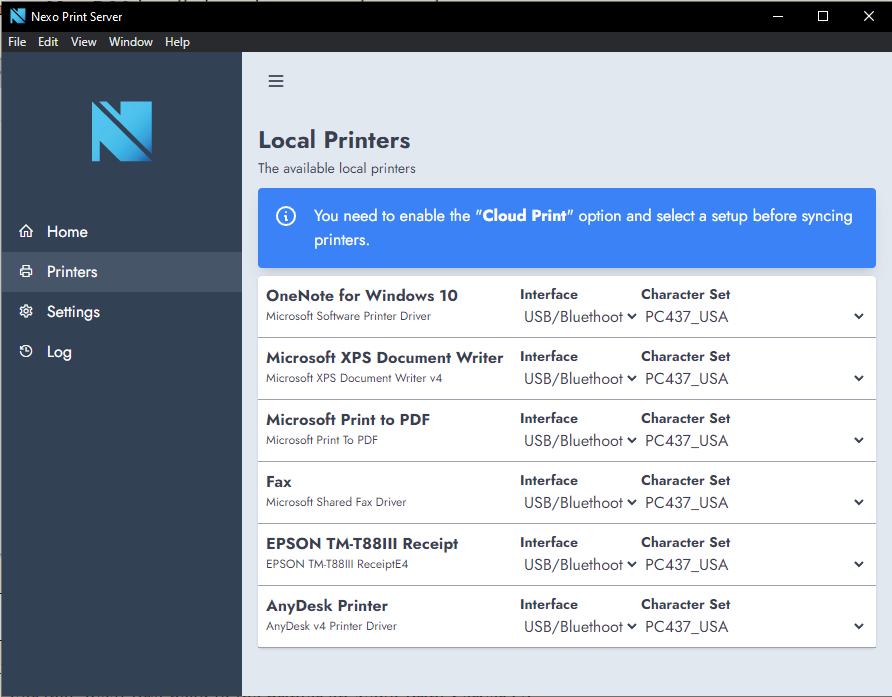
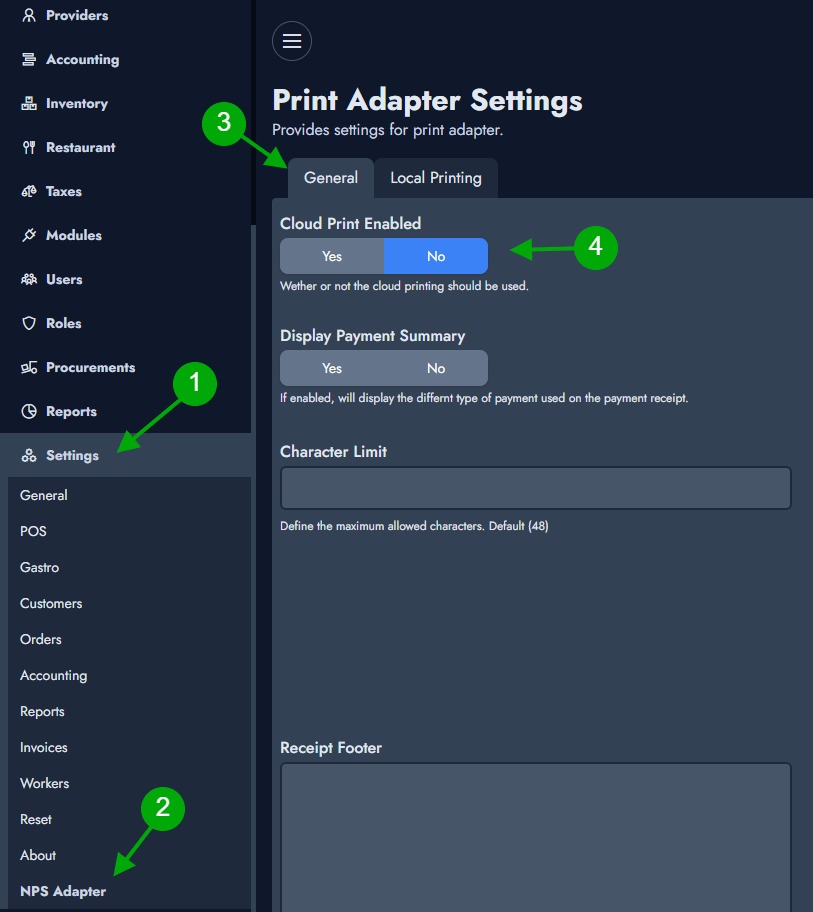
Qui puoi modificare l’interfaccia e il set di caratteri. Finora, NexoPOS non è a conoscenza di come accedere al Print Server. Per farlo, dobbiamo fornire il dominio personalizzato che abbiamo creato nelle impostazioni di stampa. Innanzitutto, andremo alla scheda “Generale”, poi assicurati che “Stampa cloud” sia disabilitata e salva le impostazioni.
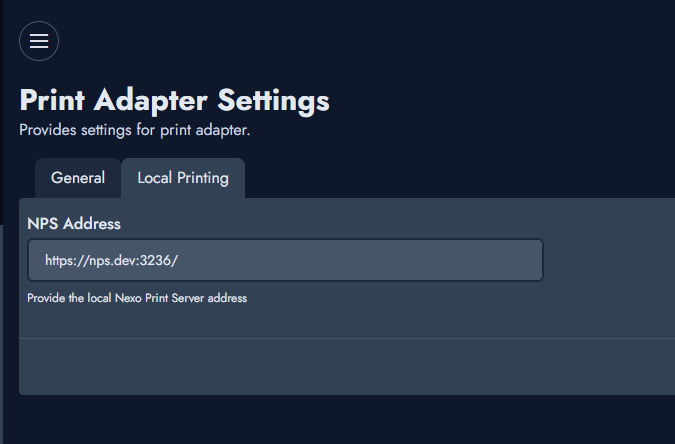
Ora aggiorna la pagina, fai clic sulla scheda **Local Printing** e fornisci l’URL del dominio personalizzato che hai creato (nel mio esempio ho usato https://nps.dev:3236)
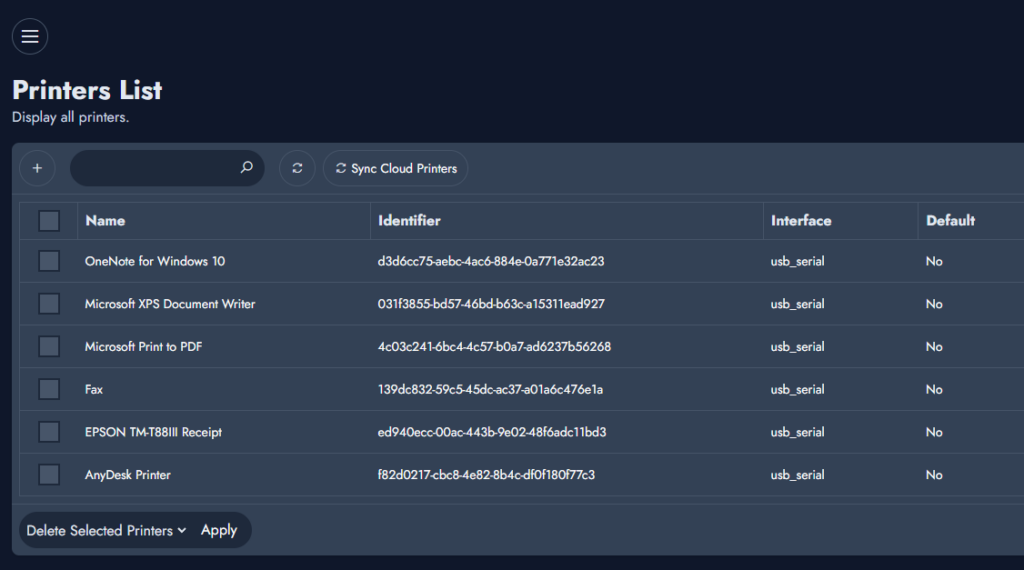
Ora assicurati di salvare le impostazioni. Poi vai su Stampanti, quindi sull’elenco. Questo ti porterà a una tabella che normalmente non dovrebbe avere voci. In cima alla tabella dovresti vedere un pulsante “Aggiorna stampanti” che viene caricato per caricare automaticamente le tue stampanti.
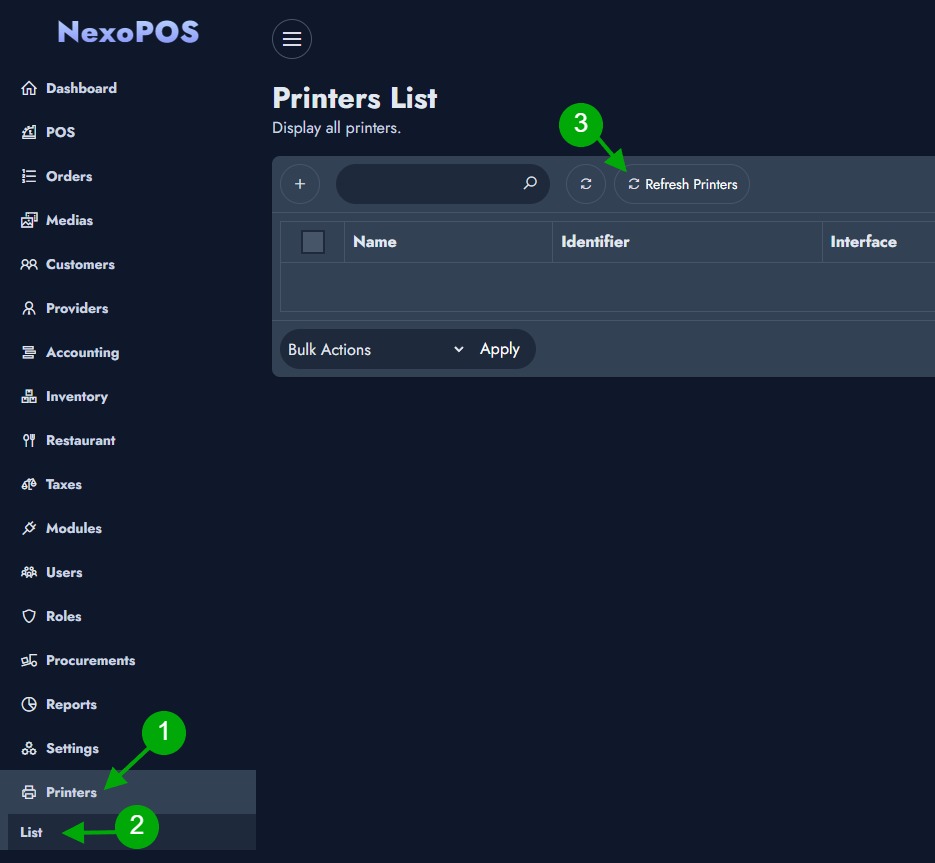
Ora dovresti avere una tabella che assomiglia a questa:
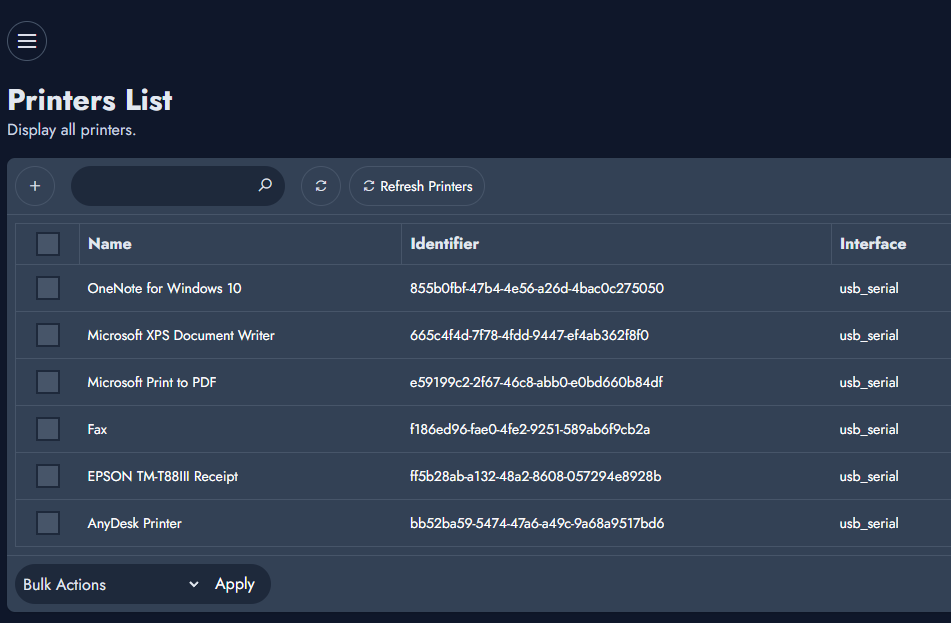
Da qui, abbiamo caricato correttamente le stampanti.
Utilizzando la stampa cloud
La stampa tramite il servizio cloud richiede una licenza valida e attiva su Nexo Print Server, acquistata su CodeCanyon. Ciò significa che, se la tua licenza scade, non avrai più accesso alla stampa cloud. Nota che, una volta acquistato, hai 6 mesi di accesso al servizio cloud.
Selezione di una licenza
Qui approfondiremo come stampare utilizzando il servizio Cloud Print. Uno dei requisiti è avere selezionata la licenza su Nexo Print Server 5. Se hai iniziato con la versione gratuita, puoi comunque disconnetterti e riavviare selezionando una licenza.
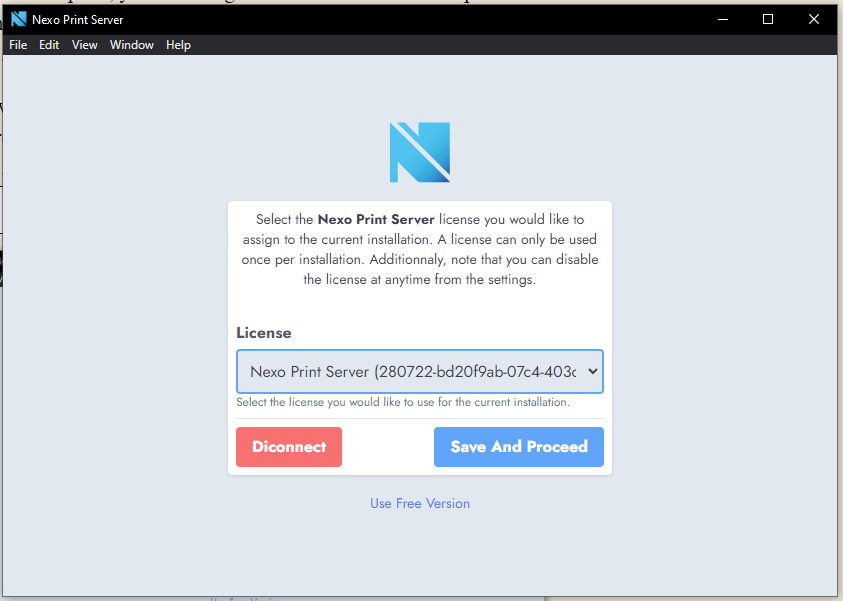
Ora, assicurati di selezionare la licenza e fai clic su “Salva e procedi”.
Abilitazione del servizio cloud
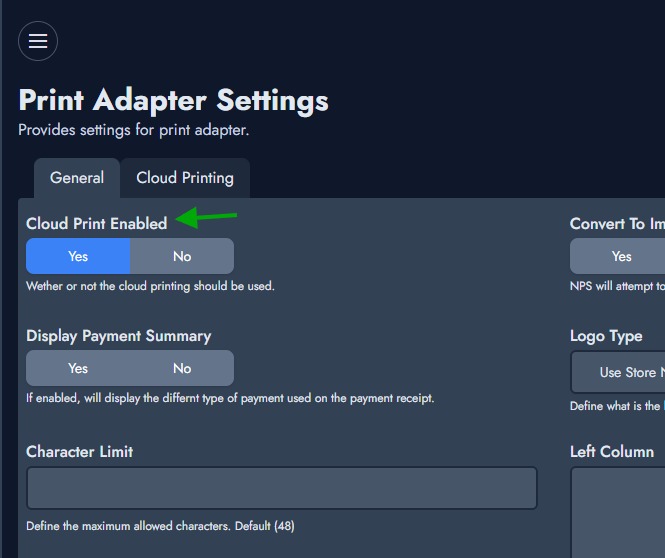
Ora andremo su Impostazioni, poi sull’opzione “Stampa cloud abilitata” imposteremo il valore su “Sì” e salveremo le impostazioni.
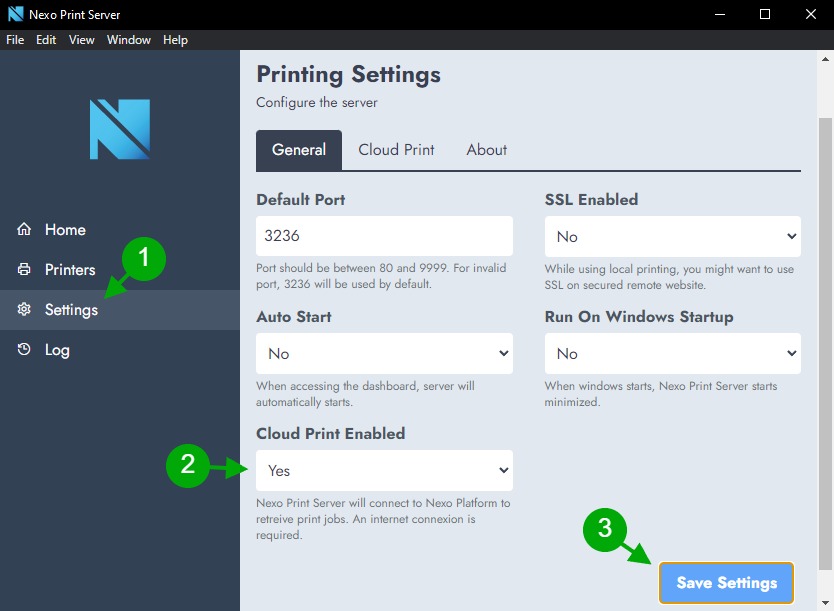
Ora che è stato salvato, faremo clic sulla scheda “Cloud Print”. Qui selezioneremo la configurazione della stampante che desideriamo utilizzare. La configurazione della stampante consiste nel raggruppare le stampanti. Se non hai ancora creato una configurazione della stampante, puoi imparare come fare qui. Una volta creata, potrebbe essere necessario passare da una scheda all’altra per ricaricare la configurazione della stampante disponibile.
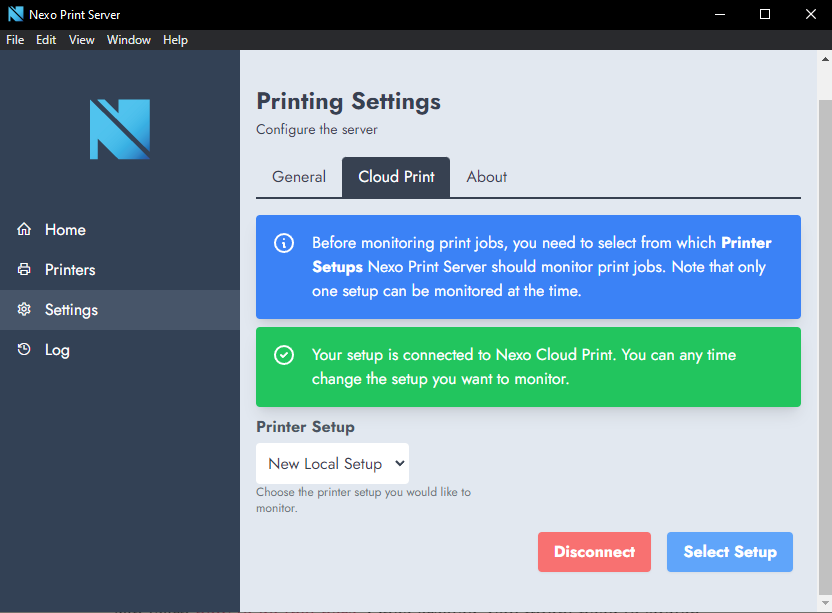
Una volta selezionato, assicurati di fare clic su “Seleziona configurazione”. Ora, andiamo su Home e vedremo che la dashboard è cambiata. Possiamo iniziare ad ascoltare i job cloud.
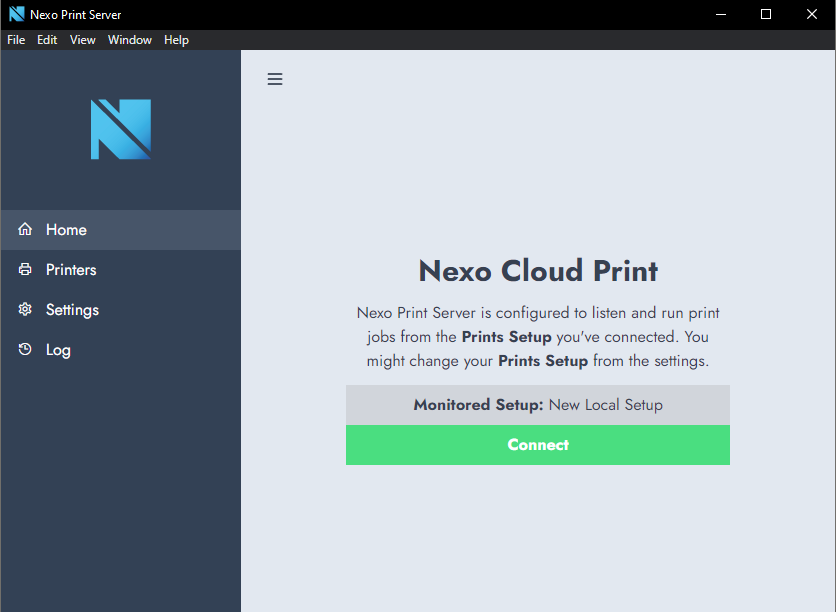
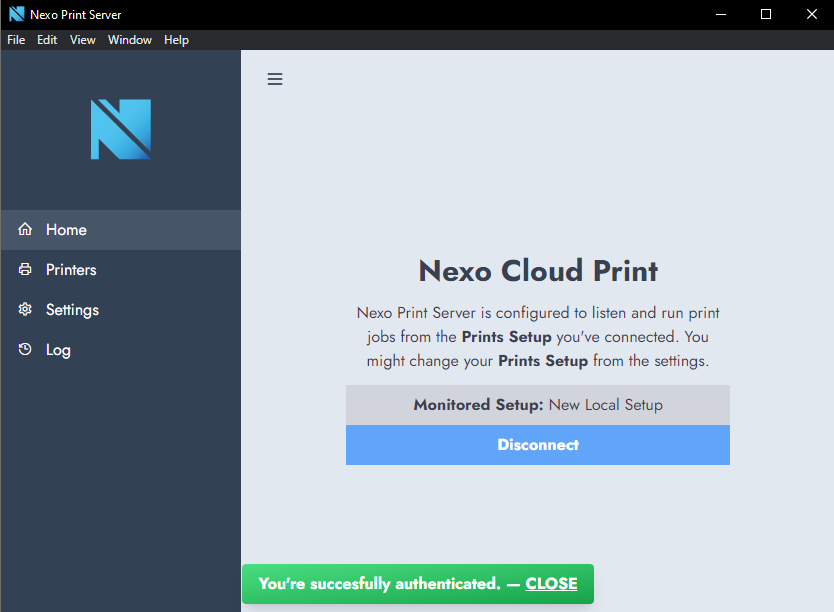
Facendo clic su „Connetti”, Nexo Print Server tenterà di connettersi al server remoto e di mettere in ascolto le attività. Una risposta riuscita sarà simile a questa:
Caricamento stampanti
Ora che Nexo Print Server (NPS) è connesso al server cloud, dobbiamo caricare le stampanti. Il primo passo sarà assicurarsi che la stampa cloud sia abilitata andando su "Impostazioni adattatore di stampa" e apportando la seguente modifica:
Una volta salvato, andiamo alla scheda Stampa su cloud. Per ora, qui verranno visualizzate istruzioni dettagliate su come collegare NexoPOS a my.nexopos.com:
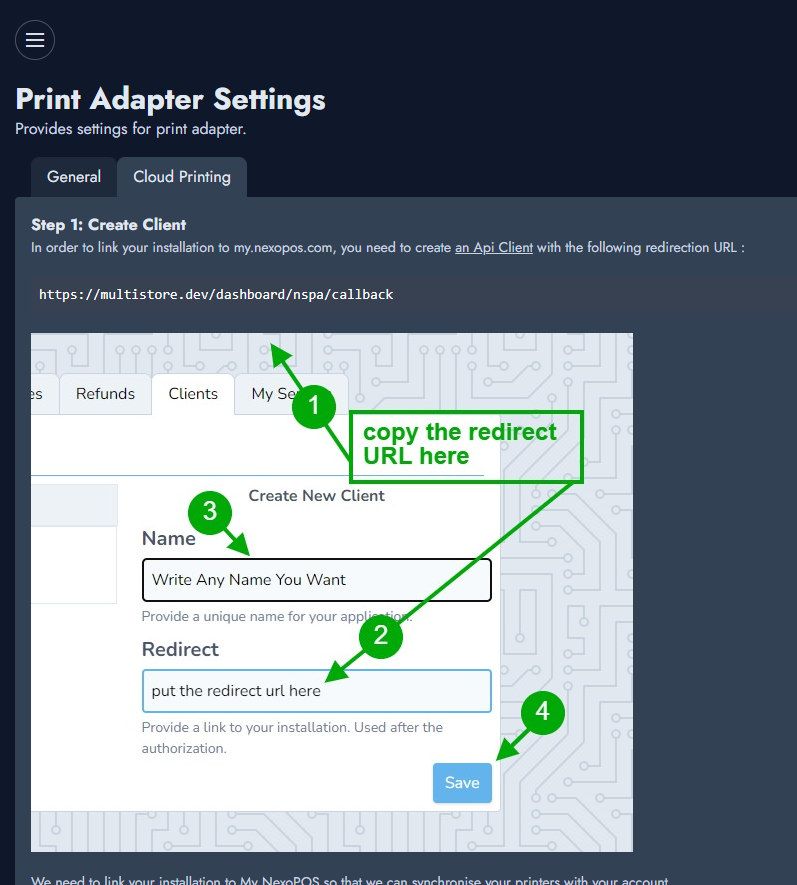
Assicurati di seguire queste istruzioni. Se qualcosa non va, contatta l’assistenza.
Ora, assicurati di selezionare le stesse Impostazioni stampante che hai selezionato su Nexo Print Server.
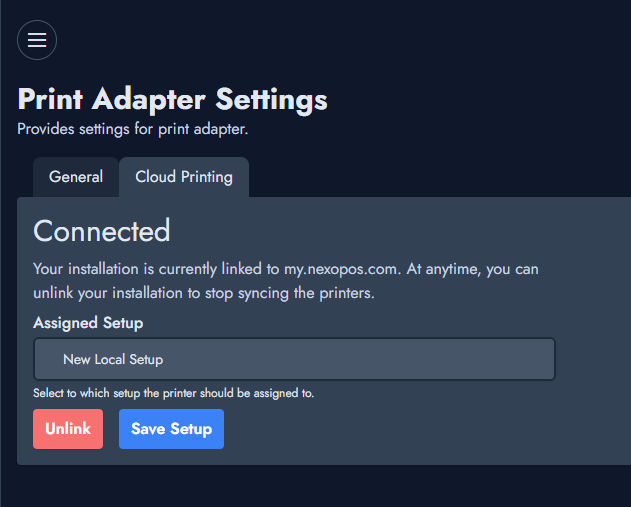
Ora dovresti atterrare sulla seguente pagina:
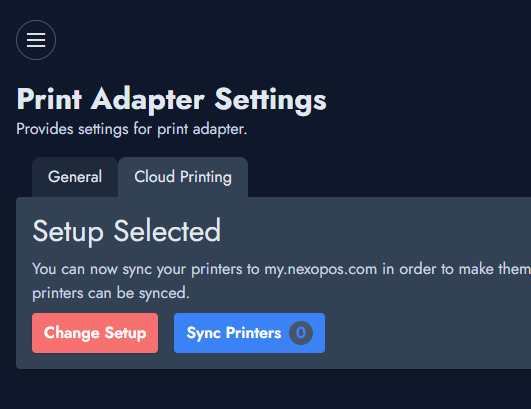
Al momento non ci sono stampanti disponibili. Quello che dobbiamo fare è sincronizzare le stampanti locali con my.nexopos.com e caricarle su NexoPOS. Quindi il primo passo è andare su Nexo Print Server e aprire la scheda “Stampanti”.
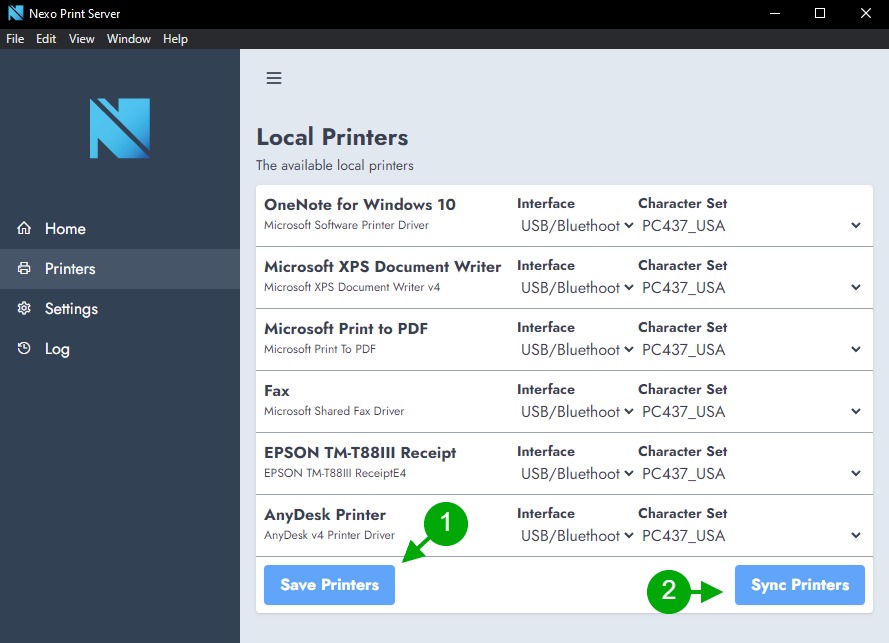
Ora che le stampanti sono sincronizzate, puoi andare su “Stampanti” in NexoPOS e sincronizzare le stampanti.
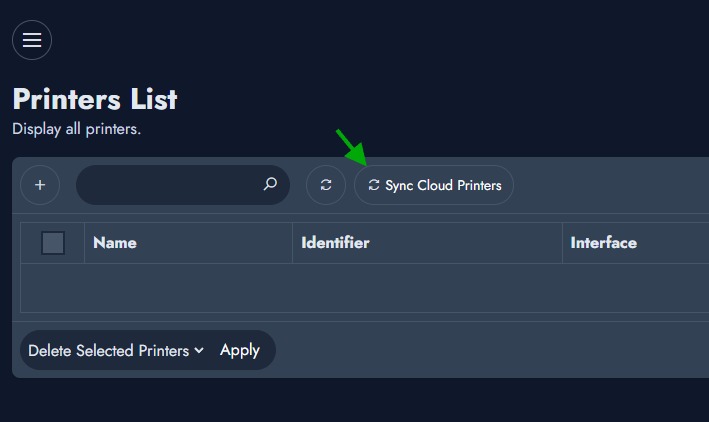
Devi avere tutte le stampanti elencate su Nexo Print Server disponibili su NexoPOS.
Test di stampa
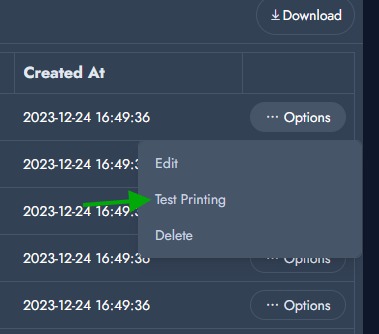
Che tu stia usando la Stampa Locale o la Stampa Cloud, potrai testare la stampa dall’elenco delle stampanti. Fai clic sulle opzioni della stampante che desideri testare e poi su “Stampa di prova”.
Dal server di stampa Nexo, puoi visualizzare un registro del processo di stampa facendo clic su “Log”.