
Un cliente ha pagato, la vendita è stata registrata e la stampante degli scontrini non stampa. Prima di sostituire la stampante o reinstallare il sistema POS, individua il punto in cui si interrompe il processo di stampa. Il problema potrebbe dipendere dalla carta, dall’alimentazione, da un cavo allentato, dalla coda di stampa di Windows o dalla connessione tra il sistema POS e il relativo servizio di stampa.
Questa guida spiega come risolvere il problema di una stampante POS che non stampa, iniziando dai controlli validi per la maggior parte delle stampanti per ricevute. Applica poi la procedura a NexoPOS, inclusi Nexo Print Server e NexoPOS per Windows.
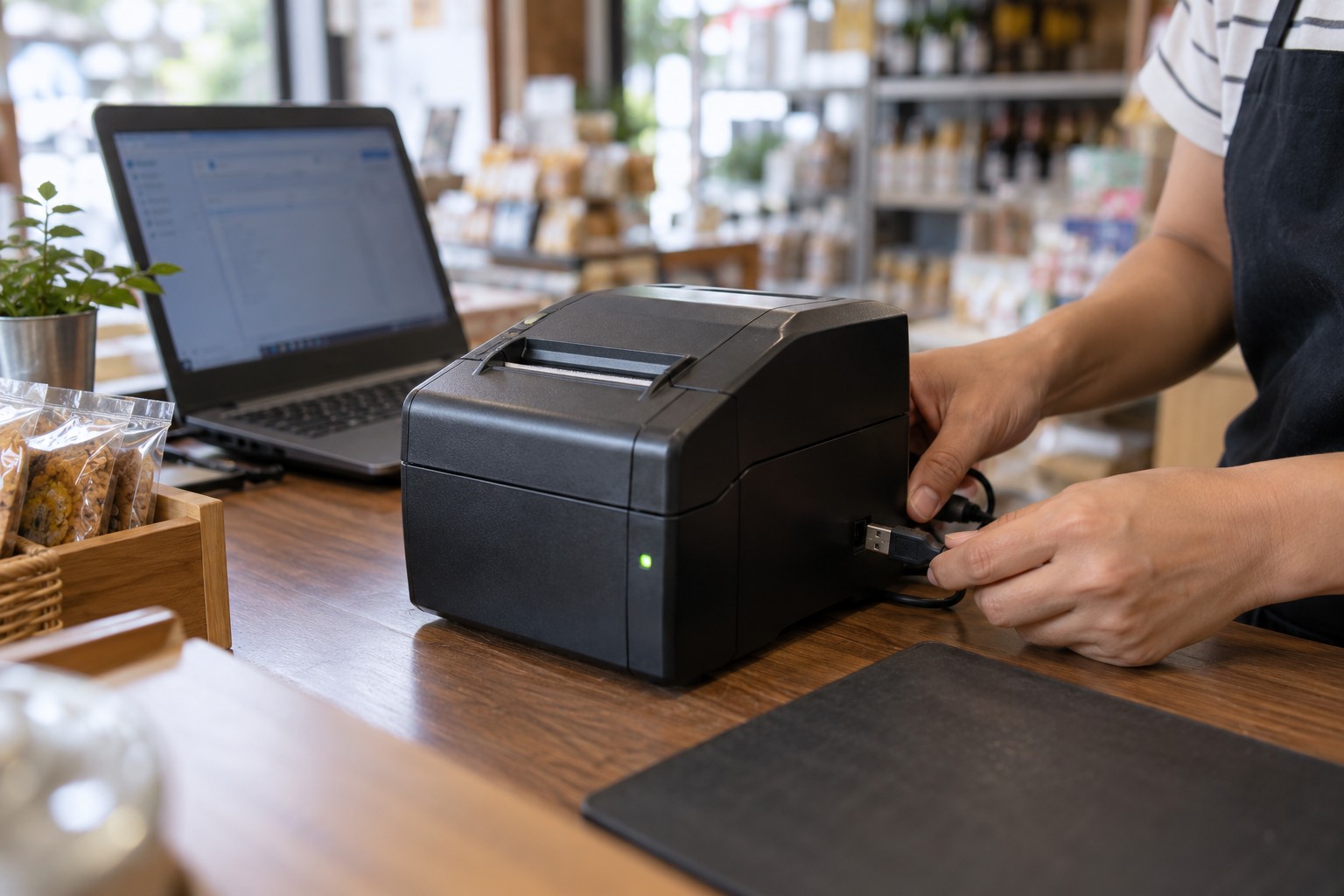
Checking the connection at a retail receipt printer. AI-generated illustration.
Controlli rapidi quando la stampante POS non stampa
Per prima cosa, verifica se la vendita è stata effettivamente completata. La mancata emissione di uno scontrino non dimostra che il pagamento non sia andato a buon fine. Controlla lo stato dell’ordine e del pagamento prima di addebitare nuovamente il cliente. Durante la risoluzione del problema, ristampa uno scontrino o esegui un test dedicato della stampante, invece di creare ripetutamente nuove vendite.
- Verifica che la stampante sia alimentata e annota eventuali spie di errore o segnali acustici.
- Caricare nuovamente la carta corretta e chiudere completamente il coperchio.
- Verificare la connessione USB, Ethernet o di altro tipo a entrambe le estremità.
- Esegui l’autotest della stampante seguendo le istruzioni del produttore.
- Se utilizzi una coda di stampa di Windows, stampa una pagina di prova di Windows.
- Una volta che questi test funzionano, prova a stampare dal tuo POS e controlla quale stampante è selezionata.
Modifica una cosa alla volta e ripeti lo stesso test. In questo modo sarà molto più facile capire quale modifica ha risolto il problema.
Individua la fase che non funziona prima di modificare le impostazioni.
Ci sono diverse fasi tra il clic su Stampa e la ricezione di una ricevuta. L’applicazione deve generare un lavoro di stampa, il servizio di stampa deve riceverlo e la stampante corretta deve accettarlo ed eseguirlo. Un test riuscito in una fase non dimostra che tutte le altre funzionino.
| Symptom | Where to start |
|---|---|
| No power light and no response to Feed | Outlet, power adapter, power switch, and printer hardware |
| Paper feeds but stays blank | Paper type, roll orientation, and thermal printing mechanism |
| Printer self-test fails | Printer condition and model-specific error instructions |
| Self-test works but Windows test page fails | Windows driver, connection, selected port, and queue |
| Windows test works but POS test fails | Printing service, adapter configuration, and printer selection |
| POS test works but a sale receipt fails | Receipt workflow, automatic printing settings, and destination |
| Only one checkout cannot print | That checkout's connection, browser permissions, and settings |
1. Verificare l’alimentazione, la carta e il coperchio della stampante.
Inizia dall’hardware, anche se il problema si è presentato dopo un aggiornamento software. Verifica che la presa funzioni, che l’alimentatore sia quello corretto per la stampante e che il connettore sia inserito saldamente. La sola spia di alimentazione non dimostra che la stampante sia pronta: un errore relativo alla carta, al coperchio o alla taglierina potrebbe impedirle di stampare.
Consulta il manuale della stampante per interpretare le spie lampeggianti e i segnali acustici. Se la stampante si surriscalda dopo un uso intenso, lasciala raffreddare secondo le indicazioni del produttore. Non continuare a inviare lavori finché permane un errore hardware.
La carta avanza ma non viene stampato nulla.
Le stampanti termiche dirette per scontrini richiedono carta termica della larghezza corretta. La carta comune può avanzare normalmente senza stampare nulla. Anche la carta termica ha un lato stampabile: se il rotolo viene caricato al contrario, gli scontrini potrebbero risultare bianchi. Ricarica il rotolo seguendo lo schema all’interno del coperchio o le istruzioni del produttore, quindi chiudi il coperchio finché non scatta in posizione.
Se la stampante utilizza un nastro inchiostrato, verifica invece i requisiti relativi al nastro e alla carta. Non tutte le stampanti POS sono a stampa termica diretta, soprattutto quelle usate in cucina. Se, anche con i materiali di consumo corretti, la stampante stampa pagine vuote o sbiadite durante il test automatico, controlla il meccanismo di stampa prima di modificare le impostazioni di NexoPOS.
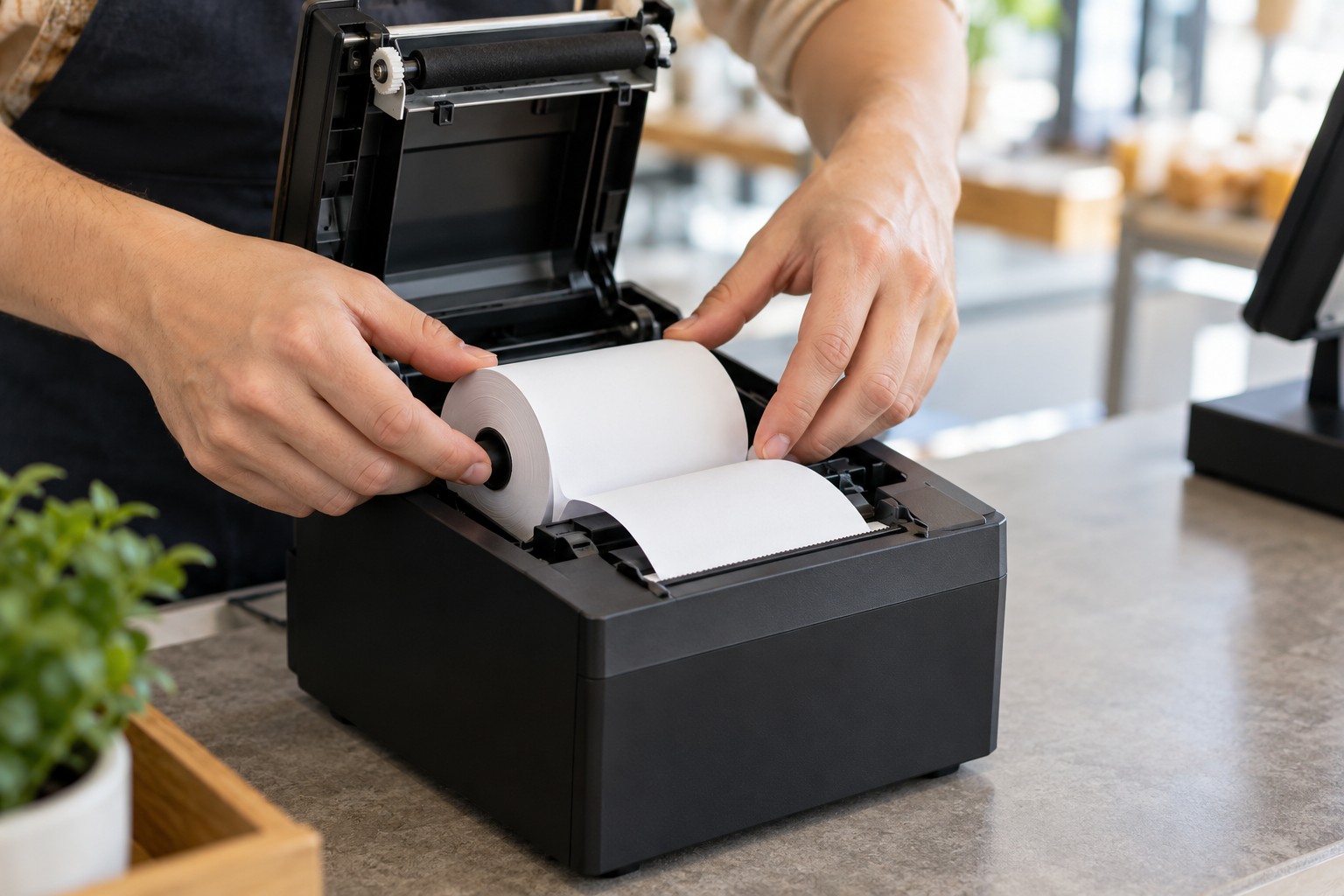
Checking the paper roll in a thermal receipt printer. AI-generated illustration.
Inceppamenti della carta, errori della taglierina e ricevute sbiadite
Spegni la stampante prima di rimuovere un inceppamento e segui la procedura del produttore per sbloccare la taglierina. Non forzare la lama e non tirare la carta attraverso un meccanismo bloccato. Lascia raffreddare la testina termica prima di pulirla e utilizza esclusivamente il metodo di pulizia specificato per quel modello. Ad esempio, la guida tecnica della TM-T88V di Epson fornisce istruzioni per la pulizia della testina termica specifiche per il modello; un’altra stampante potrebbe richiedere una procedura diversa.
2. Eseguire l'autotest integrato della stampante.
Un test automatico viene stampato senza dipendere da NexoPOS, Windows o dal browser. Molte stampanti per ricevute utilizzano una sequenza di pressioni del pulsante di avanzamento carta durante l’accensione, ma la sequenza esatta varia. Consulta il manuale del modello invece di presumere che la stessa combinazione di tasti valga per tutte le stampanti.
Se l’autotest non riesce, concentrati sulla stampante, sui materiali di consumo e sugli errori hardware visualizzati. Se riesce, conserva la stampa: potrebbe riportare il modello, l’interfaccia, l’indirizzo di rete o altre informazioni utili per le verifiche successive. Un autotest riuscito dimostra che la stampante è in grado di stampare, ma non conferma che il computer riesca a comunicare con essa.
3. Verificare la connessione della stampante
Stampanti USB
Ricollegare il cavo a entrambe le estremità e, se disponibile, provare un cavo sicuramente funzionante. Provare una porta USB del computer Windows invece di un hub inaffidabile. Prestare attenzione quando si spostano i cavi: la presa del cassetto portadenaro può assomigliare a un connettore di rete, ma non è una porta Ethernet.
Dopo averla ricollegata, verifica che Windows riconosca ancora la stampante corretta. L’installazione di un driver o la modifica di una porta possono creare più voci per la stessa stampante, compresa una vecchia voce che non comunica più con il dispositivo. Assegna alle stampanti attive nomi chiari, come Banco cassa e Cucina, così il personale potrà selezionare la destinazione giusta.
Stampanti Ethernet e Wi-Fi
Confronta l’indirizzo IP attuale della stampante con quello configurato nel driver o nelle impostazioni di stampa. Se il router ha assegnato un nuovo indirizzo dopo il riavvio, il software potrebbe continuare a inviare i lavori al vecchio indirizzo. Una volta ripristinata la connessione, chiedi all’amministratore di rete di riservare un indirizzo IP.
Verifica che la cassa e la stampante possano comunicare tramite la rete. La rete Wi-Fi per gli ospiti, l’isolamento dei client wireless, l’appartenenza a segmenti di rete diversi o le regole di accesso possono impedire la comunicazione, anche se entrambi i dispositivi hanno accesso a Internet. Un ping riuscito, se supportato, è solo una verifica preliminare della raggiungibilità: non dimostra che il servizio di stampa richiesto sia disponibile.
Stampanti Bluetooth e seriali
Per il Bluetooth, verifica l’associazione con il dispositivo corretto, la portata e che un altro terminale non stia già utilizzando la connessione. Per le stampanti seriali, controlla che i parametri di comunicazione configurati corrispondano alle impostazioni della stampante. Usa solo un’interfaccia supportata dalla stampante e dal software di stampa scelto: la presenza di un connettore non garantisce la compatibilità.
4. Risolvere i problemi della stampante e della coda di stampa in Windows
Quando la configurazione invia i lavori tramite una coda di stampa di Windows, verifica la coda prima di esaminare il POS. In Windows 11, apri Impostazioni → Bluetooth e dispositivi & stampanti e scanner, seleziona la stampante per ricevute, apri le proprietà della stampante e stampa una pagina di prova. Le etichette dei menu possono variare in base alla versione di Windows e al driver.
Se non funziona, controlla la coda per individuare eventuali processi bloccati e risolvi gli eventuali stati di pausa o non in linea. Annulla solo i processi non riusciti che intendi eliminare. Se la coda rimane bloccata, apri Servizi, individua Spooler di stampa e riavvialo. Questa operazione può interrompere la stampa anche nelle altre code di Windows, quindi prima accordati con gli altri membri del personale. La guida Microsoft sui processi di stampa bloccati in coda spiega come ripristinare il servizio.
Verifica la porta configurata della stampante e usa il driver del produttore per il modello esatto e la versione di Windows supportata. Una coda duplicata, una porta USB errata o un indirizzo di rete non aggiornato possono far sembrare che la stampante sia installata, mentre i processi di stampa non vengono inviati. Scarica i driver dal sito del produttore, non da siti di download di driver sconosciuti.
Se Windows funziona ma il risultato contiene simboli o errori di impaginazione, verifica la compatibilità del linguaggio di comando della stampante e il driver selezionato. Una pagina di prova di Windows convalida solo il percorso di stampa di Windows; la stampa ESC/POS non elaborata potrebbe seguire un percorso diverso. Evita di reinstallare tutto finché non sai quale percorso utilizza effettivamente la tua configurazione.
5. Identifica in che modo NexoPOS invia le ricevute
Prima di modificare NexoPOS, stabilisci quale metodo di stampa utilizzi. La finestra di dialogo di stampa del browser segue le impostazioni della stampante selezionata nel browser e nel sistema operativo. Un’integrazione con un server di stampa aggiunge un servizio tra NexoPOS e la stampante. Se cerchi di risolvere il problema usando il metodo sbagliato, potresti modificare impostazioni che non influiscono sul processo di stampa non riuscito.
Ad esempio, modificare la stampante predefinita di Windows non aggiorna necessariamente una stampante selezionata esplicitamente in un’integrazione POS. Allo stesso modo, una stampa riuscita dal browser non dimostra che la connessione a un server di stampa locale funzioni. Esegui il test per il percorso che intendi utilizzare.
6. Risoluzione dei problemi di Nexo Print Server
Nexo Print Server collega NexoPOS alle stampanti ESC/POS compatibili tramite Nexo Print Adapter. La configurazione documentata supporta la stampa locale e cloud. Verifica le versioni installate consultando le istruzioni ufficiali di installazione; i menu e i dettagli della configurazione possono variare a seconda della versione.
Controlli per la stampa locale
- Apri Nexo Print Server e conferma che il server sia avviato.
- Verifica che l’URL, il protocollo e la porta di stampa locale dell’adattatore corrispondano al server in esecuzione.
- Aggiorna l’elenco delle stampanti e seleziona la stampante desiderata.
- Esegui una stampa di prova e controlla il registro del server per quel tentativo.
Controlli della stampa cloud
- Conferma che l'autenticazione e la connessione al cloud siano attive.
- Seleziona la stessa configurazione della stampante in NexoPOS e Nexo Print Server.
- Sincronizza le stampanti locali con l'account, quindi caricale in NexoPOS.
- Esegui una prova sulla stampante di destinazione esatta e controlla il registro dei lavori.
Per entrambe le modalità, verifica innanzitutto che il job raggiunga il servizio. Se non trovi una voce di log corrispondente, controlla la connessione o la configurazione; se il job viene ricevuto ma non produce output, concentra l’attenzione sulla destinazione di stampa e sul percorso hardware.
Capire localhost, HTTPS e l’accesso tramite browser
Si tratta di controlli di rete generali, importanti ogni volta che un'applicazione web comunica con un servizio di stampa locale. localhost si riferisce al dispositivo che effettua la richiesta. Un tablet che visita un indirizzo localhost contatta il tablet stesso, non il computer Windows della cassa. Un URL che funziona sul computer collegato alla stampante potrebbe quindi non funzionare su un secondo dispositivo.
Per la stampa locale, verifica l'indirizzo previsto dal dispositivo che avvia la connessione. Controlla se una regola del firewall o un'autorizzazione del browser sta bloccando l'accesso necessario. Limita l'eventuale accesso alla rete consentito ai dispositivi attendibili previsti e segui la procedura di configurazione supportata dal prodotto per la versione installata.
Anche le pagine HTTPS possono essere soggette a restrizioni relative ai contenuti misti o a errori di certificato quando contattano un altro servizio. Esamina l’errore effettivo visualizzato dal browser e usa la configurazione supportata per certificati e protocolli. Un nome host personalizzato, da solo, non rende valido un certificato non attendibile. Non disattivare la sicurezza del browser o il firewall come soluzione permanente.
7. Risoluzione dei problemi di NexoPOS per Windows
NexoPOS per Windows include NexoPOS, il relativo ambiente server locale, Nexo Print Server e Nexo Print Adapter. Questo riduce il lavoro necessario per l’installazione, ma la stampante deve comunque disporre di hardware funzionante, di una connessione supportata e delle impostazioni di destinazione corrette.
- Eseguire l'autotest della stampante e, se applicabile, stampare una pagina di prova di Windows.
- Apri NexoPOS per Windows e verifica che il sistema POS si avvii correttamente. Se non si avvia, risolvi il problema di avvio dell'applicazione prima di testare le ricevute.
- Verifica che i componenti di stampa siano in esecuzione utilizzando i controlli forniti dalla versione installata.
- Verificare la stampante fisica selezionata. Dopo aver sostituito un driver o rinominato la stampante, selezionare nuovamente la destinazione corrente, se necessario.
- Esegui un test di stampa dedicato, quindi ristampa una ricevuta esistente per verificare l’intero flusso di lavoro.
Se la stampa da Windows funziona ma il test dell'applicazione non riesce, annota l'errore e controlla i log del componente di stampa. Se il test dell'applicazione riesce ma gli scontrini di vendita non vengono stampati, verifica il flusso di lavoro degli scontrini e la configurazione della stampa automatica. Questi risultati consentono di circoscrivere l'indagine molto più efficacemente che ripetere l'installazione.
La documentazione del prodotto segnala la presenza di una filigrana sulle ricevute nella versione gratuita e la sua rimozione in quella a pagamento. La filigrana è una limitazione dell’output, non la prova che la connessione alla stampante non funzioni. Se la carta viene stampata con una filigrana, risolvi eventuali problemi di formattazione distinti senza considerare la stampante completamente scollegata.
Prima di reinstallare o reimpostare un’applicazione che archivia localmente dati aziendali, esegui un backup verificato seguendo la procedura supportata. Conserva gli ordini, i registri di magazzino, la configurazione e tutte le informazioni di cui il team di assistenza potrebbe aver bisogno per analizzare il problema.
8. Correggi le ricevute stampate in modo errato.
Caratteri illeggibili o accenti mancanti
Verifica che la stampante supporti il linguaggio di comando inviato dal tuo flusso di stampa. Controlla poi le impostazioni relative ai set di caratteri o alle codifiche supportati dalla stampante e dall’integrazione. Stampa una breve ricevuta di prova che contenga esattamente i caratteri interessati. Cambiare solo i font potrebbe non risolvere un’incompatibilità di codifica, e il supporto può variare a seconda del modello di stampante.
Testo tagliato, scontrini lunghi e vuoti o larghezza della carta errata
Adatta il layout della ricevuta e le impostazioni del driver alla larghezza del rotolo installato, ad esempio 58 mm o 80 mm, se supportata. Controlla i margini, il ridimensionamento, le dimensioni del logo e le impostazioni di avanzamento della carta. Un layout progettato per una determinata larghezza della carta potrebbe andare a capo in modo anomalo su un’altra. Confronta una ricevuta con testo essenziale con il modello normale per verificare se il problema dipende dal logo o da una scelta di formattazione.
Scontrini duplicati o stampa tardiva imprevista
Verifica se è attivo più di un percorso di stampa o un’azione di stampa automatica. Anche i clic ripetuti possono accodare più copie quando la stampante non è disponibile. Quando la comunicazione viene ripristinata, i vecchi lavori potrebbero essere stampati tutti insieme. Controlla la coda e i registri prima di riprovare e distingui le ricevute duplicate dagli ordini o dai pagamenti duplicati.
La ricevuta di prova viene stampata, ma la comanda della cucina no.
Verifica ogni destinazione separatamente. Il corretto funzionamento della stampante al banco non conferma la connessione della stampante in cucina né le regole di instradamento degli ordini. Se i moduli installati supportano la stampa in cucina, controlla le impostazioni relative alla destinazione e al flusso di lavoro, quindi fai una prova con un ordine che dovrebbe effettivamente attivare quel percorso.
Cosa raccogliere prima di contattare l’assistenza
Una richiesta di assistenza efficace descrive l’ultima fase completata correttamente e la prima in cui si è verificato un problema. Includi il modello della stampante, il tipo di connessione, la versione di Windows, la versione di NexoPOS, le versioni dell’adattatore e del server di stampa, se pertinenti, e indica se utilizzi la stampa locale o nel cloud.
- Il test automatico della stampante è riuscito?
- Se pertinente, la pagina di prova di Windows ha funzionato?
- Il test della stampante POS è andato a buon fine?
- Il servizio di stampa ha registrato il lavoro?
- Il problema riguarda una cassa, una stampante o tutti i dispositivi?
- Che cosa è cambiato subito prima del guasto: driver, rete, cavo, aggiornamento o impostazioni della stampante?
Allega uno screenshot dell’errore esatto e i log pertinenti con i timestamp. Oscura i dati dei clienti, i token degli account, le password e i file delle credenziali del client. Non condividere un intero database o un file di autenticazione in una discussione pubblica di supporto.
Domande frequenti
Perché la mia stampante POS è collegata ma non stampa?
Il fatto che la stampante sia collegata o compaia in Windows non conferma che l’intero percorso di stampa funzioni. Potrebbe esserci un errore relativo alla carta, la coda di stampa potrebbe puntare a una vecchia porta oppure il POS potrebbe essere impostato per usare un’altra stampante. Esegui nell’ordine il test automatico della stampante, il test di Windows, se applicabile, e infine il test dal POS.
Una stampante termica per ricevute ha bisogno di inchiostro?
Una stampante termica diretta usa carta termosensibile anziché una cartuccia d’inchiostro. Se la stampa è vuota, spesso è opportuno controllare la carta e il verso di inserimento. Le stampanti POS a nastro utilizzano materiali di consumo diversi, quindi identifica il modello prima di acquistare i ricambi.
Nexo Print Server richiede l’accesso a Internet per ogni lavoro di stampa?
Le modalità locale e cloud seguono percorsi diversi. I processi di stampa locali passano direttamente da NexoPOS al server di stampa; la stampa cloud dipende dalla connessione al cloud. L’autenticazione, l’installazione e altre funzioni dell’account possono avere requisiti di connettività specifici. Verifica quale modalità è attiva prima di attribuire il problema a un’interruzione di Internet.
Dovrei reinstallare NexoPOS se la stampante degli scontrini smette di funzionare?
Inizia con i test indipendenti. Se la stampante non riesce a stampare il proprio test automatico, reinstallare il POS non risolverà il problema hardware. Se la stampa da Windows funziona, verifica poi il servizio e la configurazione del POS. Esegui il backup dei dati aziendali locali prima di reinstallare o reimpostare qualsiasi cosa.
Ripristina la stampa e previeni la prossima interruzione.
Una volta che la stampa funziona, ristampa una ricevuta esistente e controllane il testo, la larghezza, la destinazione e il funzionamento del taglio. Verifica che non ci siano vecchi lavori ancora in coda. Annota il nome della stampante funzionante, i dettagli della connessione e il percorso di stampa scelto, così che un altro membro del personale possa verificarli in seguito.
Tieni carta di scorta e un cavo sicuramente funzionante alla cassa. Includi una prova di stampa dello scontrino nella routine di apertura e controlla le impostazioni della stampante dopo eventuali modifiche alla rete o ai driver. Per le installazioni di NexoPOS, segui le istruzioni di configurazione di Nexo Print Server oppure usa l’ambiente incluso in NexoPOS per Windows, così da mantenere il percorso software coerente con l’hardware effettivamente utilizzato.