

Un cliente porta a casa un trapano a batteria da 100 $ lunedì e paga venerdì. Lunedì hai concluso una vendita, un trapano è uscito dal tuo magazzino e il cliente ti deve 100 $. Venerdì incassi il denaro. NexoPOS registra la vendita e il pagamento come eventi separati, così puoi sapere come è andato il negozio e quanto hai effettivamente incassato.

An 18V cordless drill like the one used in this walkthrough. AI-generated illustration.
Cosa significa la contabilità in partita doppia in NexoPOS
Ogni registrazione contabile rileva un evento in almeno due conti. Il totale degli addebiti è uguale al totale degli accrediti. Le registrazioni in Dare aumentano conti come quelli delle rimanenze e delle spese. Le registrazioni in Avere aumentano conti come quelli dei ricavi di vendita e dei debiti verso fornitori. Una registrazione può comprendere più di due righe ed essere comunque in pareggio.
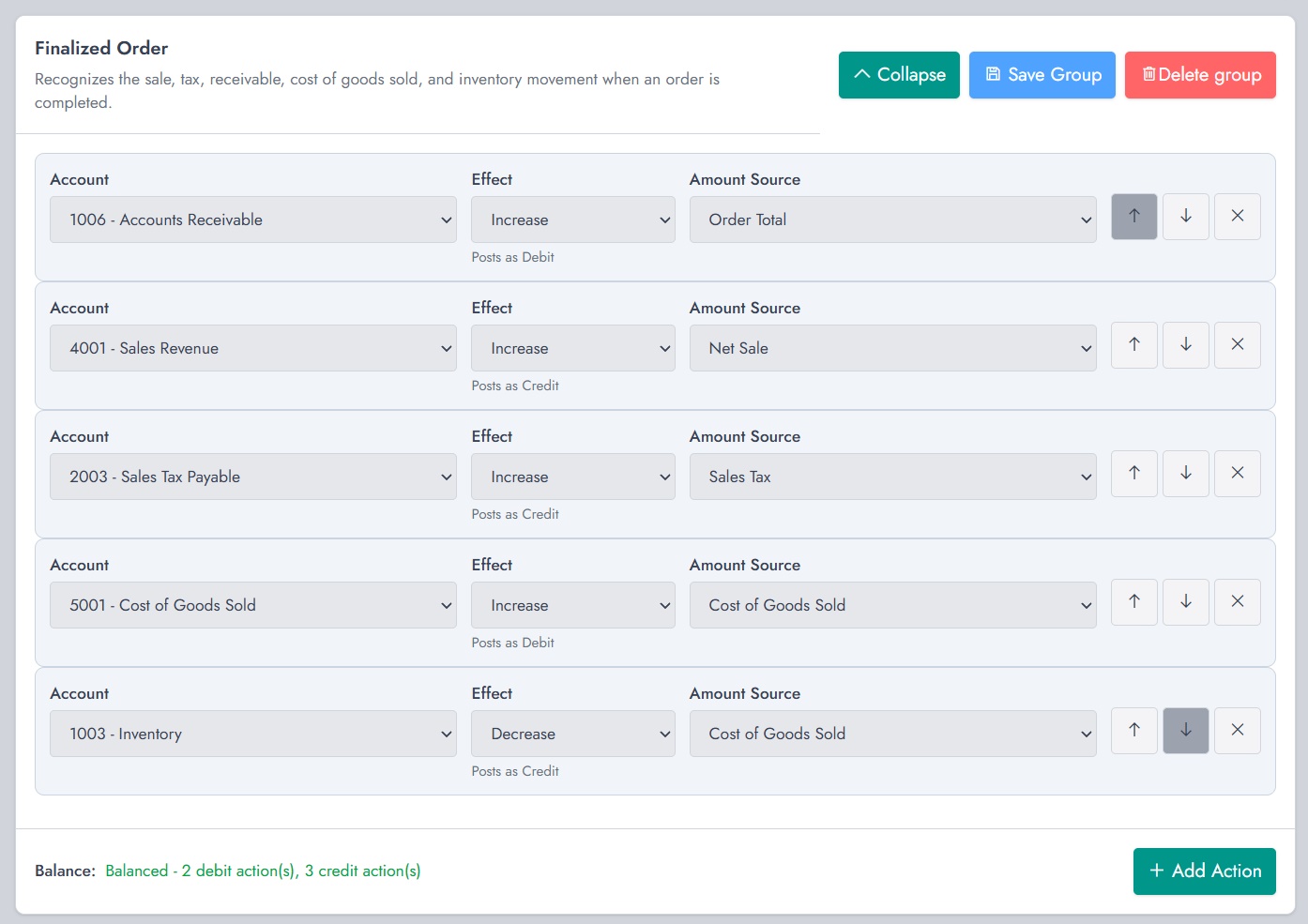
In NexoPOS 6.3.0, le regole contabili indicano al sistema quali conti utilizzare e quali importi registrare al verificarsi di un evento. Il tuo team registra la ricezione delle scorte, la vendita o il pagamento seguendo il normale flusso di lavoro. Le regole attive generano le relative registrazioni contabili.
Conti, regole e registrazioni. I crediti verso clienti tengono traccia di quanto ti devono i clienti. I debiti verso fornitori tengono traccia di quanto devi ai fornitori. Le rimanenze tengono traccia del costo dei beni che hai ancora in magazzino. Una regola definisce quali conti utilizzare al verificarsi di un evento. Una registrazione è ciò che la regola ha contabilizzato per una singola transazione effettiva. La stessa regola di vendita ricava importi diversi da ciascun ordine.
Segui il percorso di un trapano a batteria nei registri contabili.
Ecco un esempio relativo a un negozio di ferramenta che utilizza le regole contabili predefinite della versione 6.3.0. Il negozio riceve un trapano da un fornitore per 60 $, a credito.
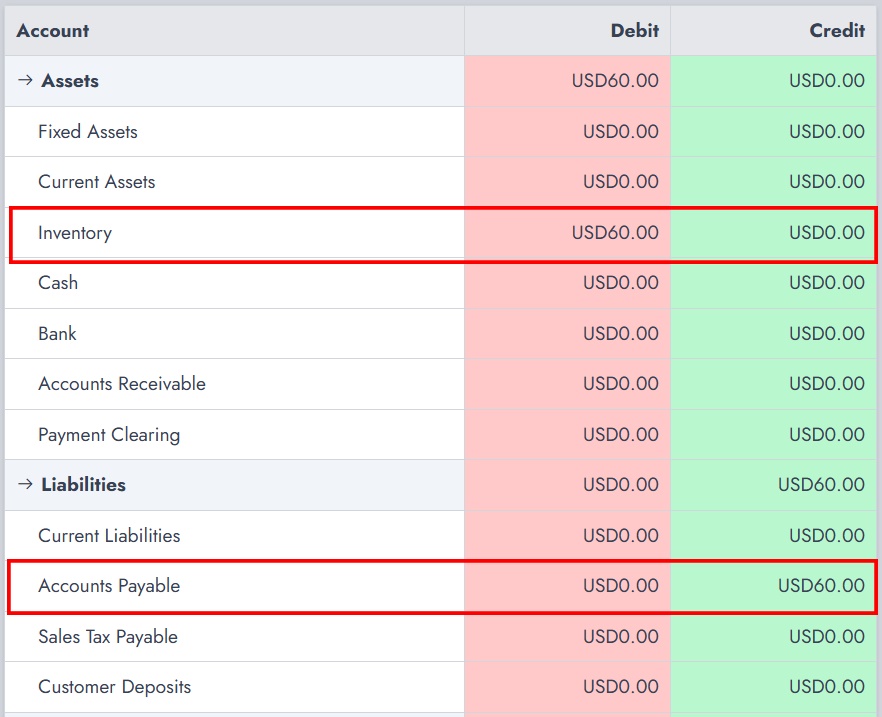
Un appaltatore lo acquista per 100 dollari e paga tramite bonifico bancario venerdì. Il negozio paga il fornitore la settimana successiva. L’esempio esclude imposte e sconti.
Dopo il passaggio 2, prima di effettuare uno dei due pagamenti. Il report totalizza 220 $ in dare e 220 $ in avere. Ciascuna colonna include 60 $ per la ricezione del trapano e 160 $ per la vendita non pagata (100 $ per la vendita e 60 $ per l’uscita del trapano dal magazzino). Le rimanenze riportano 60 $ in entrambe le colonne perché il trapano è entrato in magazzino e poi ne è uscito.
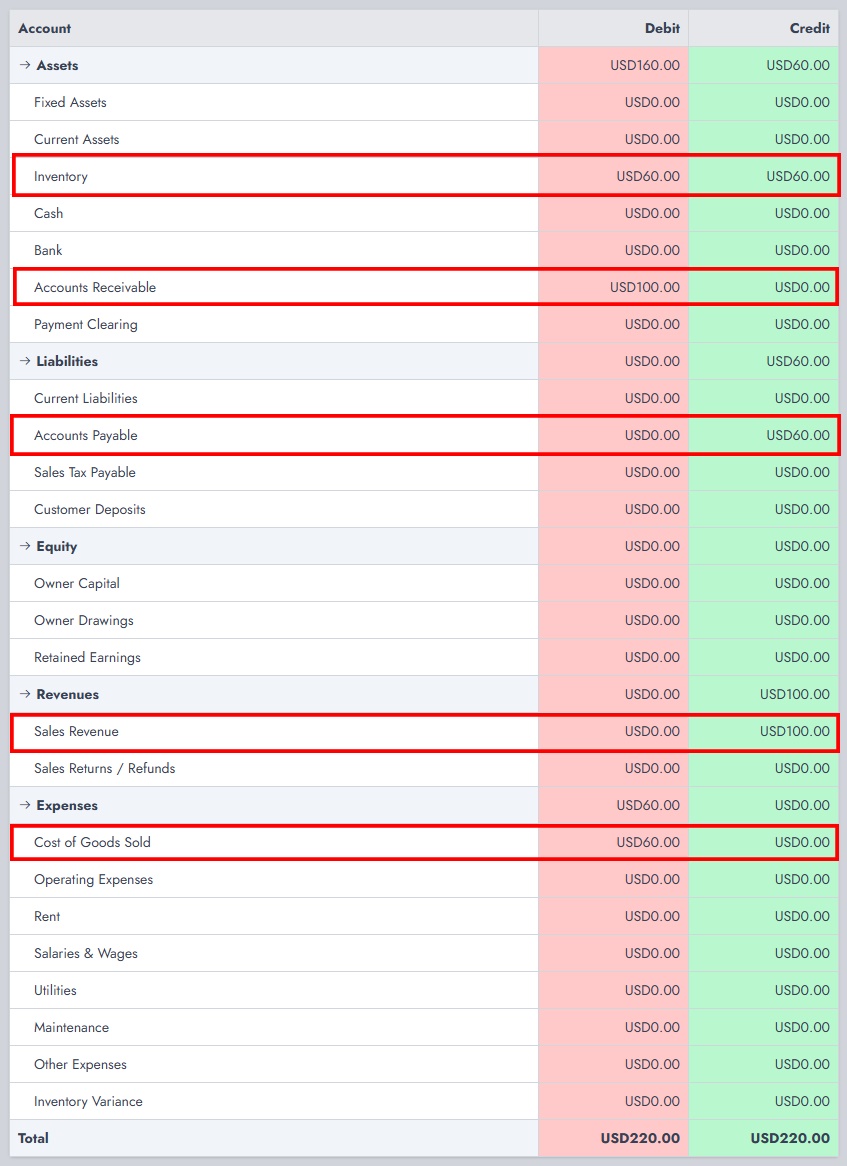
Transactions report after step 2. Both payments are still outstanding.
La tabella seguente illustra tutti e quattro i passaggi. Le prime due righe spiegano lo screenshot. Le ultime due mostrano le registrazioni generate da NexoPOS quando vengono registrati i pagamenti del cliente e del fornitore.
| What you record in NexoPOS | Debit | Credit |
|---|---|---|
| Receive the drill and leave the supplier bill unpaid | Inventory $60 | Accounts Payable $60 |
| Finalize the $100 order as unpaid | Accounts Receivable $100 + Cost of Goods Sold $60 | Sales Revenue $100 + Inventory $60 |
| Record the customer’s $100 bank transfer | Bank $100 with the default bank payment mapping | Accounts Receivable $100 |
| Record the $60 supplier payment | Accounts Payable $60 | Payment Clearing $60 with the default supplier payment rule |
La vendita da 100 $ ha generato 40 $ di utile lordo prima delle spese operative. Nel momento mostrato nello screenshot, il cliente deve ancora 100 $ e il negozio deve ancora 60 $ al fornitore.
Il tipo di pagamento bancario integrato viene contabilizzato per impostazione predefinita sul conto Banca, mentre il contante viene contabilizzato sul conto Cassa. I tipi di pagamento personalizzati possono usare un conto configurato oppure, in alternativa, il conto transitorio pagamenti. Il trasferimento azzera il saldo del cliente relativo a questo ordine. I ricavi delle vendite restano pari a 100 $, perché NexoPOS li ha registrati al completamento dell’ordine.
Cosa può vedere il proprietario del negozio in ogni fase
Dopo la vendita: Il negozio ha realizzato 40 $ di profitto lordo sul trapano (100 $ di ricavi dalla vendita meno 60 $ di costo), prima delle spese operative. Il cliente deve ancora 100 $ e il negozio deve ancora 60 $ al fornitore.
Dopo che il cliente ha pagato: Il negozio ha incassato 100 $. La fattura del fornitore è ancora da pagare, quindi il titolare sa di dover accantonare 60 $ per saldarla.
Dopo aver pagato il fornitore: Il debito di 60 $ viene estinto. Il pagamento salda la fattura del trapano, già registrato in magazzino e imputato al costo del venduto al momento della vendita.
Come funzionano i pagamenti parziali, le tasse e i resi
Pagamento parziale. Se l’appaltatore paga 40 $ lunedì e 60 $ venerdì, la vendita finalizzata registra comunque 100 $ di ricavi. Ogni pagamento viene contabilizzato separatamente. I crediti verso clienti relativi a quell’ordine scendono prima a 60 $ e poi a zero. In questo modo, tra un pagamento e l’altro sai quale importo resta da sollecitare.
Imposta sulle vendite. Se il trapano viene venduto a 100 $ più 8 $ di imposta, la registrazione predefinita addebita Crediti verso clienti per 108 $, accredita Ricavi delle vendite per 100 $ e accredita Imposte sulle vendite da versare per 8 $. Restano valide anche le registrazioni relative al costo di 60 $ e alle rimanenze. Si può vedere quale parte del saldo del cliente è costituita dall’imposta.
Rimborso e reso a magazzino. Un rimborso annulla gli importi pertinenti della vendita e del pagamento secondo le regole predefinite. Se il trapano viene registrato come reso rivendibile, NexoPOS ripristina in Magazzino il suo costo di $60 e riduce il Costo del venduto di $60.
Prova il tour guidato in NexoPOS.
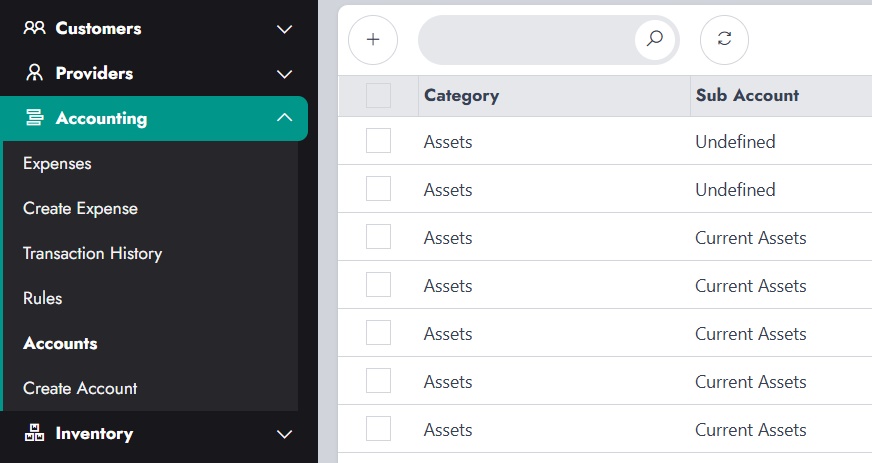
Usa un negozio demo e un prodotto con tracciamento delle scorte. Lo screenshot mostra Contabilità → Conti, dove puoi consultare il piano dei conti. Apri Regole per vedere come viene registrato ciascun evento e Cronologia delle transazioni per visualizzare le attività risultanti.
1. Ricevi un trapano da 60 $. Lascia l’acquisto non pagato. Aspettati un aumento di 60 $ sia delle rimanenze sia dei debiti verso fornitori.
2. Completa un ordine non pagato da 100 $. Seleziona il cliente e vendi il trapano. Aspettati quattro modifiche relative ai crediti verso clienti, ai ricavi, alle giacenze e al costo del venduto.
3. Registra il pagamento bancario di 100 $ sullo stesso ordine. Verifica che Banca aumenti e Crediti verso clienti diminuiscano. Se un pagamento personalizzato viene contabilizzato altrove, controlla la mappatura del Conto contabile del tipo di pagamento.
4. Registra il pagamento al fornitore sull'acquisto originale. I debiti verso fornitori dovrebbero diminuire di 60 $. In base alla regola predefinita per i pagamenti ai fornitori, il conto di compensazione dei pagamenti diminuisce.
In Contabilità → Cronologia transazioni, individua le righe pertinenti in base al nome della transazione e alla data indicata in Attivata il. Confronta le colonne Sottoconto, Operazione e Valore con il tutorial. L’operazione indica se il saldo di un conto è aumentato o diminuito. Un aumento dei Ricavi delle vendite è un accredito, mentre un aumento del Costo del venduto è un addebito.
Come usarlo in una revisione settimanale
Ricontrolla i saldi dei clienti. Inizia dagli ordini non pagati e pagati parzialmente. Apri l’ordine originale e verifica i pagamenti registrati prima di contattare il cliente.
Pianifica i pagamenti ai fornitori. Esamina gli acquisti ricevuti con saldi ancora aperti. Le merci potrebbero essere già state vendute, ma la fattura del fornitore potrebbe essere ancora da pagare.
Analizza una variazione del margine. Confronta le vendite e il costo del venduto. Se il margine sembra errato, controlla il costo unitario registrato, i rimborsi e i resi di merce relativi a quel periodo.
Per le spese al di fuori del checkout, come l’affitto o le utenze, usa Contabilità → Crea spesa.
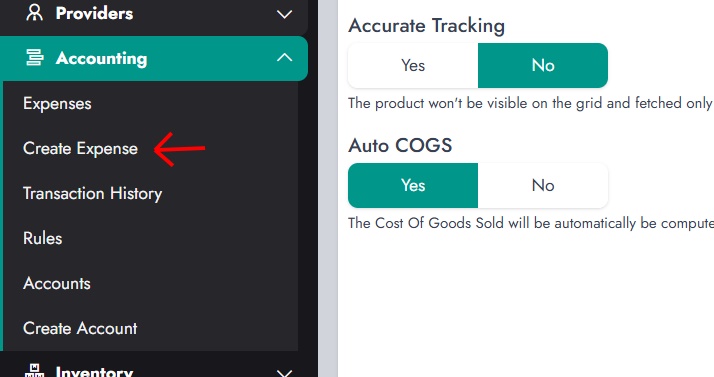
Tenere traccia di queste spese insieme all’attività del tuo negozio rende più facile discutere dei costi operativi con il tuo contabile e capire in che modo incidono sull’utile lordo ricavato dalle vendite.
Note di rilascio di NexoPOS 6.3.0 · Regole contabili predefinite