

Multiboutique pour NexoPOS
Le module Nexo MultiStore vous permet de gérer plusieurs boutiques au sein d’une seule installation NexoPOS, le tout alimenté par une base de données partagée. Chaque boutique bénéficie de presque toutes les fonctionnalités disponibles en mode boutique unique, tout en restant entièrement isolée—garantissant que les données, les opérations et les configurations ne se chevauchent pas entre les boutiques.
Installation
Ceci est un module NexoPOS et, par conséquent, il doit être installé depuis le tableau de bord. Une fois installé, assurez-vous d’activer le module.
Tableau de bord
Une fois le module MultiStore activé, la disposition du tableau de bord changera, affichant un nouveau tableau de bord principal ainsi que de nouveaux contrôles.
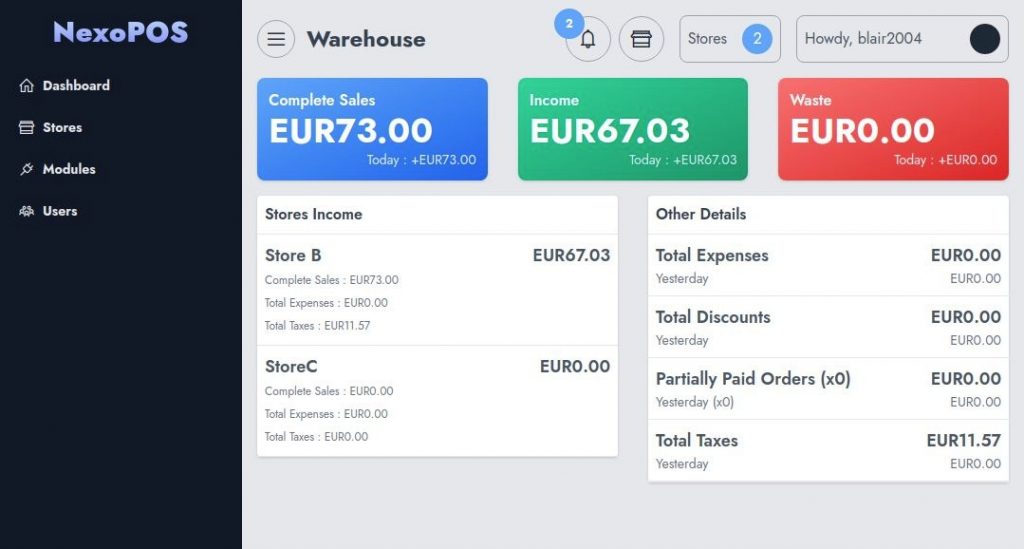
Comme mentionné précédemment, chaque magasin possède ses propres composants, qui incluent :
- Produits,
- Catégories de produits
- Clients, Groupes de clients
- Unités et groupes d’unités
- Fournisseurs, Achats
- Paramètres,
- Commandes
- Catégorie de dépenses et dépenses
- Notifications
Comment créer un sous-magasin
Depuis le tableau de bord, vous pouvez cliquer soit sur la fenêtre contextuelle du raccourci vers la boutique, soit sur le menu Boutiques dans la barre latérale.
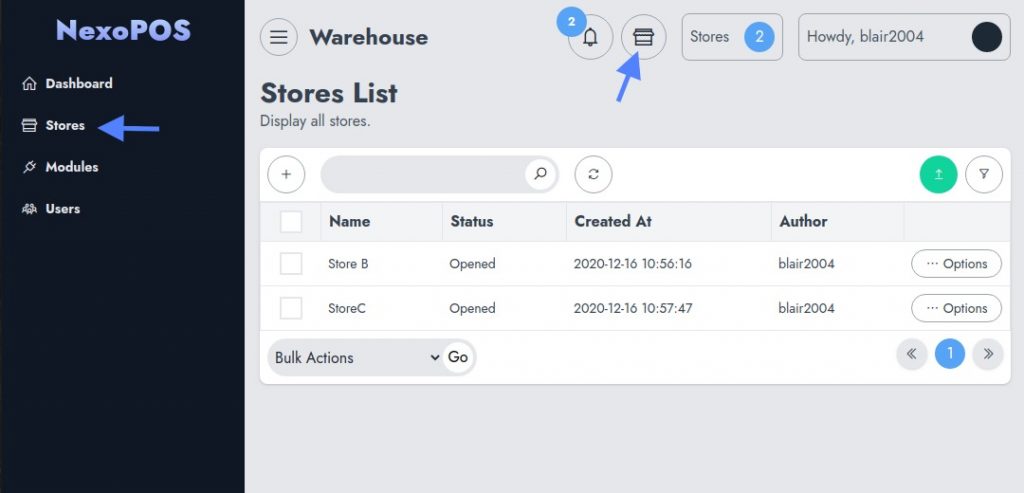
Cela vous mènera à la liste des magasins où vous pouvez créer, gérer ou supprimer des magasins. Cliquez sur le bouton « + » du table pour créer un nouveau magasin.
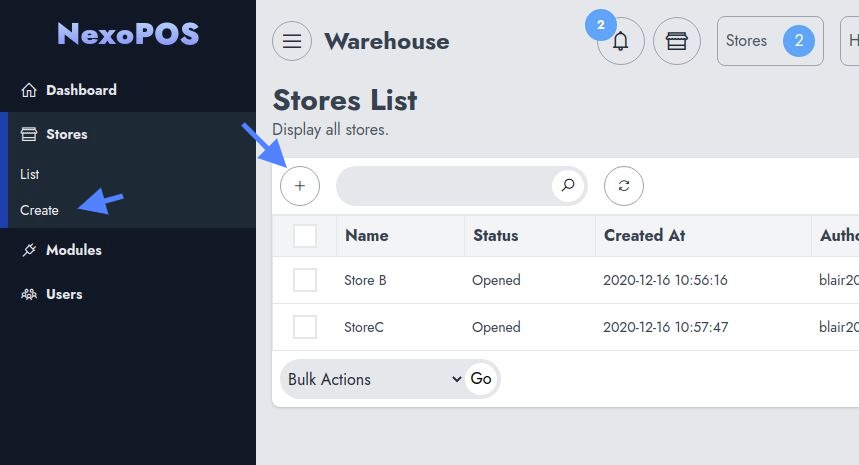
Cela vous amène vers un nouvel écran où vous pouvez saisir les informations du magasin, telles que :
- Nom du magasin
- Statut (lors de la création du statut, il est toujours « building »)
- Stocker l’image
- Description
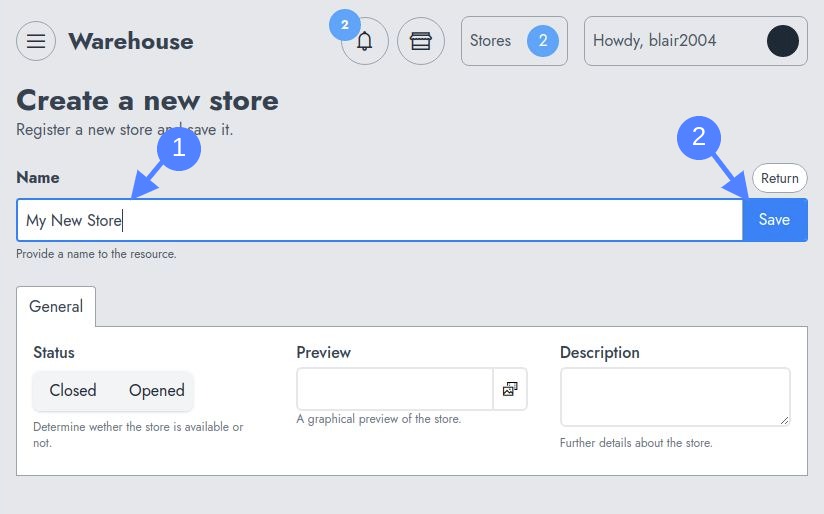
Lorsque vous cliquez sur « Enregistrer », vous êtes redirigé vers la liste des magasins et le sous-magasin est créé en arrière-plan lorsque les « Workers » (ou files d’attente) sont correctement configurés. Une fois la création effectuée, vous devriez recevoir une notification indiquant que le magasin est prêt à être utilisé.
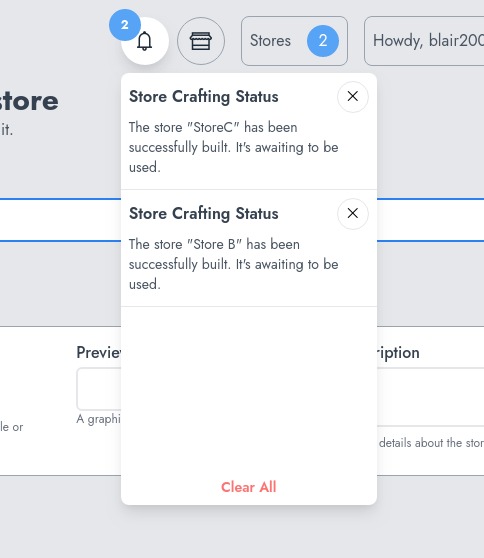
Accéder à un magasin
Lorsqu’un magasin est ouvert, il peut être consulté. Pour accéder à un magasin, vous devez ouvrir la fenêtre contextuelle « Magasins » en cliquant sur le bouton « Magasins » en haut de chaque page (lorsque le multimagasin est activé).
Lorsque vous accédez à un sous-magasins, il apparaît comme un seul magasin, car il ressemble à un seul magasin et fonctionne comme un seul magasin. Vous pouvez même essayer le magasin en le réinitialisant.
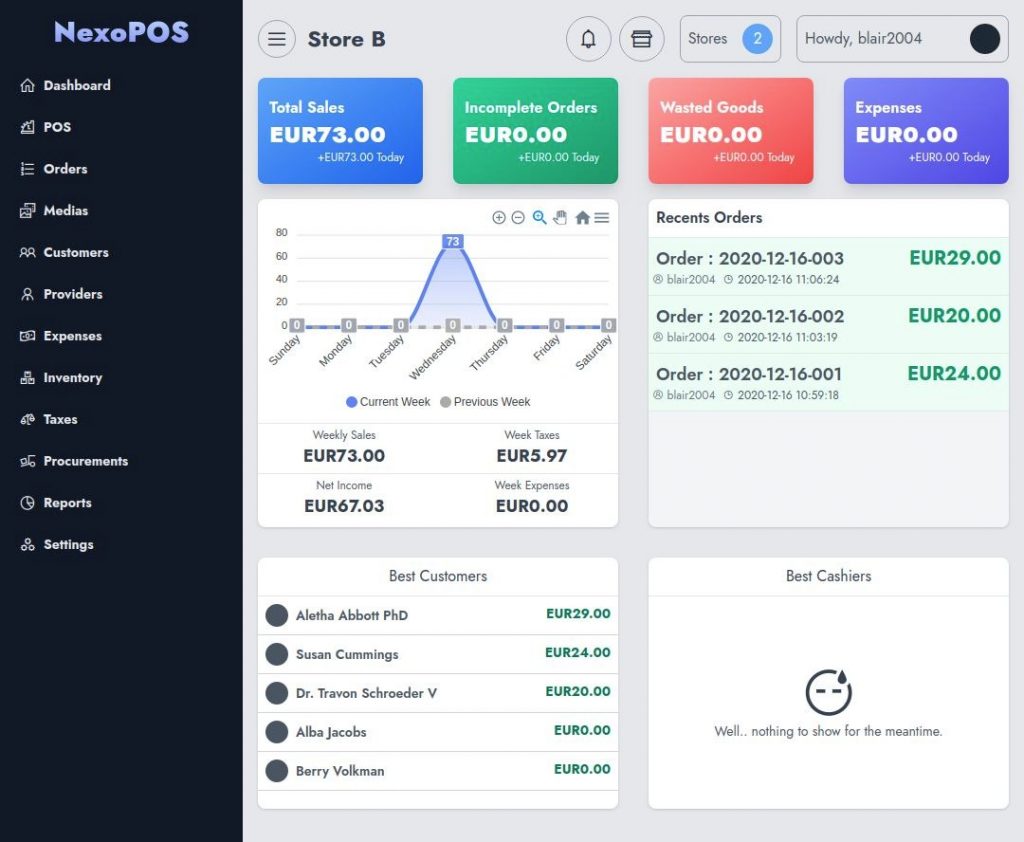
Comment restreindre l’accès à certains rôles
Les modules Nexo Multi-Store sont fournis avec de nouvelles autorisations qui permettent de créer, mettre à jour, supprimer et accéder à un magasin. Ces autorisations doivent être utilisées avec le gestionnaire d’autorisations inclus dans NexoPOS.
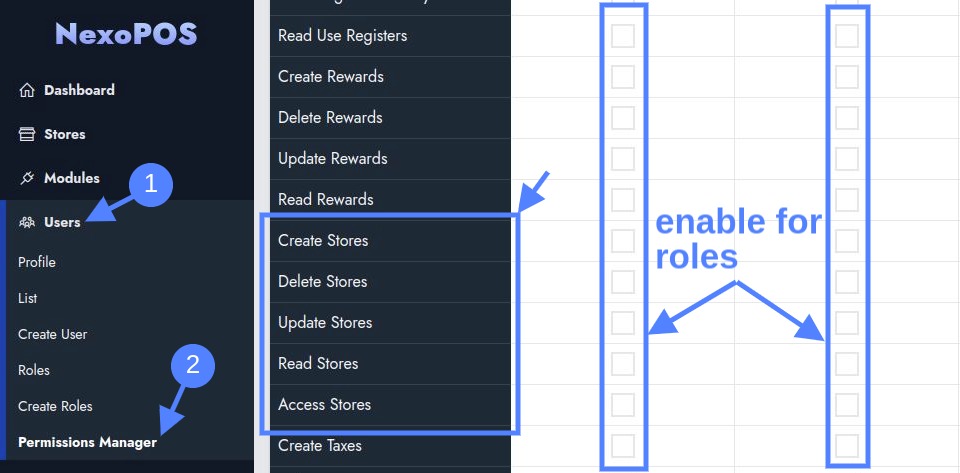
Par défaut, le compte Master et le responsable du magasin ont accès aux sous-magasins. Pour activer cet accès pour d’autres rôles (y compris les rôles personnalisés), vous devez explicitement autoriser l’accès.
Prise en charge des domaines génériques
À partir de la version 4.6.0, le module multiboutique prend en charge les domaines avec caractères génériques. Cela signifie que vous pouvez créer autant de sous-domaines que vous le souhaitez et disposer d’une URL unique pointant vers chaque sous-boutique. Chaque boutique aura alors une page de connexion unique et vous pourrez restreindre l’accès à ces boutiques. Par exemple, si votre domaine principal est « mypos.com », vous pouvez avoir, pour les sous-sites, les URL suivantes :
https://store-a.mypos.comhttps://another-store.mypos.com...
Chaque magasin est isolé et ne partage donc pas les mêmes ressources (produits, commandes, clients, etc.).
Voyons comment configurer les domaines génériques.
Avertissement : cette fonctionnalité ne fonctionne pas sur localhost. Il vous est donc conseillé de ne pas suivre ces étapes ni d’activer cette fonctionnalité si NexoPOS est hébergé localement. Ce n’est que si vous disposez d’un domaine valide et que vous pouvez configurer le DNS de votre domaine que vous pourrez utiliser cette fonctionnalité.
Activation des domaines génériques sur NexoPOS
La première configuration consiste à configurer NexoPOS pour qu’il utilise des domaines génériques. Vous devrez ajouter cette « clé » au fichier .env.
NS_WILDCARD_ENABLED=trueCopier
Lors de la définition de ceci, vous devez vous assurer que votre APP_URL pointe vers votre domaine principal réel. En supposant que votre domaine principal soit « mypos.com », votre « APP_URL » doit alors être soit « https://mypos.com », soit « http://mypos.com » (selon que vous utilisez SSL ou non).
Configuration du DNS pour la prise en charge des caractères génériques
D’après votre responsable, vous devrez accéder à votre configuration DNS et créer des domaines wildcard. Dans notre exemple, nous utilisons Cloudflare, mais la configuration devrait fonctionner avec tout autre fournisseur.
Nous irons ensuite vers le DNS et créerons un nouvel enregistrement pour notre domaine.
Configuration d’Apache pour prendre en charge les domaines WildCard
Si vous utilisiez auparavant un domaine fixe pour NexoPOS 4.x, vous devrez modifier la configuration Apache afin d’activer la prise en charge des caractères génériques. Ici, nous allons modifier le fichier de configuration qui pointe vers notre installation de NexoPOS 4.x.
<VirtualHost *:80> ServerName *.nexopos.com ServerAlias *.nexopos.com DocumentRoot /var/www/html/v4.nexopos.com/public <Directory /var/www/html/v4.nexopos.com/public> Options -Indexes +FollowSymLinks +MultiViews AllowOverride All Require all granted </Directory> <FilesMatch \.php$> # 2.4.10+ peut faire du proxy vers un socket unix SetHandler "proxy:unix:/var/run/php/php7.4-fpm.sock|fcgi://localhost" </FilesMatch></VirtualHost>Copier
Avec cela, lorsque nous créons un magasin avec le slug « store-a », nous pourrons accéder à ce magasin via « https://store-a.nexopos.com », etc.
N’oubliez pas de redémarrer Apache une fois votre configuration terminée.
Déclarer des magasins pour le Sanctum
Sanctum est une bibliothèque qui gère l’authentification sur NexoPOS 4.x. Toute authentification doit être effectuée à partir d’un domaine déclaré. Les domaines sont déclarés (séparés par une virgule) dans la clé « SANCTUM_STATFUL_DOMAINS » du fichier .env. Dans notre exemple, voici comment la clé est définie :
SANCTUM_STATEFUL_DOMAINS=nexopos.comCopie
Mais si nous avons créé, par exemple, 3 boutiques avec différents slugs, nous devrons enregistrer l’adresse pour ces boutiques afin de garantir que les utilisateurs puissent se connecter en utilisant ces domaines. Voici donc à quoi cette clé devrait maintenant ressembler si nous devons enregistrer ces domaines : store-a, store-b, store-c
SANCTUM_STATEFUL_DOMAINS=nexopos.com, store-a.nexopos.com, store-b.nexopos.com, store-c.nexopos.comCopier
Chaque fois qu’un magasin est créé (entre-temps), vous devrez déclarer ce nouveau magasin dans le fichier .env.