Servidor de impresión Nexo
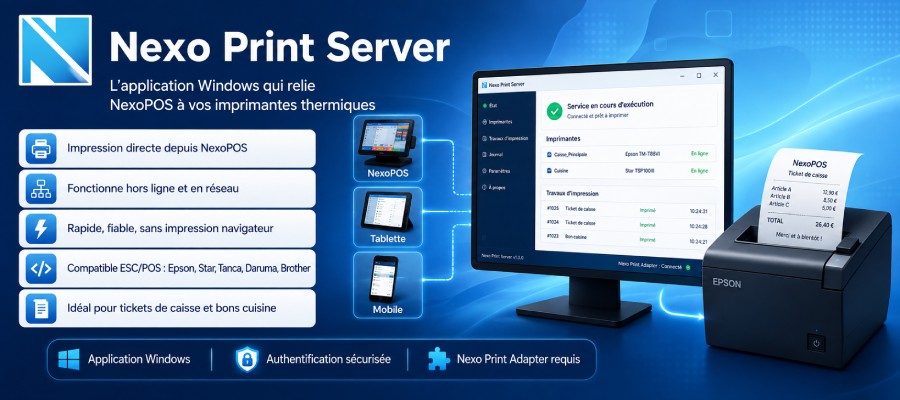
Esta es una aplicación independiente de Windows para imprimir en NexoPOS >= v5. Esta aplicación es diferente de la que está disponible en CodeCanyon.
El nuevo servidor de impresión Nexo se ha diseñado para resolver la mayoría de los problemas comunes que se encontraban en la versión anterior (v4.x):
- Impresoras con soporte limitado
- Idioma con soporte limitado
- Imprimir desde un sitio web remoto
- Certificado autofirmado en HTTPS
Esta guía explica, por lo tanto, cómo instalar y configurar Nexo Print Server para NexoPOS 5.x
Requisitos
Para usar Nexo Print Server, debes cumplir los siguientes requisitos:
- Impresora térmica (compatible con ESC/POS como Epson, Star, Tanca, Daruma y Brother)
- Computadora con Windows
- Copia de NexoPOS en ejecución
- Adaptador de impresión Nexo
Instalación
Al descargarse, Nexo Print Server se proporciona como un archivo zip que contiene un ejecutable de Windows. El proceso de instalación es bastante sencillo.
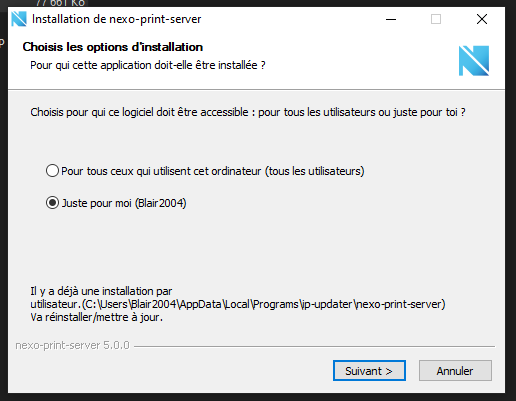
Solo tienes que seguir los pasos de instalación y tendrás la aplicación funcionando. Una vez instalada, solo tienes que buscar «Nexo Print Server» en el Menú Inicio.
Autenticación
Cuando ejecutas Nexo Print Server por primera vez, llegarás a la página de autenticación que se ve así:
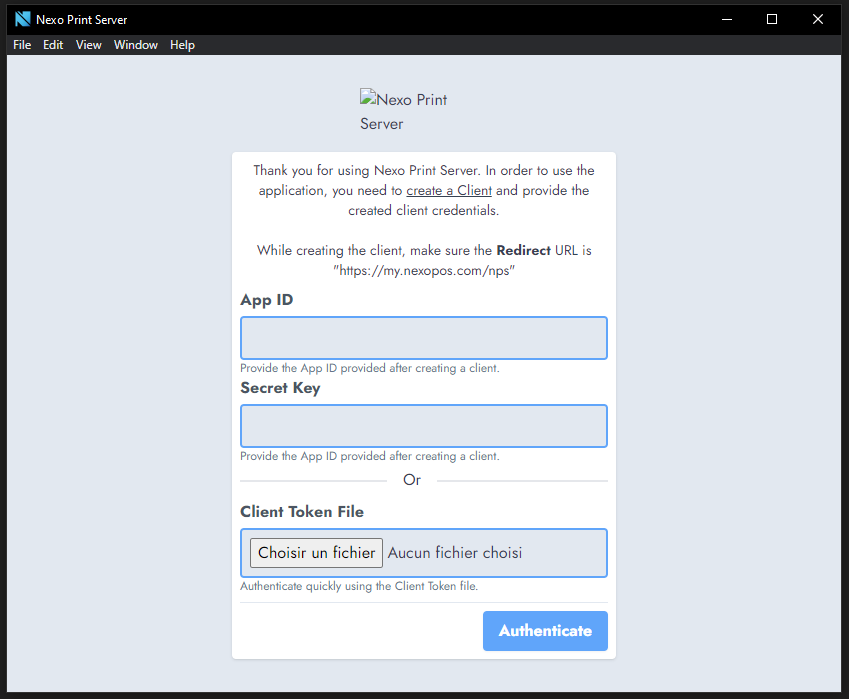
Como se menciona en esta ventana, necesitamos iniciar sesión en nuestro my.nexopos.com, ir a “Clients” y crear un cliente que tenga como valor de “Redirect” “https://my.nexopos.com/nps”. En el campo “Name”, puedes introducir lo que quieras.
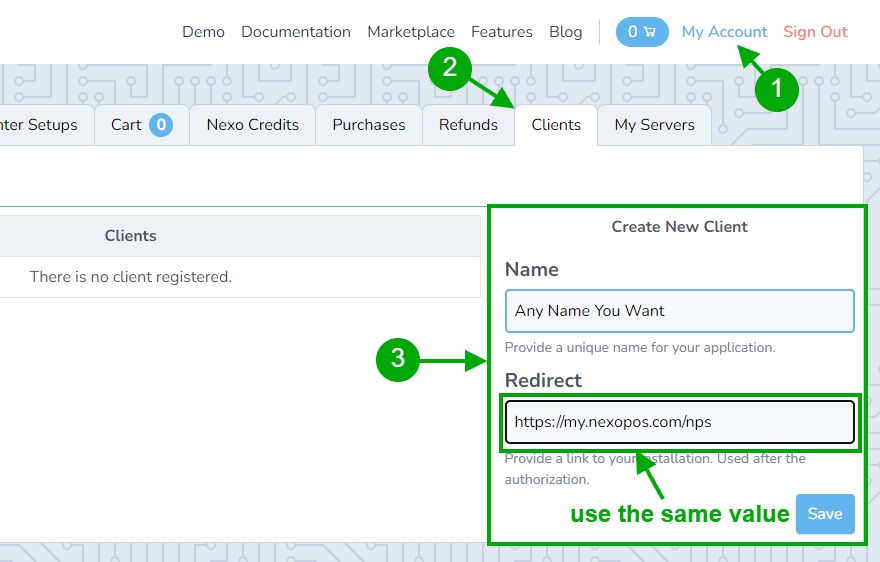
Después de la creación, verás un nuevo formulario con las credenciales de tu cliente recién creado.
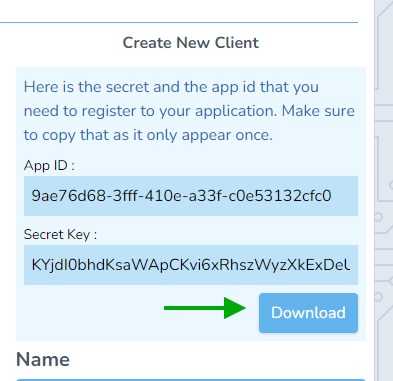
Descargaremos el archivo de token haciendo clic en “Descargar”. Ese archivo lo usaremos en el servidor de impresión de Nexo para Windows y lo cargaremos en el campo “Client Token File”.
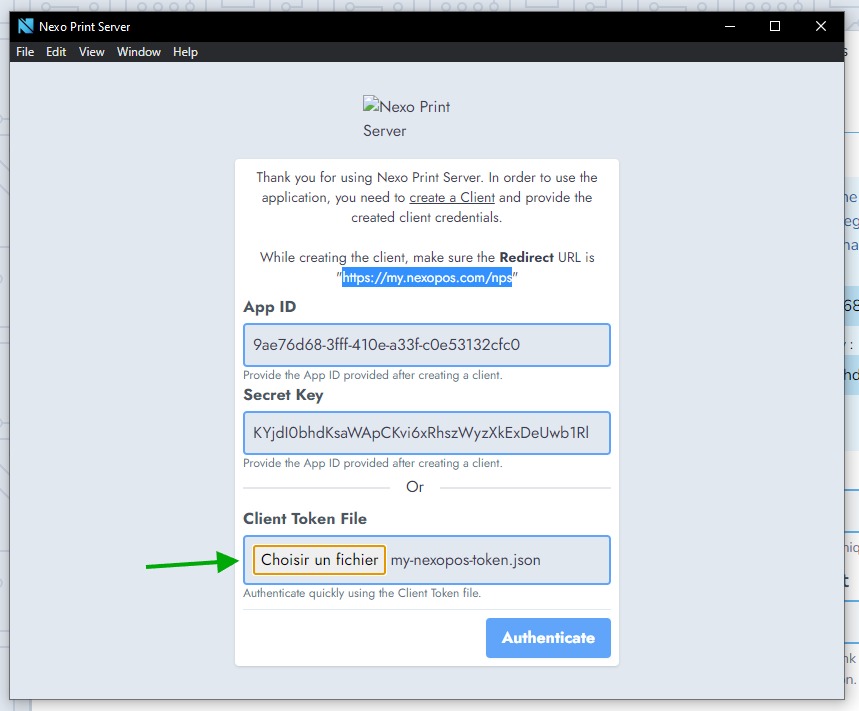
Ahora, haz clic en Autenticar para continuar. Se abrirá tu navegador predeterminado y, si aún no has iniciado sesión, se te invitará a iniciar sesión en my.nexopos.com. Una vez hecho esto, llegarás a una página de permisos solicitada por el cliente que creaste. Debería verse así:
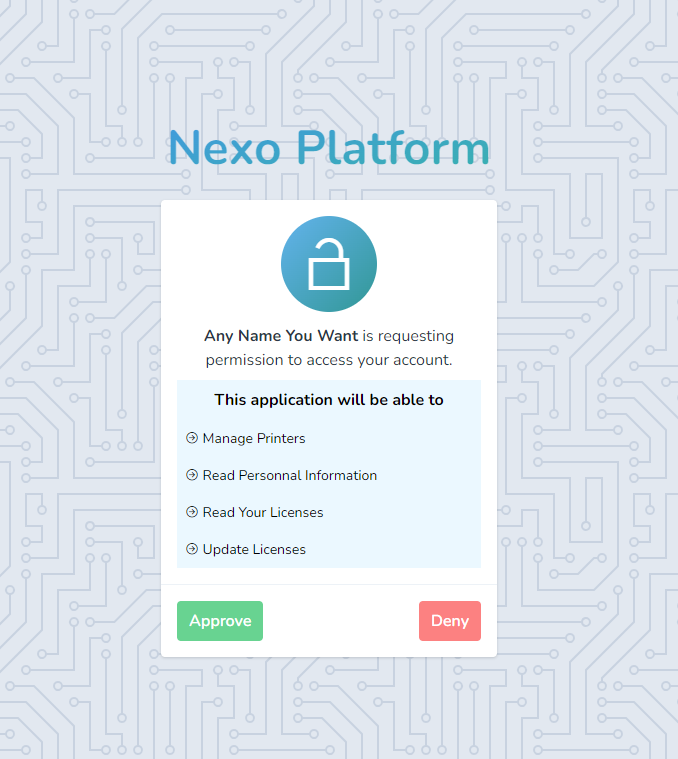
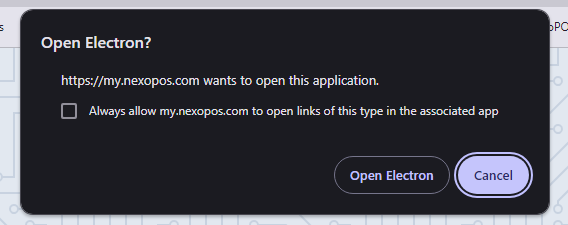
Solo tienes que “Aprobar” el acceso y ya está. Es posible que te inviten a permitir que el navegador envíe una respuesta al Servidor de Impresión de Nexo.
Una vez que todo esté listo, aterrizarás en la página de licencia.
Configuración de la licencia
Cuando llegues a la página de licencias, se te pedirá que selecciones la licencia que deseas asignar a la instalación actual. Ten en cuenta que Nexo Print Server tiene un plan gratuito y puedes omitir este paso si no tienes una licencia. Sin embargo, ten en cuenta que usarás Nexo Print Server con funciones limitadas.
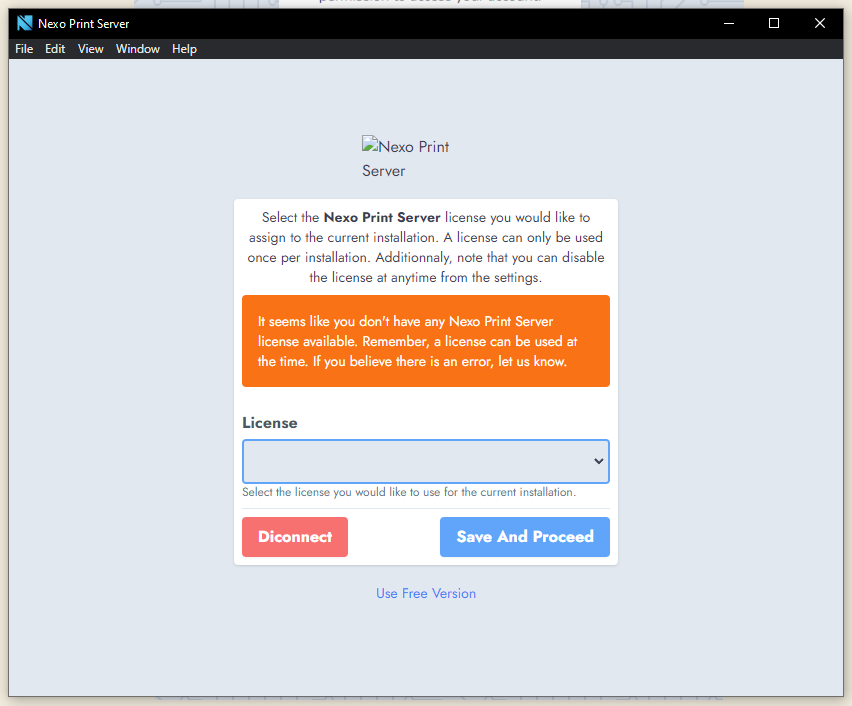
Si quieres usar la versión gratuita, haz clic en «Usar versión gratuita».
Sin embargo, si has comprado Nexo Print Server en CodeCanyon, y has añadido tus licencias a tu cuenta, deberías poder ver la licencia y seleccionarla.
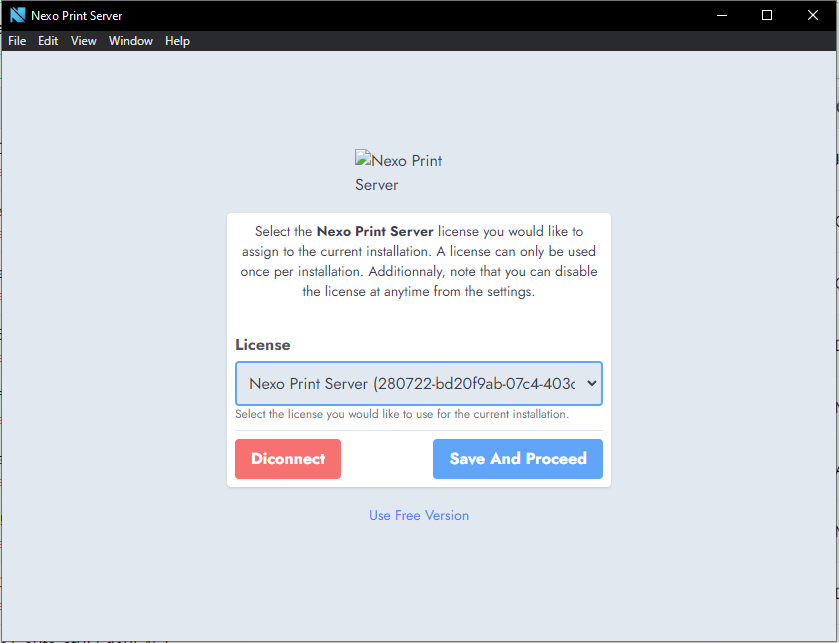
Solo haz clic en «Guardar y continuar» para ir al panel.
Usando impresión local
La impresión local es una configuración en la que tu trabajo de impresión pasa directamente de NexoPOS a Nexo Print Server, sin pasar por nuestro servidor. Aunque esta configuración es sencilla y rápida, tiene limitaciones. La opción de impresión local solo funciona en 1 computadora. No se puede usar en una red local. Por lo tanto, no es una buena solución si quieres imprimir desde dispositivos móviles o desde otra PC de la misma red.
Iniciando el servidor
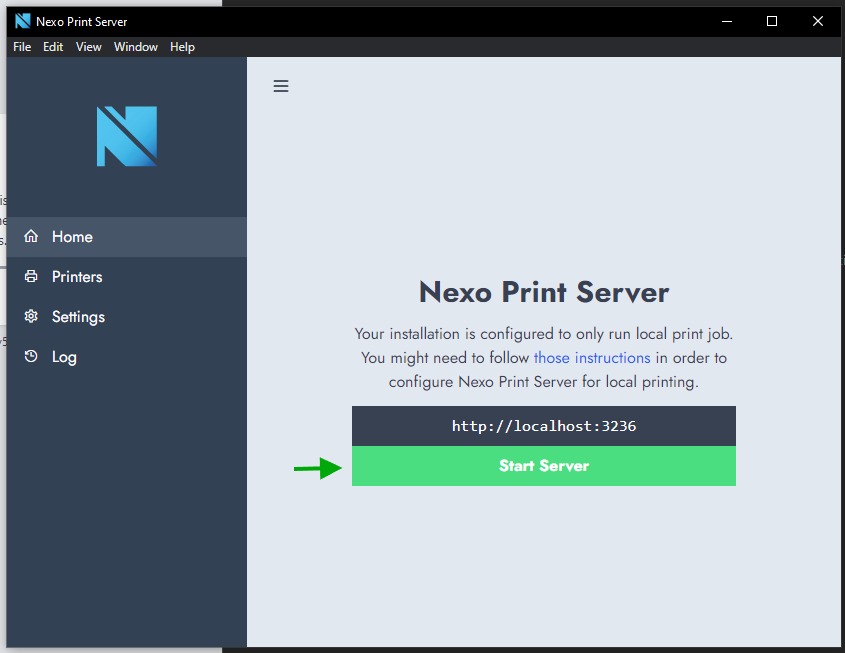
Tenemos que hacer clic en «Iniciar servidor» para que el servidor se inicie. Asegúrate de revisar dos veces tu configuración (y guardarla) para garantizar que el puerto esté configurado correctamente.
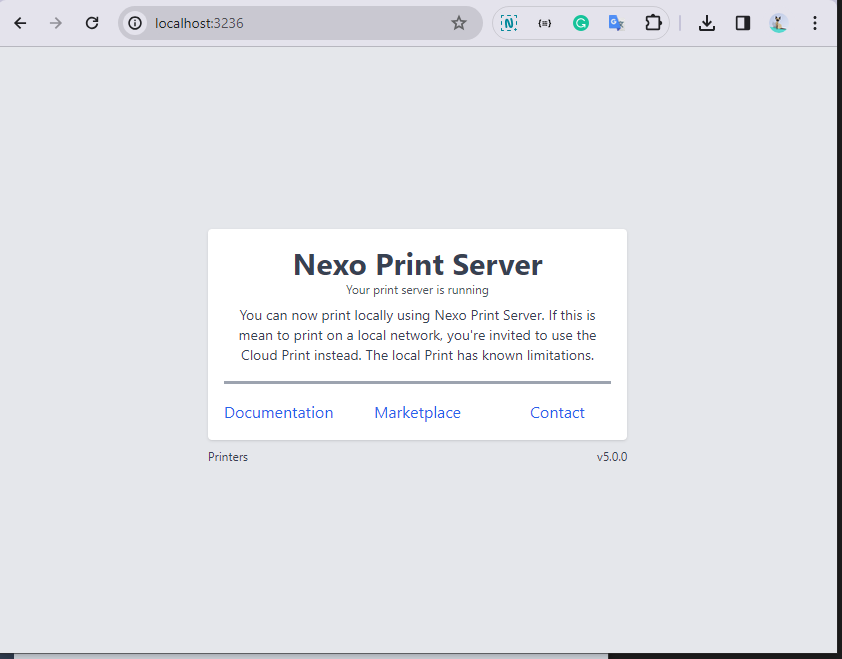
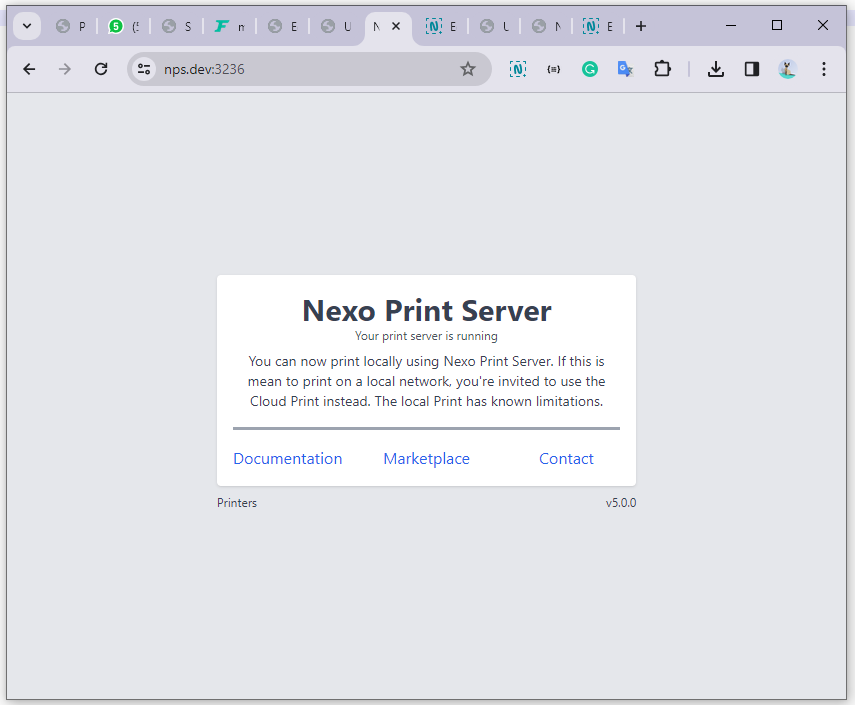
Ahora, cuando abras la URL en tu navegador, deberías ver la página de bienvenida predeterminada de Nexo Print Server. Esto también suele significar que el servidor funciona.
Ejecutando HTTPS
Si la instalación de NexoPOS se está ejecutando en un protocolo seguro (SSL), también necesitarás que Nexo Print Server haga lo mismo. Si simplemente habilitamos el SSL en la configuración y tratamos de acceder al navegador, llegaremos a la siguiente página (suponiendo que nuestra URL es https://localhost:3236):
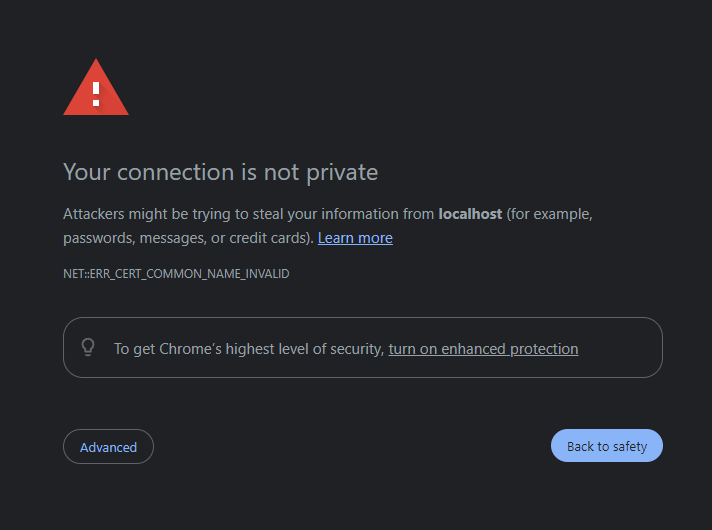
El certificado predeterminado es autofirmado, pero podemos omitirlo usando un dominio falso (también conocido como dominio de desarrollo). Como solo lo usamos localmente, esto hará que cualquier navegador reconozca el certificado autofirmado de Nexo Print Server.
El truco aquí es guardar un dominio virtual editando el archivo «hosts» ubicado en Windows/System32/Drivers/etc. Encontrarás en ese directorio un archivo llamado «hosts».
Debes editar ese archivo usando privilegios de administrador en Windows (puedes usar Bloc de notas o Notepad++ para editar el archivo). Luego agregaremos, por ejemplo, “nps.dev” como un dominio falso. Debería verse así.
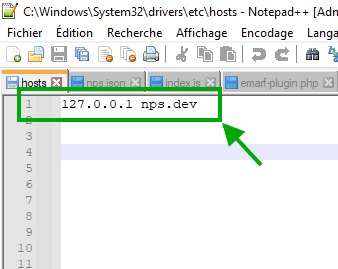
Esto consiste en la dirección IP de localhost (127.0.0.1) seguida de un espacio y luego el dominio virtual (nps.dev). Ten en cuenta que puedes configurar lo que quieras, pero mantén la extensión “.dev”.
Ya no usaremos «localhost:3236», sino «nps.dev:3236», y eso funcionará en nuestra instalación de NexoPOS usando un protocolo seguro.
Cargando impresoras
Para imprimir desde NexoPOS, debemos cargar todas las impresoras definidas en tu sistema. Para ello, primero iremos a la impresora en la interfaz de usuario de Nexo Print Server. Deberías tener algo que se vea así:
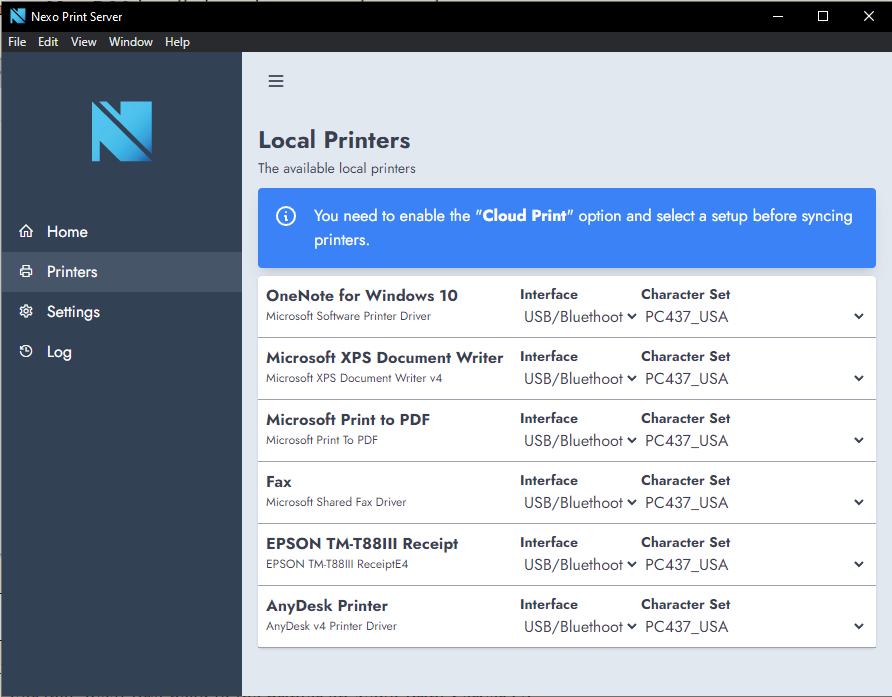
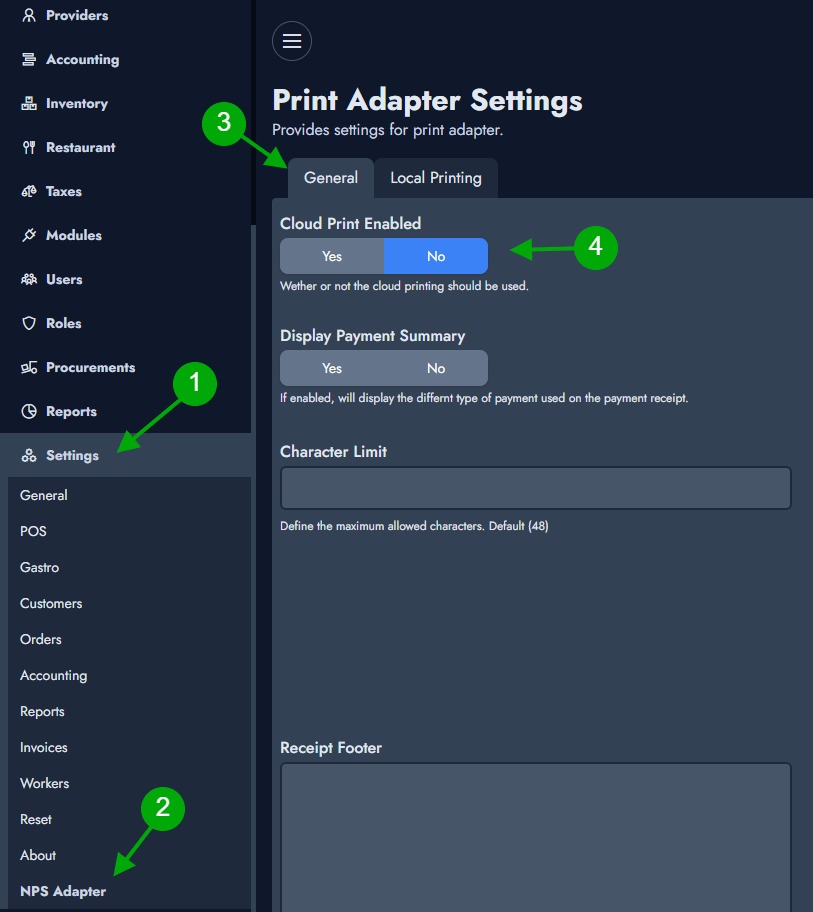
Aquí puedes cambiar la interfaz y el conjunto de caracteres. Hasta ahora, NexoPOS no sabe cómo acceder al servidor de impresión. Para ello, debemos proporcionar el dominio personalizado que hemos creado en la configuración de impresión. Primero, iremos a la pestaña «General», luego nos aseguraremos de que «Impresión en la nube» esté desactivada y guardaremos la configuración.
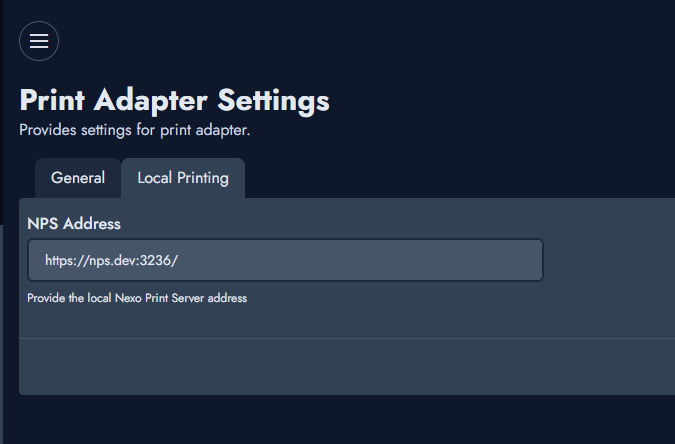
Ahora actualiza la página, haz clic en la pestaña de Impresión local y proporciona la URL de dominio personalizada que has creado (en mi ejemplo, usé https://nps.dev:3236).
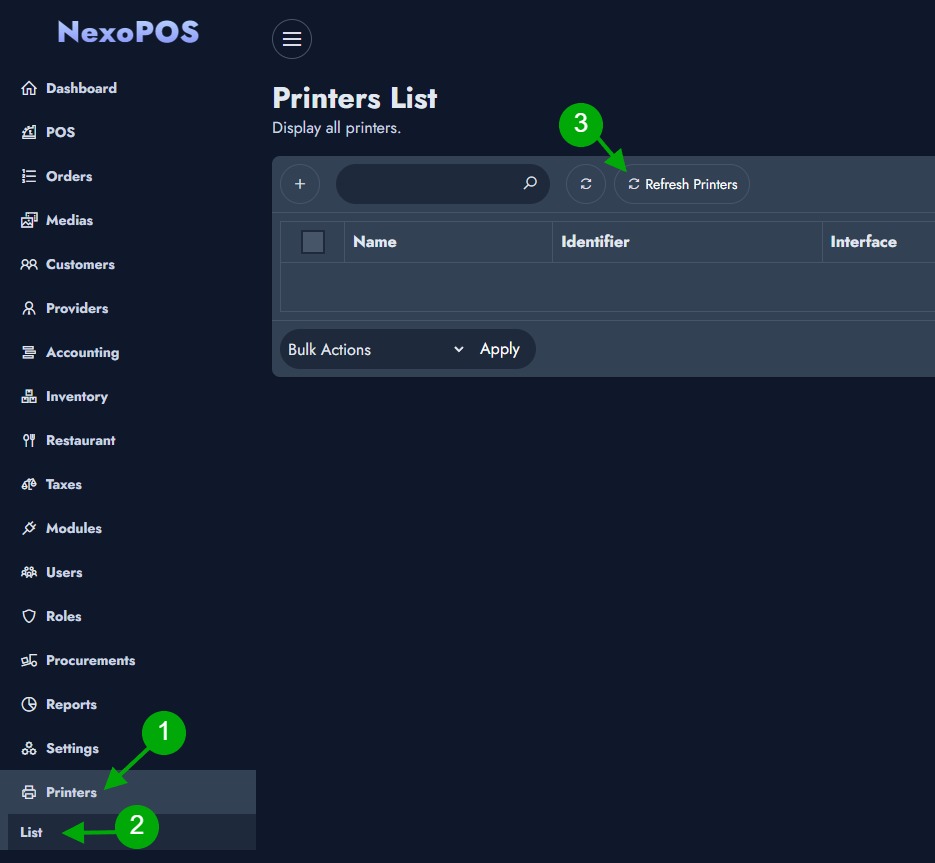
Ahora asegúrate de guardar la configuración. Luego ve a las impresoras y, después, a la lista. Esto te llevará a una tabla que normalmente no debería tener entradas. En la parte superior de la tabla, deberías ver un botón que diga "Actualizar impresoras", que se carga para cargar automáticamente tus impresoras.
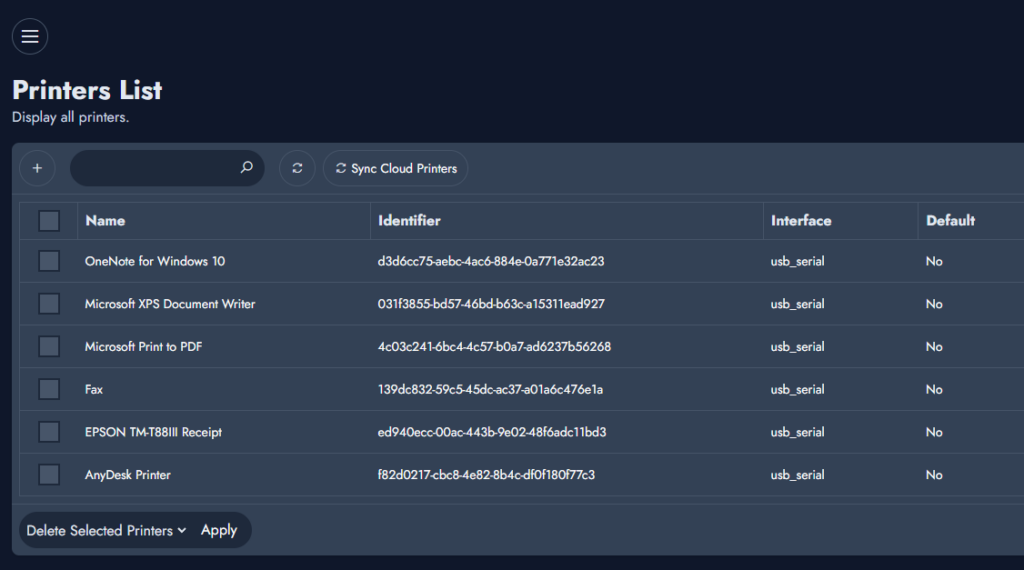
Ahora, deberías tener una tabla que se vea así:
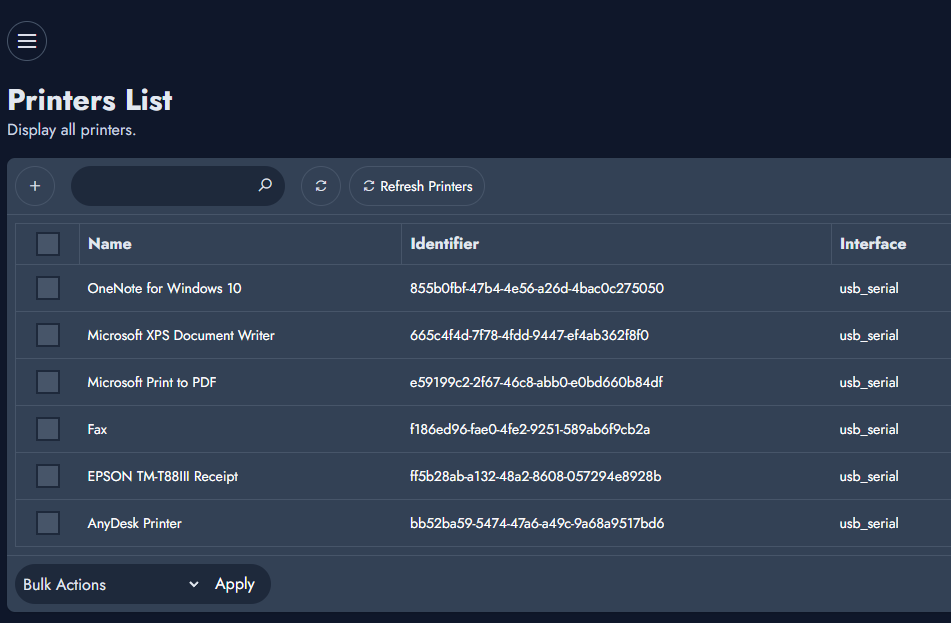
Desde aquí, hemos cargado correctamente las impresoras.
Usando Cloud Print
Imprimir mediante el servicio en la nube requiere una licencia válida y activa en Nexo Print Server, adquirida en CodeCanyon. Esto significa que si tu licencia vence, ya no tendrás acceso a la impresión en la nube. Ten en cuenta que, una vez comprada, tienes 6 meses de acceso al servicio en la nube.
Seleccionar una licencia
Aquí, detallaremos cómo imprimir usando el servicio de Cloud Print. Uno de los requisitos es tener seleccionada tu licencia en Nexo Print Server 5. Si empezaste con la versión gratuita, aún puedes desconectarte y reiniciar seleccionando una licencia.
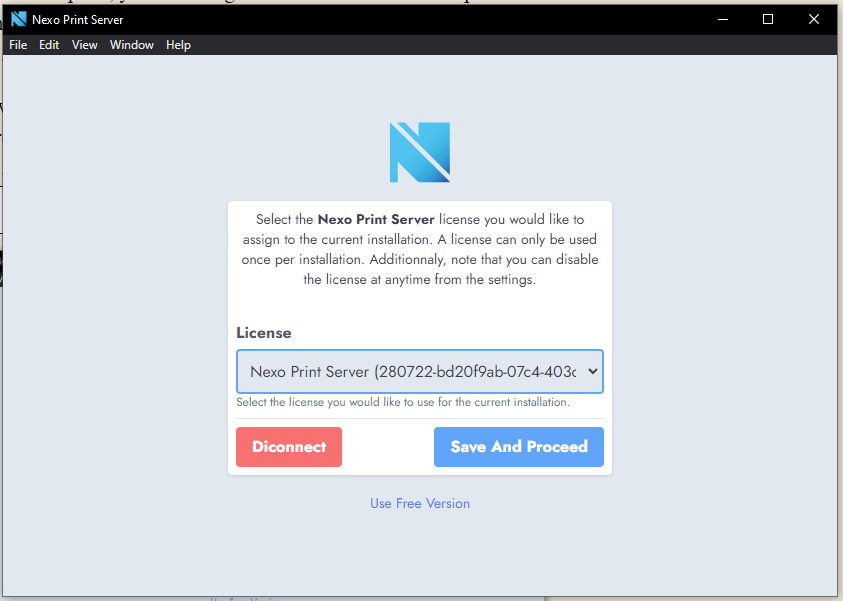
Ahora, asegúrate de seleccionar la licencia y hacer clic en «Guardar y continuar».
Habilitar el servicio en la nube
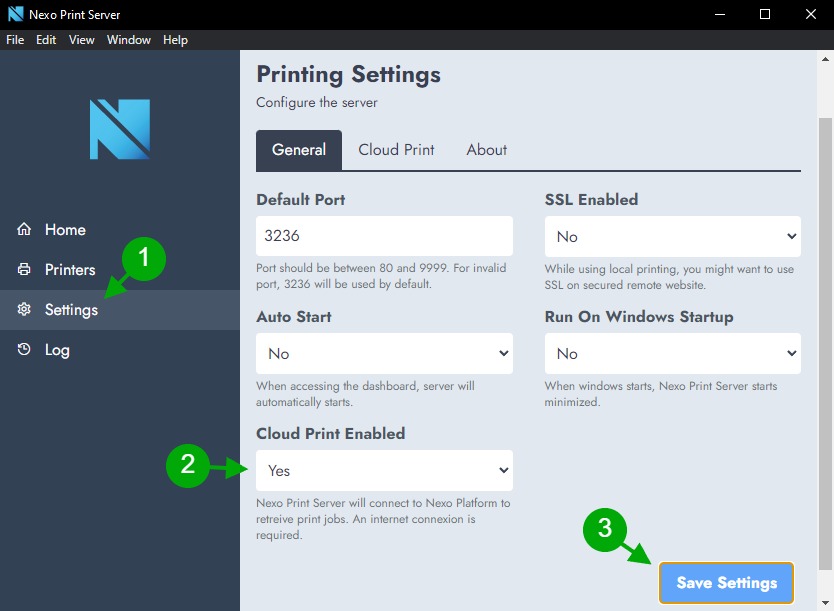
Ahora iremos a Configuración y, luego, en la opción «Impresión en la nube habilitada», estableceremos el valor en «Sí» y guardaremos la configuración.
Ahora que ya está guardado, haremos clic en la pestaña “Cloud Print”. Aquí seleccionaremos la Configuración de impresora que queremos usar. La Configuración de impresora consiste en categorizar impresoras. Si aún no has creado una Configuración de impresora, puedes aprender cómo hacerlo aquí. Una vez creada, es posible que necesites cambiar entre pestañas para recargar la Configuración de impresora disponible.
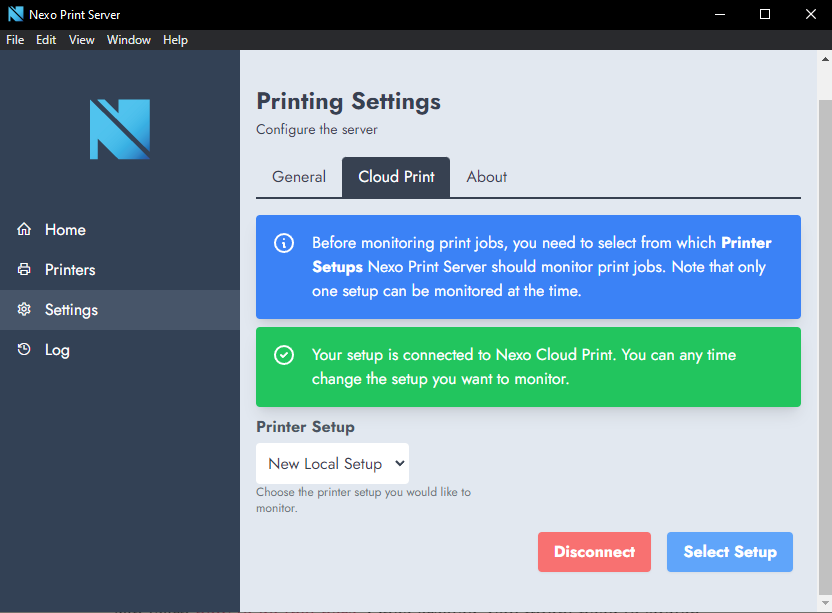
Una vez seleccionado, asegúrate de hacer clic en “Seleccionar configuración”. Ahora, vamos a Inicio y veremos que el panel ha cambiado. Podemos empezar a escuchar los trabajos en la nube.
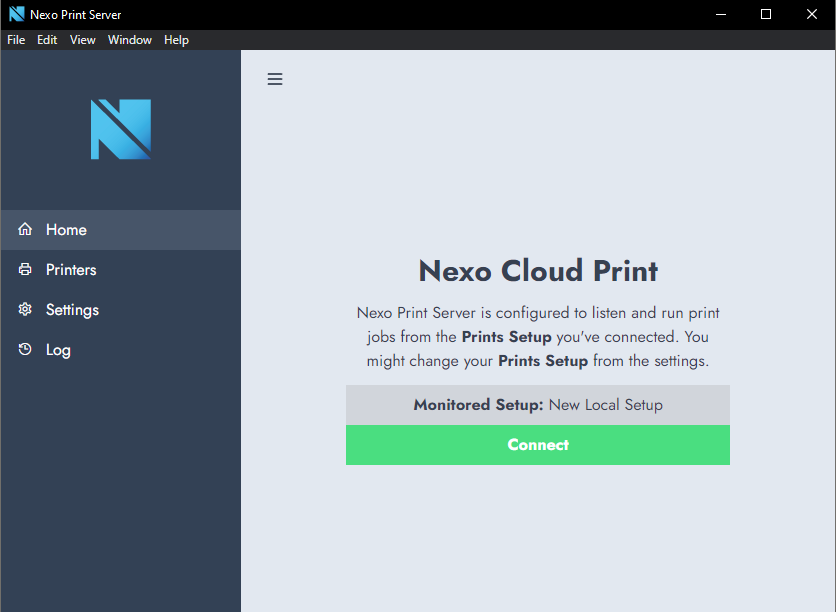
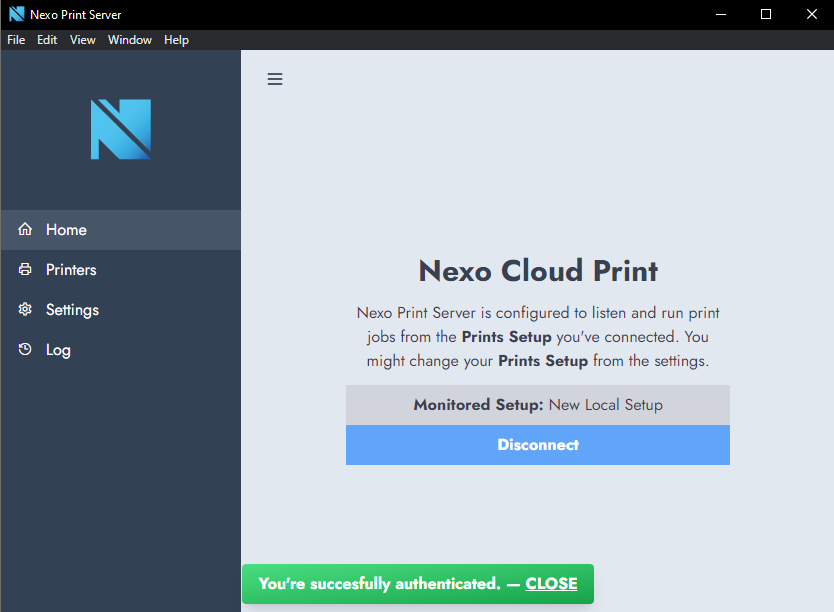
Al hacer clic en «Conectar», Nexo Print Server intentará conectarse al servidor remoto y escuchar trabajos. Una respuesta satisfactoria será como esta:
Cargando impresoras
Ahora que Nexo Print Server (NPS) está conectado al servidor en la nube, necesitamos cargar las impresoras. El primer paso será asegurarnos de que la Impresión en la nube esté habilitada yendo a «Print Adapter Settings» y realizando el siguiente cambio:
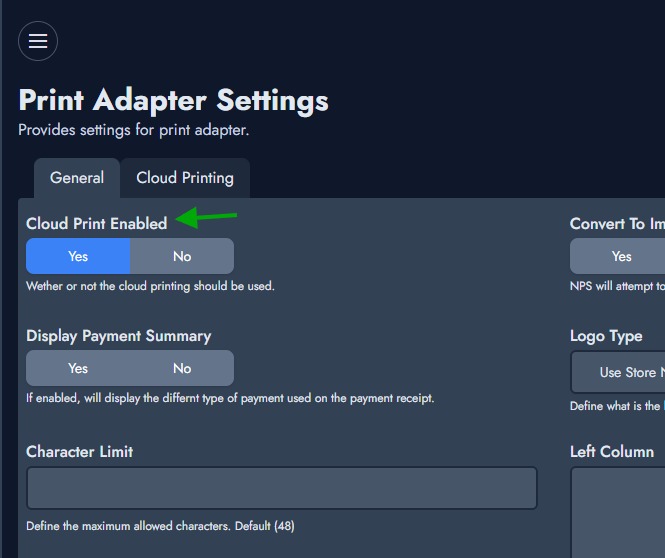
Una vez guardado, vayamos a la pestaña Impresión en la nube. Esto mostrará, por ahora, instrucciones detalladas sobre cómo conectar NexoPOS a my.nexopos.com:
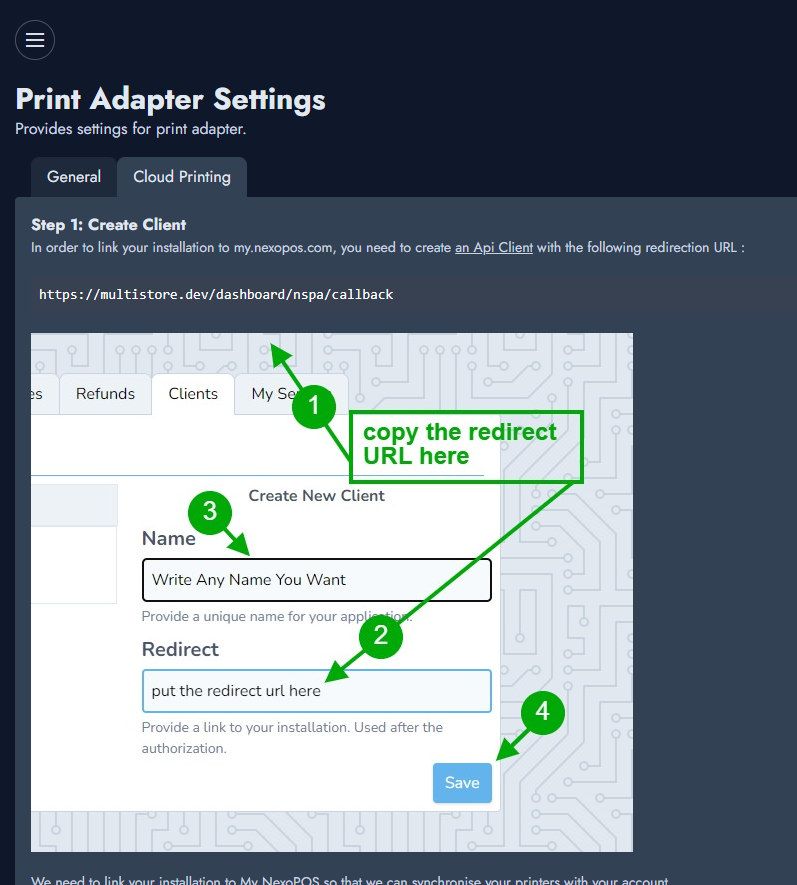
Asegúrate de seguir esas instrucciones. Si algo está mal, ponte en contacto con el soporte.
Ahora, asegúrate de seleccionar los mismos ajustes de impresora que los que has seleccionado en Nexo Print Server.
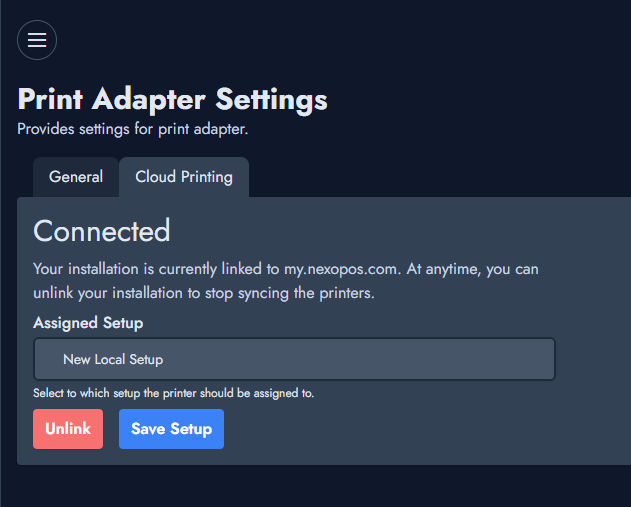
Ahora debes aterrizar en la siguiente página:
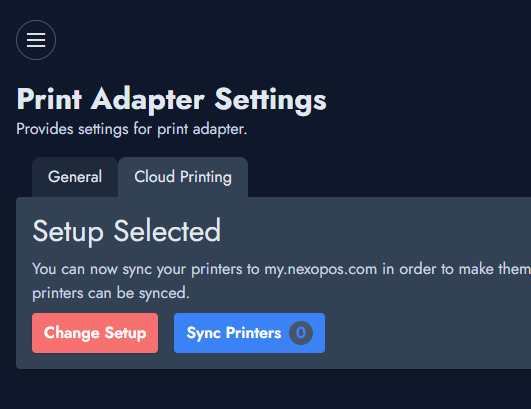
En este momento, no hay impresoras disponibles. Así que lo que necesitamos hacer es sincronizar las impresoras locales con my.nexopos.com y cargarlas en NexoPOS. Por lo tanto, el primer paso es ir a Nexo Print Server y entrar en la pestaña «Printers».
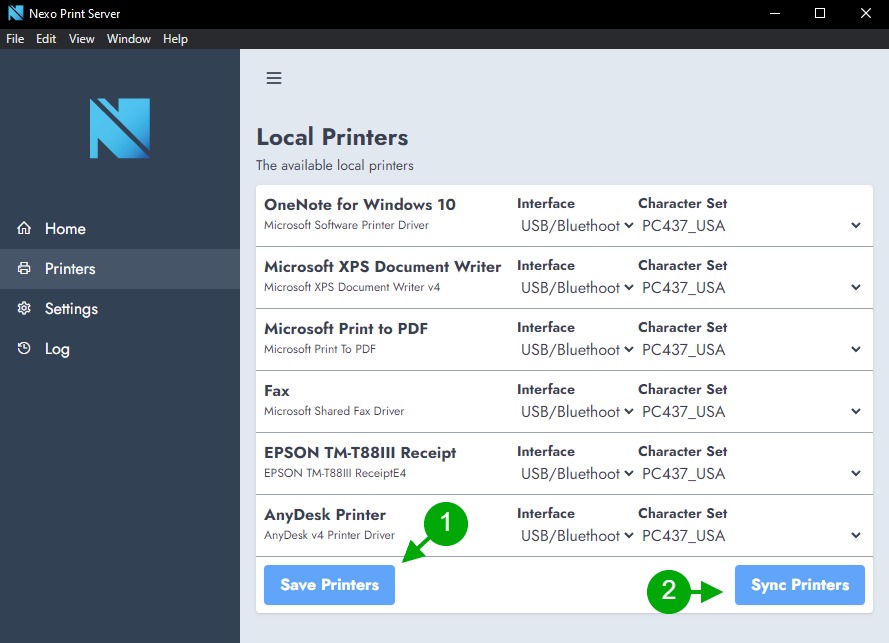
Ahora que las impresoras están sincronizadas, puedes ir a «Impresoras» en NexoPOS y sincronizar las impresoras.
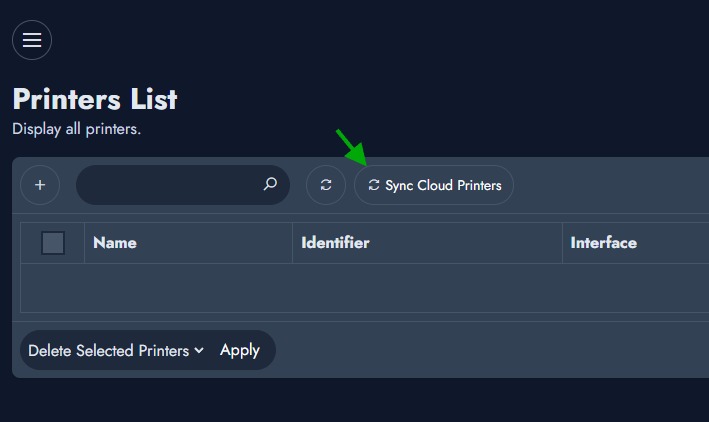
Deberías tener todas las impresoras listadas en Nexo Print Server disponibles en NexoPOS.
Pruebas de impresión
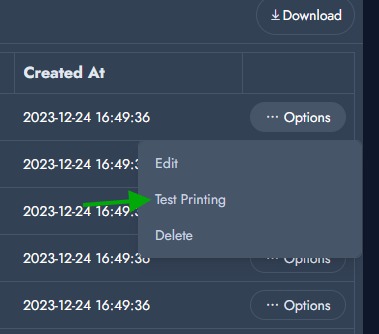
Tanto si usas la Impresión local como la Impresión en la nube, podrás probar la impresión desde la lista de impresoras. Haz clic en las opciones de la impresora que quieres probar y luego en “Impresión de prueba”.
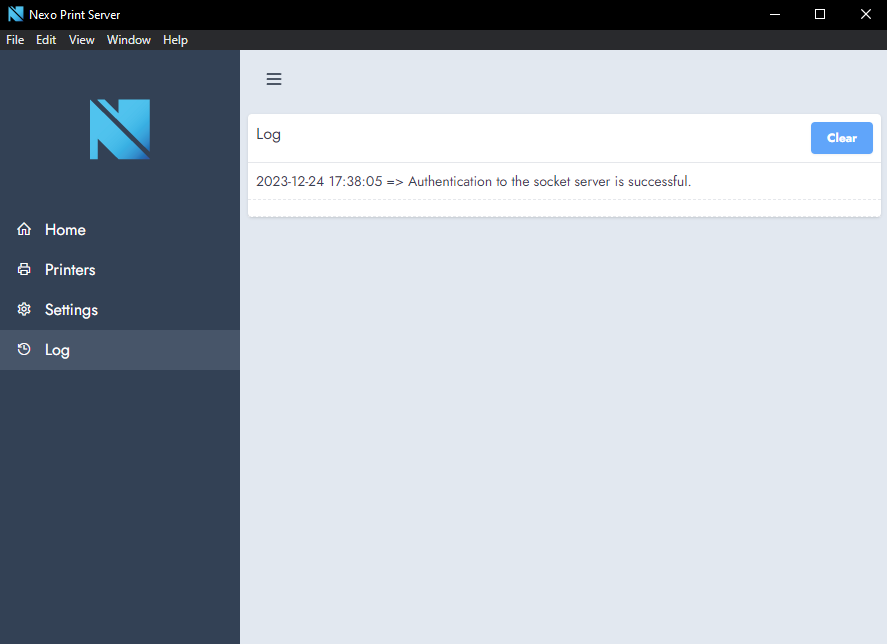
Desde Nexo Print Server, puedes ver un registro del trabajo de impresión haciendo clic en «Log».