
El cliente ha pagado, la venta se ha guardado y la impresora de recibos no responde. Antes de sustituir la impresora o reinstalar el sistema de punto de venta, averigua en qué punto se detiene el trabajo de impresión. El problema puede deberse al papel, la alimentación eléctrica, un cable suelto, la cola de impresión de Windows o la conexión entre el sistema de punto de venta y el servicio de impresión.
Esta guía explica cómo solucionar el problema de una impresora POS que no imprime, empezando por las comprobaciones aplicables a la mayoría de las impresoras de recibos. Después, aplica ese proceso a NexoPOS, incluidos Nexo Print Server y NexoPOS para Windows.
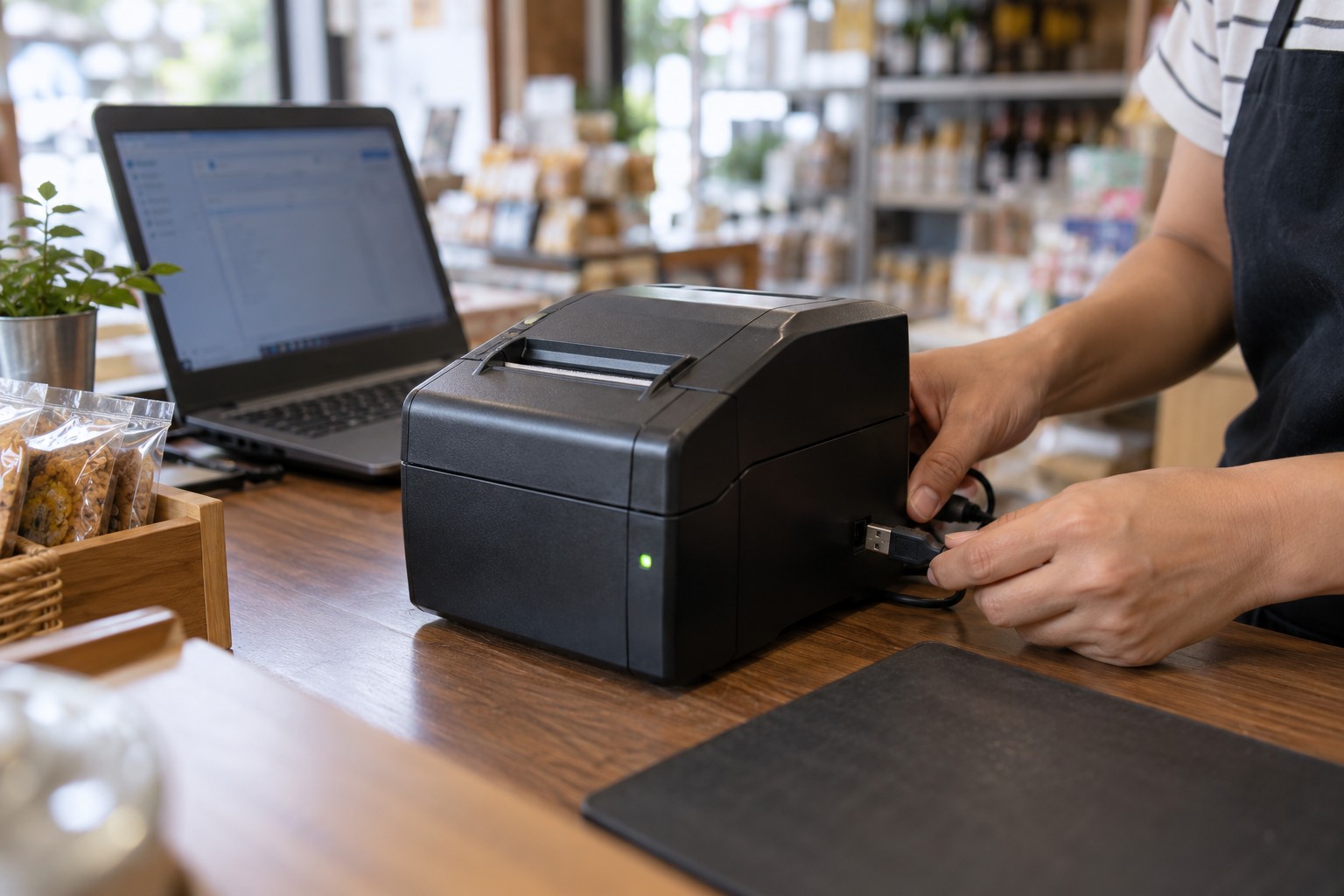
Checking the connection at a retail receipt printer. AI-generated illustration.
Comprobaciones rápidas cuando tu impresora de punto de venta no imprime
Primero confirma si la venta se completó realmente. Que no haya un recibo no demuestra que el pago haya fallado. Antes de volver a cobrarle al cliente, comprueba el estado del pedido y del pago. Mientras solucionas el problema, vuelve a imprimir el recibo o haz una prueba específica de la impresora, en lugar de crear ventas repetidamente.
- Comprueba que la impresora esté encendida y anota cualquier luz de error o pitido.
- Vuelva a cargar el papel correcto y cierre completamente la cubierta.
- Compruebe la conexión USB, Ethernet o de otro tipo en ambos extremos.
- Ejecute la autoprueba de la impresora siguiendo las instrucciones del fabricante.
- Si utiliza una cola de impresión de Windows, imprima una página de prueba de Windows.
- Una vez que estas pruebas funcionen, prueba a imprimir desde tu POS y comprueba qué impresora está seleccionada.
Cambia una sola cosa cada vez y repite la misma prueba. Así será mucho más fácil saber qué cambio resolvió el problema.
Identifica la etapa que falla antes de cambiar la configuración.
Hay varias etapas entre hacer clic en Imprimir y recibir un recibo. La aplicación debe generar un trabajo de impresión, el servicio de impresión debe recibirlo y la impresora correcta debe aceptarlo y ejecutarlo. Que una prueba tenga éxito en una etapa no demuestra que todas las demás etapas funcionen.
| Symptom | Where to start |
|---|---|
| No power light and no response to Feed | Outlet, power adapter, power switch, and printer hardware |
| Paper feeds but stays blank | Paper type, roll orientation, and thermal printing mechanism |
| Printer self-test fails | Printer condition and model-specific error instructions |
| Self-test works but Windows test page fails | Windows driver, connection, selected port, and queue |
| Windows test works but POS test fails | Printing service, adapter configuration, and printer selection |
| POS test works but a sale receipt fails | Receipt workflow, automatic printing settings, and destination |
| Only one checkout cannot print | That checkout's connection, browser permissions, and settings |
1. Compruebe la alimentación, el papel y la cubierta de la impresora.
Empieza por el hardware, aunque el problema haya aparecido después de una actualización de software. Comprueba que la toma de corriente funcione, que el adaptador de corriente sea el adecuado para la impresora y que el conector esté bien enchufado. Que se encienda una luz de alimentación no significa que la impresora esté lista: un error independiente de papel, de la tapa o del cortador puede impedir la impresión.
Use el manual de la impresora para interpretar las luces parpadeantes y los pitidos. Si la impresora se sobrecalienta tras un uso intensivo, deje que se enfríe siguiendo las instrucciones del fabricante. No siga enviando trabajos mientras haya un error de hardware activo.
El papel avanza, pero no se imprime nada.
Las impresoras térmicas directas de recibos requieren papel térmico del ancho adecuado. El papel común puede avanzar normalmente sin imprimir texto. El papel térmico también tiene una cara imprimible; si el rollo se carga al revés, los recibos pueden salir en blanco. Vuelva a cargar el rollo siguiendo el diagrama que está dentro de la tapa o las instrucciones del fabricante y cierre la tapa hasta que encaje.
Si tu impresora usa cinta, comprueba los requisitos de la cinta y el papel. No todas las impresoras de punto de venta son de impresión térmica directa, especialmente las que se usan en cocinas. Si los consumibles adecuados siguen produciendo una impresión en blanco o desvaída en la autoprueba de la propia impresora, revisa el mecanismo de impresión antes de cambiar la configuración de NexoPOS.
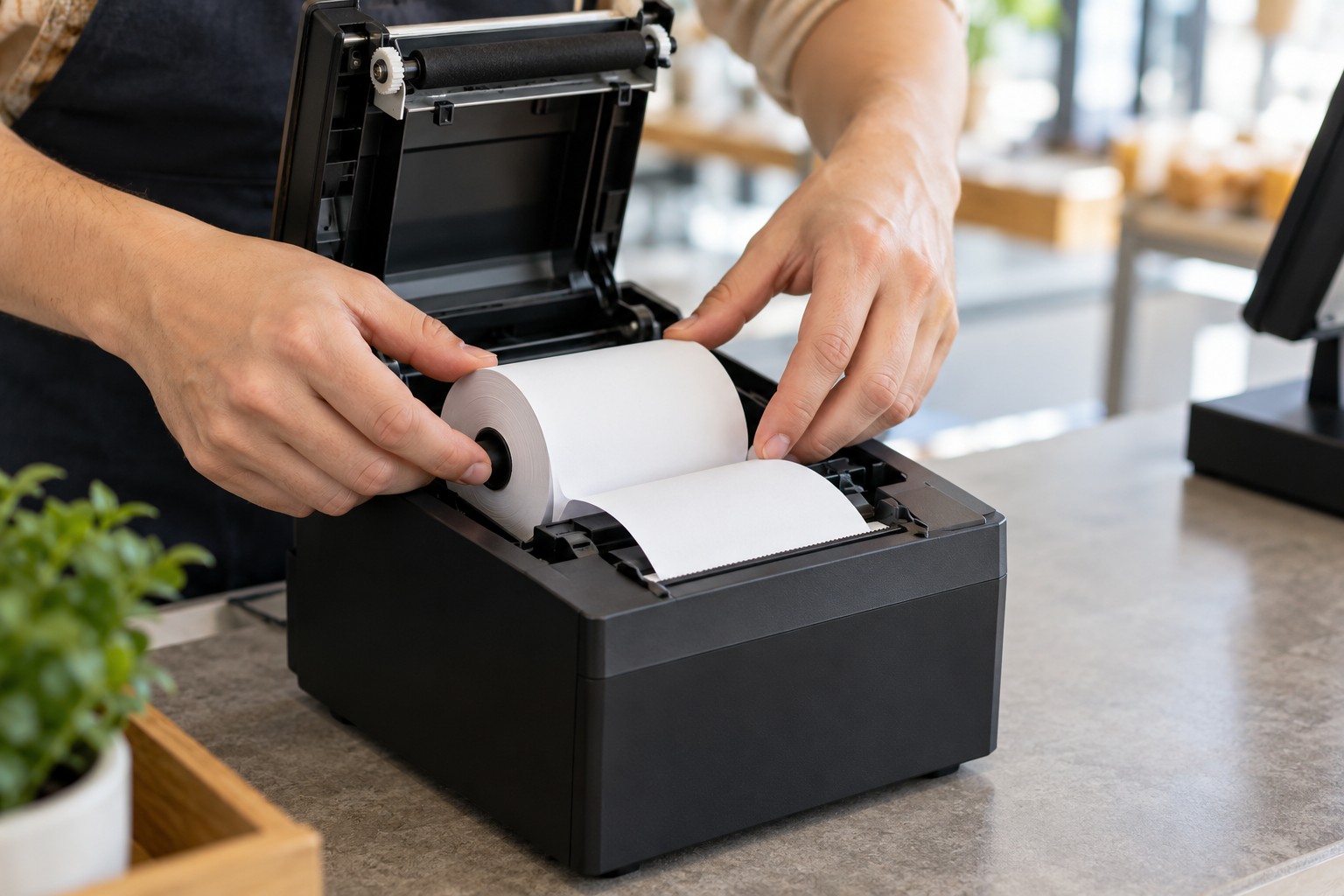
Checking the paper roll in a thermal receipt printer. AI-generated illustration.
Atascos de papel, errores de corte y recibos descoloridos
Apague la impresora antes de retirar el papel atascado y siga el procedimiento del fabricante para liberar una cuchilla atascada. No fuerce la cuchilla ni tire del papel a través de un mecanismo bloqueado. Deje que el cabezal térmico se enfríe antes de limpiarlo y utilice únicamente el método de limpieza especificado para ese modelo. Por ejemplo, la guía técnica de la TM-T88V de Epson incluye instrucciones de limpieza del cabezal térmico específicas para ese modelo; otra impresora puede requerir un procedimiento diferente.
2. Ejecute la autoprueba integrada de la impresora.
Una autoprueba se imprime sin depender de NexoPOS, Windows ni del navegador. Muchas impresoras de recibos usan una secuencia con el botón de avance de papel al encenderse, pero la secuencia exacta varía. Consulta el manual del modelo en lugar de asumir que la misma combinación de botones sirve para todas las impresoras.
Si la autoprueba falla, céntrate en la impresora, los consumibles y los errores de hardware que aparezcan. Si se realiza correctamente, conserva la hoja impresa: puede mostrar el modelo, la interfaz, la dirección de red u otra información útil para las comprobaciones siguientes. Una autoprueba satisfactoria demuestra que la impresora puede imprimir, pero no confirma que el ordenador pueda comunicarse con ella.
3. Compruebe la conexión de la impresora.
Impresoras USB
Vuelve a conectar el cable en ambos extremos y, si tienes uno, prueba con un cable que sepas que funciona. Conéctalo directamente a un puerto USB del equipo con Windows en lugar de a un concentrador poco fiable. Ten cuidado al mover los cables: el conector de un cajón portamonedas puede parecerse a uno de red, pero no es un puerto Ethernet.
Después de volver a conectarla, comprueba que Windows siga identificando la impresora correcta. La instalación de un controlador o un cambio de puerto puede dejar varias impresoras en la lista, incluida una antigua que ya no se comunica con el equipo. Asigna nombres claros a las impresoras activas, como «Mostrador» y «Cocina», para que el personal pueda seleccionar el destino correcto.
Impresoras Ethernet y Wi-Fi
Compare la dirección IP actual de la impresora con la dirección configurada en su controlador o en la configuración de impresión. Si el enrutador asignó una nueva dirección después de reiniciarse, es posible que el software siga enviando trabajos a la dirección anterior. Cuando se restablezca la conexión, consulte con el administrador de red la posibilidad de reservar una dirección.
Comprueba que la caja y la impresora puedan comunicarse a través de la red. La red Wi-Fi para invitados, el aislamiento de clientes inalámbricos, los distintos segmentos de red o las reglas de acceso pueden impedirlo, aunque ambos dispositivos tengan acceso a Internet. Si es posible hacer ping correctamente, solo se confirma que hay conectividad básica; no que el servicio de impresión necesario esté disponible.
Impresoras Bluetooth y seriales
Para Bluetooth, comprueba que el emparejamiento sea con el dispositivo correcto, que esté dentro del alcance y que otro terminal no tenga ya establecida la conexión. En las impresoras serie, verifica que los parámetros de comunicación configurados coincidan con los ajustes de la impresora. Usa únicamente una interfaz compatible con la impresora y el software de impresión elegido; la presencia de un conector no garantiza la compatibilidad.
4. Solucionar problemas de impresoras y colas de impresión en Windows
Cuando la configuración envíe trabajos a través de una cola de impresión de Windows, pruebe esa cola antes de investigar el sistema POS. En Windows 11, abra Configuración → Bluetooth y dispositivos → Impresoras y escáneres, seleccione la impresora de recibos, abra sus propiedades e imprima una página de prueba. Los nombres de los menús pueden variar según la versión de Windows y el controlador.
Si eso no funciona, compruebe la cola para detectar trabajos atascados y resuelva cualquier estado de pausa o sin conexión. Cancele únicamente los trabajos fallidos que tenga intención de descartar. Si la cola sigue atascada, abra Servicios, busque Cola de impresión y reiníciela. Esto puede interrumpir la impresión en otras colas de Windows, así que coordínese primero con el resto del personal. La guía de Microsoft para solucionar problemas con trabajos de impresión atascados en la cola explica los pasos de recuperación.
Comprueba el puerto configurado de la impresora y utiliza el controlador del fabricante correspondiente al modelo exacto y a la versión de Windows compatible. Una cola duplicada, un puerto USB incorrecto o una dirección de red desactualizada pueden hacer que parezca que la impresora está instalada, aunque los trabajos no se envíen a ninguna parte. Descarga los controladores del fabricante, no de un sitio desconocido de descarga de controladores.
Si Windows funciona, pero la salida contiene símbolos o errores de diseño, comprueba la compatibilidad del lenguaje de comandos de la impresora y el controlador seleccionado. Una página de prueba de Windows solo valida la ruta de Windows; la impresión ESC/POS sin procesar puede seguir una ruta distinta. No reinstales todo hasta saber qué ruta utiliza realmente tu configuración.
5. Identifica cómo NexoPOS envía los recibos.
Antes de ajustar NexoPOS, determina qué método de impresión utilizas. El cuadro de diálogo de impresión del navegador utiliza la impresora seleccionada en el navegador y el sistema operativo. Una integración con un servidor de impresión añade un servicio entre NexoPOS y la impresora. Si solucionas problemas del método equivocado, podrías cambiar ajustes que no afectan al trabajo de impresión fallido.
Por ejemplo, cambiar la impresora predeterminada de Windows no necesariamente actualiza una impresora seleccionada explícitamente en una integración de punto de venta (POS). Del mismo modo, que una impresión desde el navegador se complete correctamente no demuestra que funcione la conexión con un servidor de impresión local. Ejecuta la prueba para la ruta que tengas previsto utilizar.
6. Solución de problemas de Nexo Print Server
Nexo Print Server conecta NexoPOS con impresoras ESC/POS compatibles mediante Nexo Print Adapter. La configuración documentada admite la impresión local y en la nube. Compara las versiones que tienes instaladas con las instrucciones oficiales de instalación; los menús y los detalles de configuración pueden variar según la versión.
Comprobaciones de impresión local
- Abra Nexo Print Server y confirme que el servidor esté iniciado.
- Compruebe que la URL, el protocolo y el puerto de impresión local del adaptador coincidan con los del servidor en ejecución.
- Actualice la lista de impresoras y seleccione la impresora que desea usar.
- Ejecute una impresión de prueba y revise el registro del servidor correspondiente a ese intento.
Comprobaciones de impresión en la nube
- Confirma que la autenticación y la conexión a la nube estén activas.
- Selecciona la misma configuración de impresora en NexoPOS y Nexo Print Server.
- Sincroniza las impresoras locales con la cuenta y luego cárgalas en NexoPOS.
- Pruebe la impresora de destino exacta y revise el registro del trabajo.
En cualquiera de los dos modos, primero determine si el trabajo llega al servicio. Si no hay ninguna entrada coincidente en el registro, investigue la conexión o la configuración; si se recibe un trabajo pero no se genera ninguna salida, centre la atención en el destino de impresión y la ruta del hardware.
Comprende localhost, HTTPS y el acceso desde el navegador
Estas son comprobaciones generales de red importantes siempre que una aplicación web se comunica con un servicio de impresión local. localhost se refiere al dispositivo que realiza la solicitud. Una tablet que accede a una dirección localhost se conecta a la propia tablet, no al equipo Windows de caja. Por lo tanto, una URL que funciona en el equipo de la impresora podría fallar en un segundo dispositivo.
Para la impresión local, verifica la dirección prevista desde el dispositivo que inicia la conexión. Comprueba si una regla del firewall o un permiso del navegador está bloqueando el acceso necesario. Limita cualquier acceso a la red que permitas a los dispositivos de confianza previstos y sigue el procedimiento de configuración compatible con el producto para la versión que tienes instalada.
Las páginas HTTPS también pueden encontrarse con restricciones de contenido mixto o errores de certificado al conectarse con otro servicio. Inspeccione el error real del navegador y utilice la configuración de certificados y protocolos compatible. Un nombre de host personalizado por sí solo no hace válido un certificado que no es de confianza. No desactive la seguridad del navegador ni el cortafuegos como solución permanente.
7. Resolución de problemas de NexoPOS para Windows
NexoPOS para Windows incluye NexoPOS, su entorno de servidor local, Nexo Print Server y Nexo Print Adapter. Esto reduce el trabajo de instalación, pero la impresora sigue necesitando hardware en buen estado, una conexión compatible y la configuración de destino correcta.
- Ejecute la autoprueba de la impresora y, cuando corresponda, una página de prueba de Windows.
- Abra NexoPOS para Windows y confirme que el propio TPV se carga. Si no se carga, resuelva el problema de inicio de la aplicación antes de probar los recibos.
- Compruebe que sus componentes de impresión estén en funcionamiento mediante los controles proporcionados por la versión instalada.
- Verifique la impresora física seleccionada. Después de reemplazar el controlador o cambiar el nombre de la impresora, vuelva a seleccionar el destino actual si es necesario.
- Realiza una prueba de impresión específica y luego vuelve a imprimir un recibo existente para confirmar el flujo de trabajo completo.
Si la impresión desde Windows funciona, pero falla la prueba de la aplicación, registra el error y revisa los registros del componente de impresión. Si la prueba de la aplicación funciona, pero no se imprimen los recibos de venta, revisa el flujo de trabajo de los recibos y la configuración de impresión automática. Estos resultados permiten acotar mucho mejor la investigación que repetir la instalación.
La documentación del producto indica que la versión gratuita añade una marca de agua a los recibos y que esta se elimina en la versión de pago. Una marca de agua es una limitación de la impresión, no una prueba de que haya fallado la conexión con la impresora. Si se está imprimiendo el papel con una marca de agua, soluciona cualquier problema de formato por separado, sin considerar que la impresora está completamente desconectada.
Antes de reinstalar o restablecer una aplicación que almacena datos del negocio localmente, realice una copia de seguridad verificada siguiendo el procedimiento oficial. Conserve los pedidos, los registros de existencias, la configuración y cualquier información que el equipo de soporte necesite para investigar el fallo.
8. Corrige los recibos que se imprimen incorrectamente.
Caracteres ilegibles o acentos faltantes
Comprueba que la impresora admita el lenguaje de comandos que utiliza tu método de impresión. Después, revisa la configuración de juego de caracteres o codificación compatible con la impresora y la integración. Prueba con un recibo breve que contenga exactamente los caracteres afectados. Cambiar solo las fuentes quizá no resuelva una incompatibilidad de codificación, y la compatibilidad puede variar según el modelo de impresora.
Texto recortado, recibos largos en blanco o ancho de papel incorrecto.
Adapte el diseño del recibo y la configuración del controlador al ancho del rollo instalado, por ejemplo, 58 mm u 80 mm, si la impresora admite ambos. Compruebe los márgenes, el escalado, las dimensiones del logotipo y la configuración del avance del papel. Un diseño creado para un ancho de papel puede ajustarse mal al utilizar otro. Compare un recibo con texto básico con la plantilla habitual para determinar si el problema se debe al logotipo o a alguna opción de formato.
Recibos duplicados o impresión tardía inesperada
Comprueba si hay más de una ruta de impresión o acción de impresión automática activa. Los clics repetidos también pueden poner varias copias en cola mientras la impresora no está disponible. Cuando se restablezca la comunicación, los trabajos antiguos podrían imprimirse todos juntos. Revisa la cola y los registros antes de volver a intentarlo, y distingue los recibos duplicados de los pedidos o pagos duplicados.
Se imprime el recibo de prueba, pero no la comanda de cocina.
Prueba cada destino por separado. Que la impresora del mostrador funcione no valida la conexión de la impresora de cocina ni las reglas de enrutamiento de pedidos. Si los módulos que tienes instalados admiten la impresión en cocina, revisa la configuración del destino y del flujo de trabajo, y haz una prueba con un pedido que realmente deba activar esa ruta.
Qué información recopilar antes de contactar con soporte
Una solicitud de soporte útil explica cuál fue la última etapa que funcionó y cuál fue la primera que falló. Incluye el modelo de impresora, el tipo de conexión, la versión de Windows, la versión de NexoPOS, las versiones del adaptador y del servidor de impresión, si corresponde, y si usas impresión local o en la nube.
- ¿Funcionó la autoprueba de la impresora?
- ¿Funcionó la página de prueba de Windows, si corresponde?
- ¿Funcionó la prueba de la impresora del punto de venta?
- ¿El servicio de impresión registró el trabajo?
- ¿El problema afecta a una caja, a una impresora o a todos los dispositivos?
- ¿Qué cambió justo antes del fallo: el controlador, la red, el cable, una actualización o la configuración de la impresora?
Adjunta una captura de pantalla del error exacto y los registros pertinentes con marcas de tiempo. Oculta los datos de los clientes, los tokens de cuenta, las contraseñas y los archivos de credenciales de cliente. No compartas una base de datos completa ni un archivo de autenticación en una conversación pública de soporte.
Preguntas frecuentes
¿Por qué mi impresora de punto de venta está conectada, pero no imprime?
Que esté conectada o aparezca en Windows no confirma que toda la ruta de impresión funcione. Puede que la impresora tenga un error de papel, que la cola apunte a un puerto antiguo o que el sistema POS esté configurado para usar otra impresora. Realice las pruebas en este orden: autoprueba, prueba de Windows cuando corresponda y prueba del POS.
¿Una impresora térmica de recibos necesita tinta?
Una impresora térmica directa utiliza papel termosensible en lugar de un cartucho de tinta. Si la impresión sale en blanco, suele ser recomendable revisar el papel y la orientación de carga. Las impresoras POS que utilizan cinta requieren consumibles distintos, así que identifica tu modelo antes de comprar repuestos.
¿Nexo Print Server requiere acceso a Internet para cada trabajo de impresión?
Sus modos local y en la nube siguen rutas distintas. Los trabajos locales se envían directamente entre NexoPOS y el servidor de impresión; la impresión en la nube depende de la conexión a la nube. La autenticación, la instalación y otras funciones de la cuenta pueden tener sus propios requisitos de conectividad. Identifica el modo activo antes de atribuir el problema a una interrupción de internet.
¿Debería reinstalar NexoPOS si la impresora de recibos deja de funcionar?
Empieza con las pruebas independientes. Si la impresora no puede imprimir su propia página de prueba, reinstalar el TPV no solucionará ese problema de hardware. Si la impresión desde Windows funciona, investiga después el servicio y la configuración del TPV. Haz una copia de seguridad de los datos locales del negocio antes de reinstalar o restablecer nada.
Restablece la impresión y evita la próxima interrupción.
Cuando la impresora funcione, vuelve a imprimir un recibo existente y comprueba el texto, el ancho, el destino y el corte. Confirma que no queden trabajos antiguos en la cola. Anota el nombre de la impresora que funciona, los detalles de conexión y la ruta de impresión elegida para que otro miembro del personal pueda consultarlos más adelante.
Mantén papel de reserva y un cable que sepas que funciona en la caja. Incluye una prueba de impresión de recibo en tu rutina de apertura y revisa la configuración de la impresora después de cambiar la red o los controladores. En las implementaciones de NexoPOS, sigue las instrucciones de configuración de Nexo Print Server o usa el entorno incluido en NexoPOS para Windows para mantener la configuración del software en consonancia con el hardware que realmente utilizas.