

Utilitário de SMS
O Utilitário de SMS é uma ferramenta de marketing que ajuda você a alcançar seus clientes por SMS. Este módulo permite que você crie campanhas de SMS que podem ser enviadas automaticamente ou agendadas.
Tipos de Campanhas
É possível agendar campanhas de SMS, o que significa que são criadas e enviadas em um momento específico para clientes pertencentes a um grupo específico ou de forma automatizada. As campanhas automatizadas são enviadas quando ocorre um evento específico na loja. Por exemplo, após uma venda ou uma nova compra. Aqui está a lista de eventos suportados:
- Após uma venda
- Após uma nova contratação pública
- No aniversário do cliente
- Ao ser entregue o pedido
- Em promoção até a data de vencimento ou antes que vença
Provedores compatíveis
No momento, o utilitário de SMS oferece suporte a 3 provedores, que são:
- Twilio
- Clique em Enviar
- Telnyx
Adicionámos as notificações para fins de teste.
Configurando o Módulo
Após a instalação, você deve escolher qual provedor deseja usar primeiro nas configurações adicionadas ao menu Configurações.
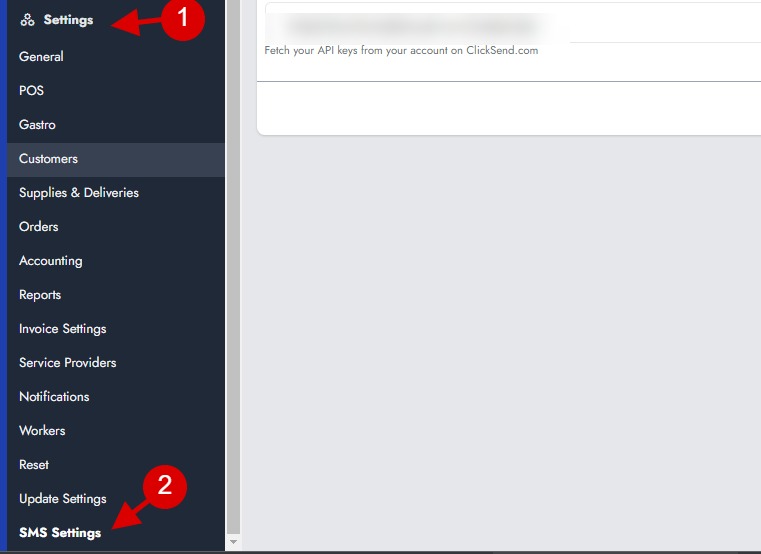
Cada provedor tem suas próprias configurações. Você precisará obter alguns detalhes da API do provedor selecionado:
Não se esqueça de preencher as configurações de acordo e salvá-las.
Lista de Campanhas
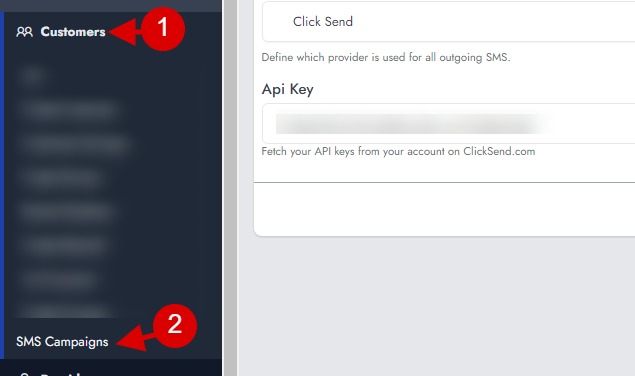
Para criar uma campanha, você precisa acessar Clientes > Campanhas de SMS.
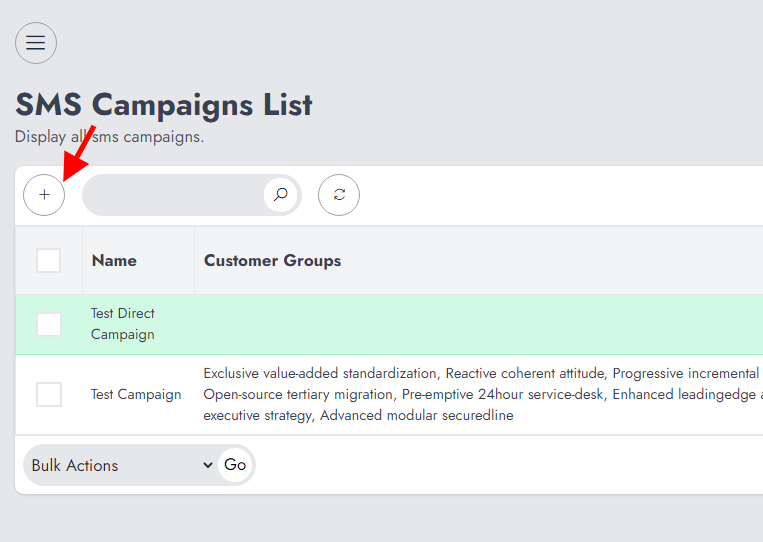
A partir daí, você verá uma lista de campanhas que já foram criadas. Como provavelmente você está criando sua primeira campanha, a tabela estará vazia. Agora, clique no “+” para criar uma nova campanha.
Criação de Campanha
A criação da campanha tem 3 seções:
- O Título
- O Gerente de Eventos
- Os detalhes da campanha
Embora não seja necessariamente preciso explicar como usar a seção Título (pois ela serve apenas para fornecer o nome da campanha), veremos como usar o Gerenciador de Eventos e os Detalhes da Campanha.
Gerente de Eventos
É aqui que você vai configurar um evento automatizado que acionará a campanha. Você precisa clicar no botão correto para descompactá-lo.
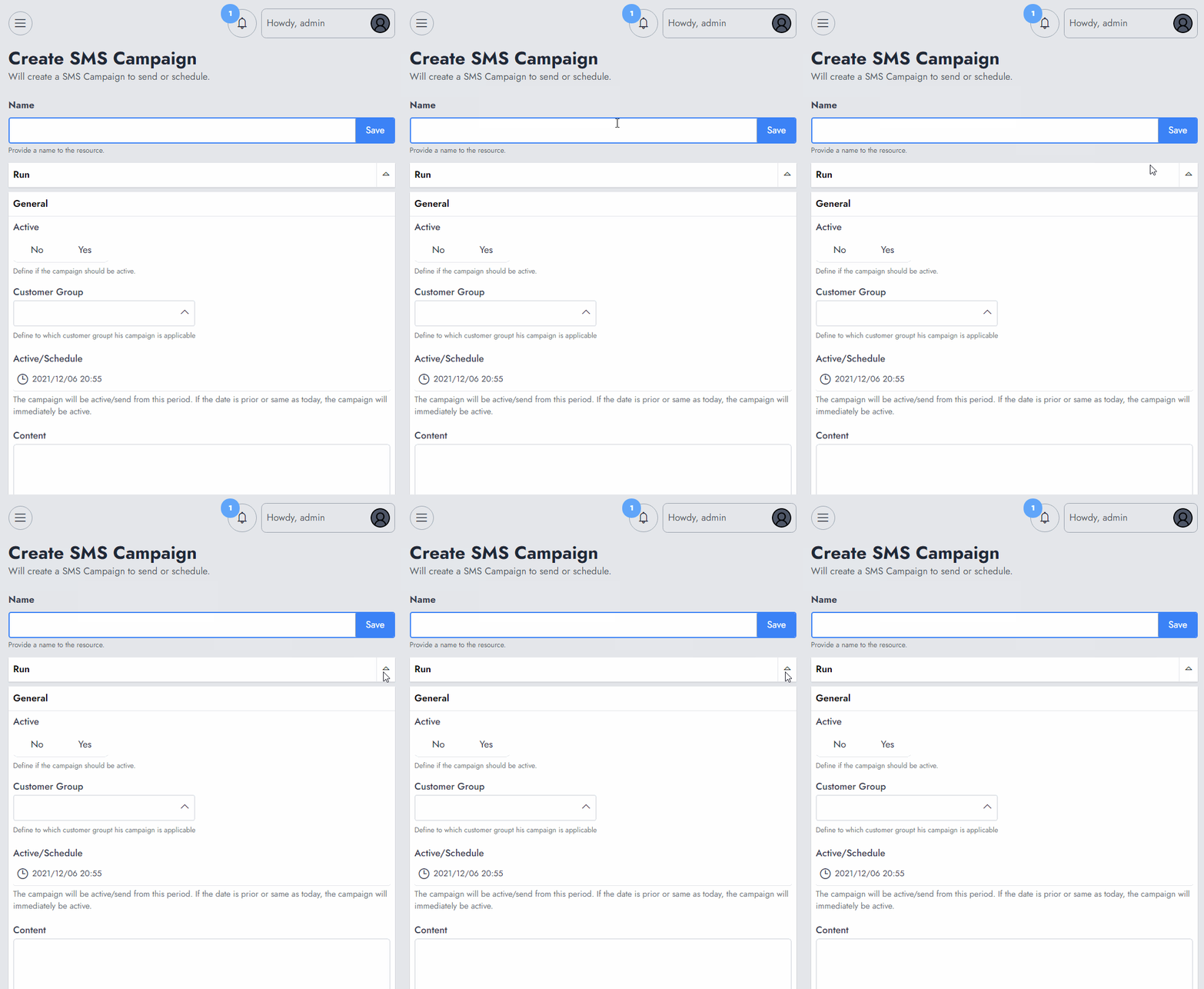
A partir daí, você selecionará o evento e o valor. Observe que alguns eventos não precisam de um valor; portanto, qualquer valor fornecido para esse tipo de evento será ignorado. Na lista de regras, todas as regras que tiverem “X” usarão o valor fornecido no campo abaixo.
Por exemplo, se você selecionar a regra “X dia(s) antes do vencimento da venda” e definir 2 no campo “valor”. A campanha será acionada “2 dias antes do vencimento da venda”.
Cada regra que não menciona “X” não suporta valor. Por exemplo, se você selecionar a regra “On Sale Complete”, ela será acionada imediatamente quando uma venda for concluída.
Aqui está a lista de regras disponíveis e como elas podem ser usadas:
- Em promoção completa: Isso será acionado quando um pedido for pago.
- Em entrega em andamento: Isso será acionado quando uma entrega estiver em andamento.
- Em promoção devido a: Isso será acionado imediatamente quando um pedido vencer.
- X dia(s) antes do vencimento da venda: Acionará “X” dias antes do pedido vencer. Onde “X” são os dias definidos no campo de valor.
- Dias X Após o Estoque de Compras: Acionará “X” dias após você receber um novo estoque.
- X dia(s) antes do aniversário: Vai acionar “X” dias antes do aniversário do cliente.
- X dia(s) após inatividade (sem compra): Será acionado se o cliente não fizer uma compra após alguns dias.
Observe que apenas uma regra pode ser adicionada de cada vez. Quando estiver pronto, clique em “Adicionar regra”.
Detalhes da campanha
Os detalhes da campanha são onde você vai definir:
- Se a campanha está ativa ou não
- A qual grupo de clientes a campanha atual se aplica.
- Agendar a campanha: Observe que o botão de agendamento só funciona se não houver nenhuma regra personalizada adicionada.
- Conteúdo da campanha: onde você escreve o que será enviado.
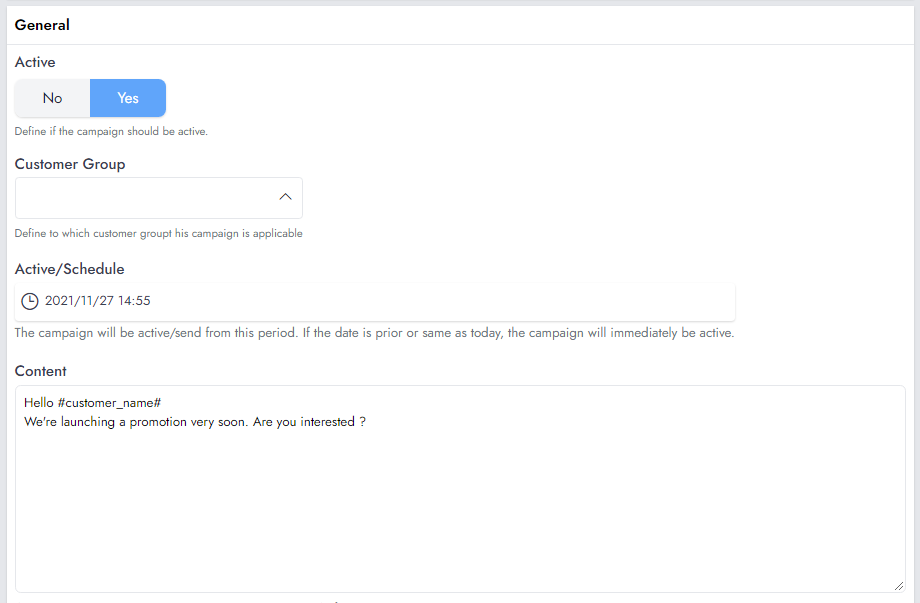
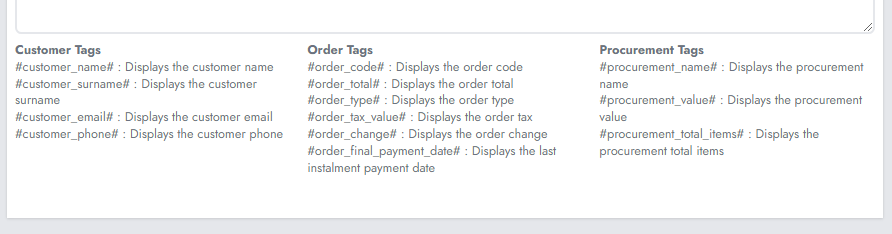
O conteúdo da campanha suporta valores dinâmicos. Esses valores são substituídos antes de serem enviados pelos valores reais. Por exemplo, #customer_name# será substituído pelo nome do cliente, #order_total# pelo valor do pedido, etc.
Observe que alguns valores dinâmicos podem estar disponíveis, dependendo do contexto. Suponha que você queira agendar um desejo de aniversário para seus clientes. Isso significa que usar #order_total# não faz sentido, pois a campanha não é sobre um pedido.
Todos os valores dinâmicos compatíveis são exibidos abaixo da área de texto “Conteúdo”.
PERGUNTAS FREQUENTES
Vamos agora responder a algumas das perguntas que você pode fazer a si mesmo ao usar este módulo.
Como cancelar uma campanha agendada?
Você só precisa editar a campanha e defini-la como não ativa.
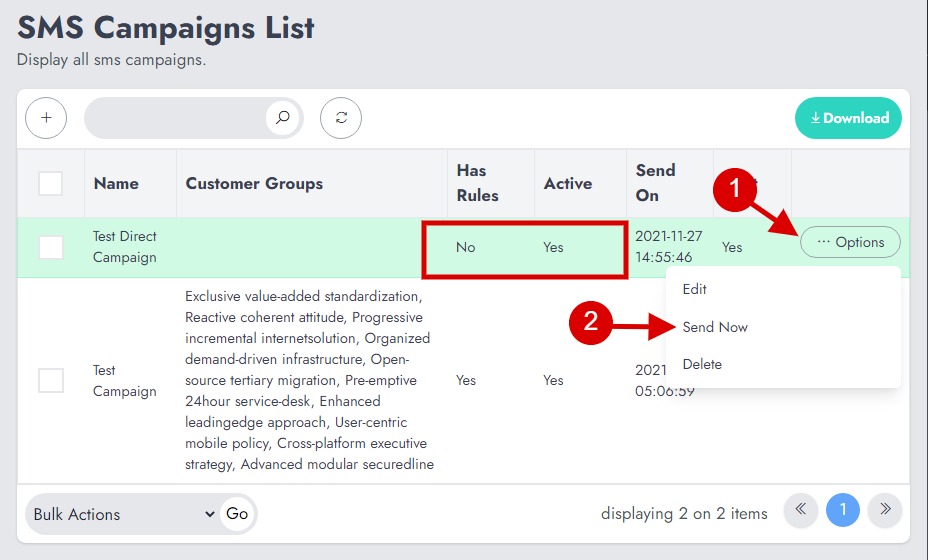
Como Enviar Imediatamente uma Campanha Direta
Uma campanha direta é aquela que é enviada sem um agendamento. Embora recomendemos que você a use para fins de teste, ainda é possível usá-la para seus clientes. Para enviar uma Campanha Direta, basta garantir que o agendamento seja anterior à data do seu servidor. Verifique também o seu fuso horário nas configurações. Como alternativa, na lista de campanhas, em “Campanhas Diretas”, você verá um botão “Enviar agora” nas opções.
Você está com algum problema ao usar este módulo? Avise-nos.