
Notificação do WhatsApp
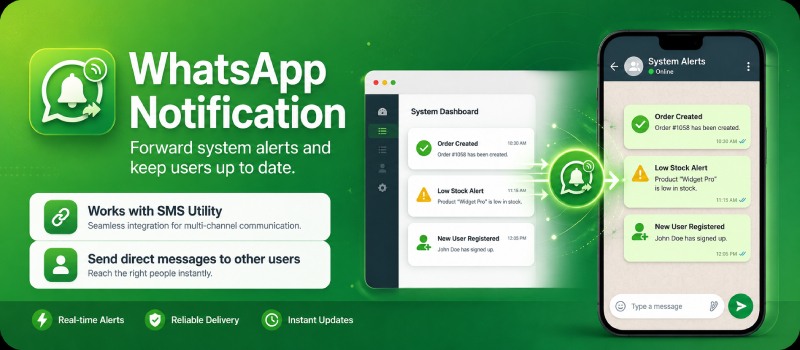
O módulo de Notificações do WhatsApp permite que o NexoPOS encaminhe notificações do sistema via WhatsApp e também envie mensagens diretas do WhatsApp aos utilizadores. Este módulo atualmente utiliza o Odin Cloud WhatsApp como fornecedor predefinido.
Aviso importante: Odin Cloud WhatsApp não é um provedor oficial do WhatsApp. Ele depende de uma conexão do WhatsApp vinculada através do Odin. Use com cuidado. Evite spam, abuso em massa ou o envio de mensagens indesejadas, pois isso pode colocar em risco o número do WhatsApp conectado ao serviço.
1. Configure o Provedor do WhatsApp no NexoPOS
Abra o seu painel NexoPOS e vá para:
Notificação do WhatsApp > Configurações
Você deve ver a página de Configurações de Notificações do WhatsApp.
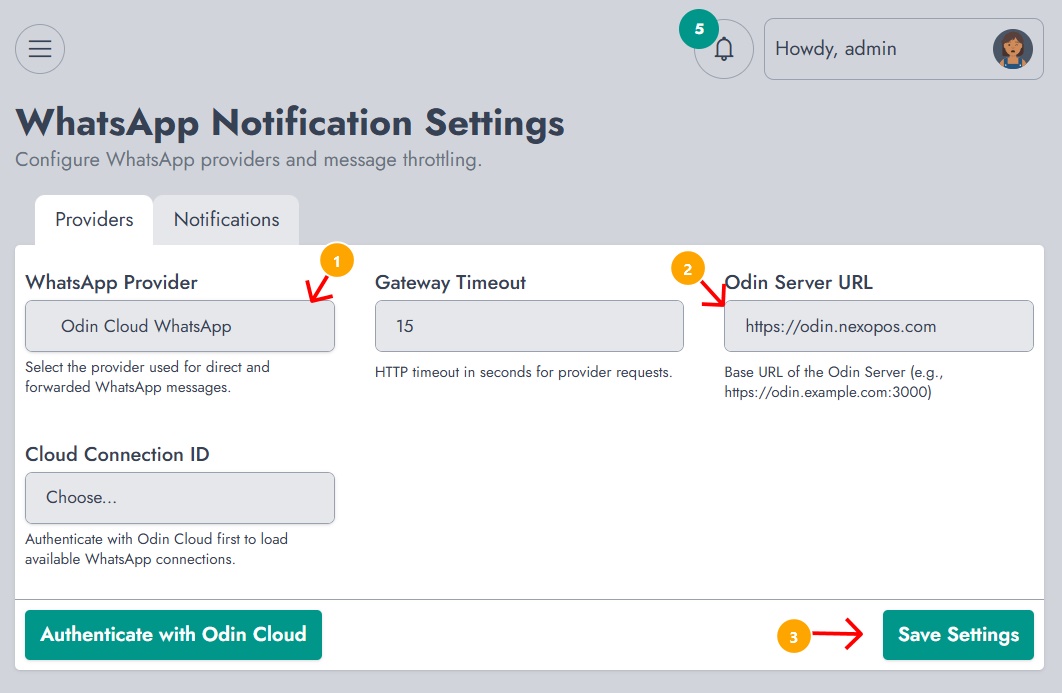
Nesta página, configure os seguintes campos:
Fornecedor do WhatsApp
Selecione: Odin Cloud WhatsApp
Este é o provedor padrão usado para enviar mensagens do WhatsApp diretas e encaminhadas.
Tempo limite da conexão esgotado
Defina o tempo limite HTTP em segundos.
Exemplo: 15
Este valor define por quanto tempo o NexoPOS deve aguardar ao se comunicar com o provedor Odin antes de considerar a solicitação como falhada.
URL do Servidor Odin
Insira a URL base do servidor Odin.
Use: https://odin.nexopos.com
Este URL é usado pelo NexoPOS para se comunicar com a Odin Cloud.
Depois de configurar esses campos, clique em:
Salvar configurações
2. Autentique o NexoPOS com a Odin Cloud
Depois de salvar as configurações, clique em: Autenticar com a Odin Cloud
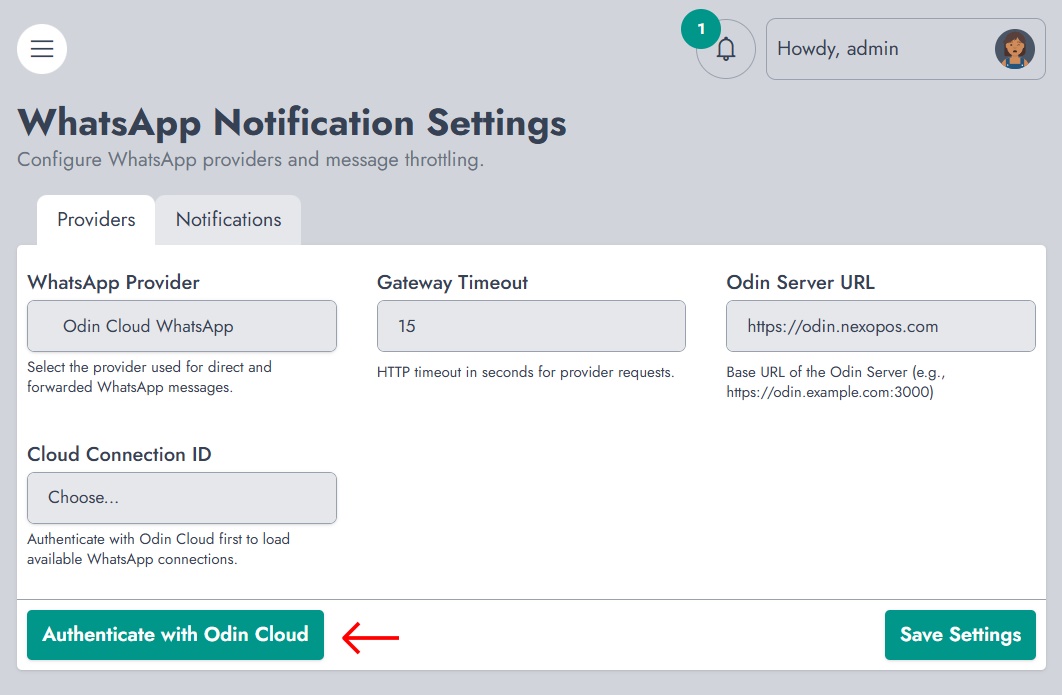
Você deve ter uma conta em: my.nexopos.com
Quando você clicar em Autenticar com Odin Cloud, uma janela pop-up será aberta e você será redirecionado para my.nexopos.com.
Se você ainda não estiver conectado, será necessário fazer login primeiro.
3. Autorize o Acesso à sua Conta NexoPOS
A primeira solicitação de autorização concede ao Odin permissão para acessar sua conta em my.nexopos.com.
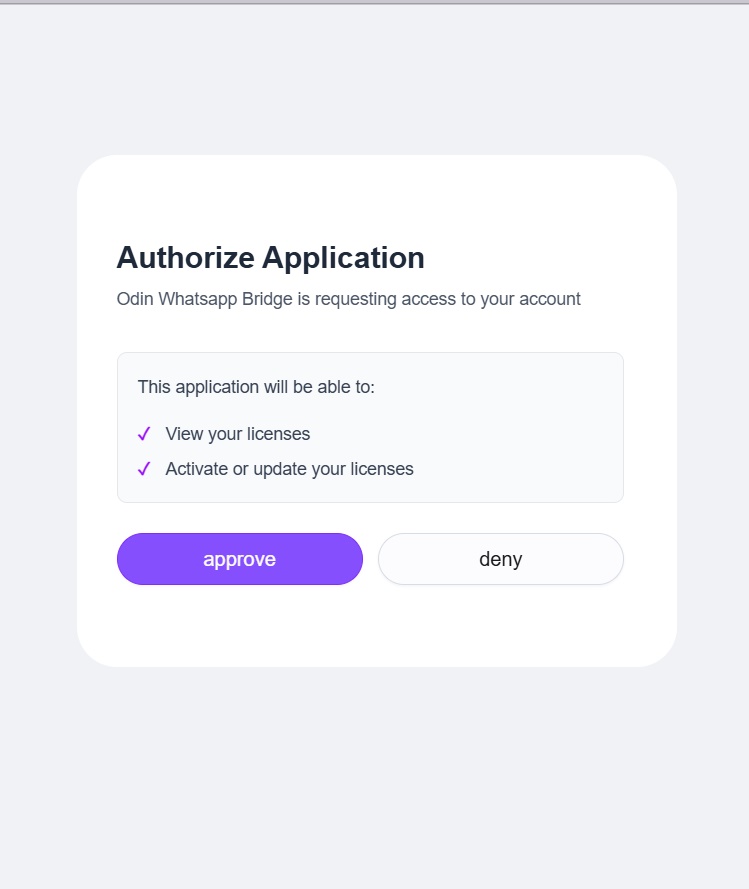
Você verá uma tela de autorização solicitando que você aprove o aplicativo.
Clique em: Aprovar
Isso permite que o Odin valide sua conta e acesse as informações necessárias de licença/conta.
4. Autorize o acesso às suas conexões do Odin no WhatsApp
Após a primeira aprovação, você poderá ver outra solicitação de autorização.
Esta segunda solicitação permite que o NexoPOS acesse as conexões do WhatsApp armazenadas no Odin.
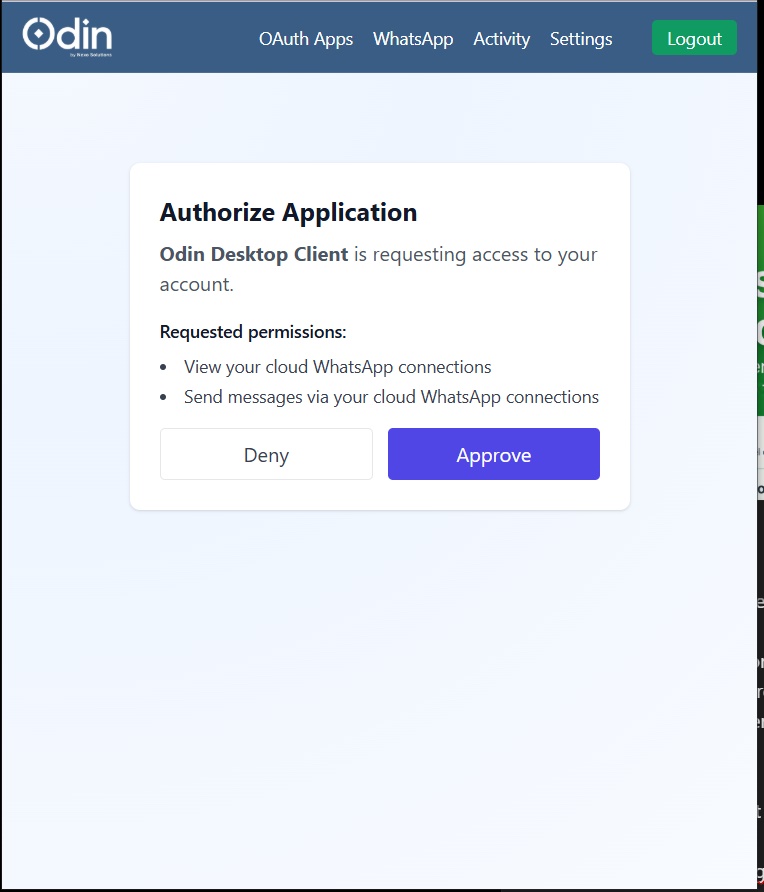
Esta autorização é necessária para que o NexoPOS possa listar e usar suas conexões do Odin WhatsApp.
Clique: Aprovar
As permissões solicitadas podem incluir:
Visualize suas conexões do WhatsApp na nuvem. Envie mensagens por meio de suas conexões do WhatsApp na nuvem
5. Confirme a Conexão com a Odin Cloud no NexoPOS
Assim que a autenticação for concluída com sucesso, volte para a página de configurações de notificações do NexoPOS WhatsApp.
O botão “Autenticar com Odin Cloud” agora deve ficar vermelho e exibir:
Desconectar da Nuvem Odin
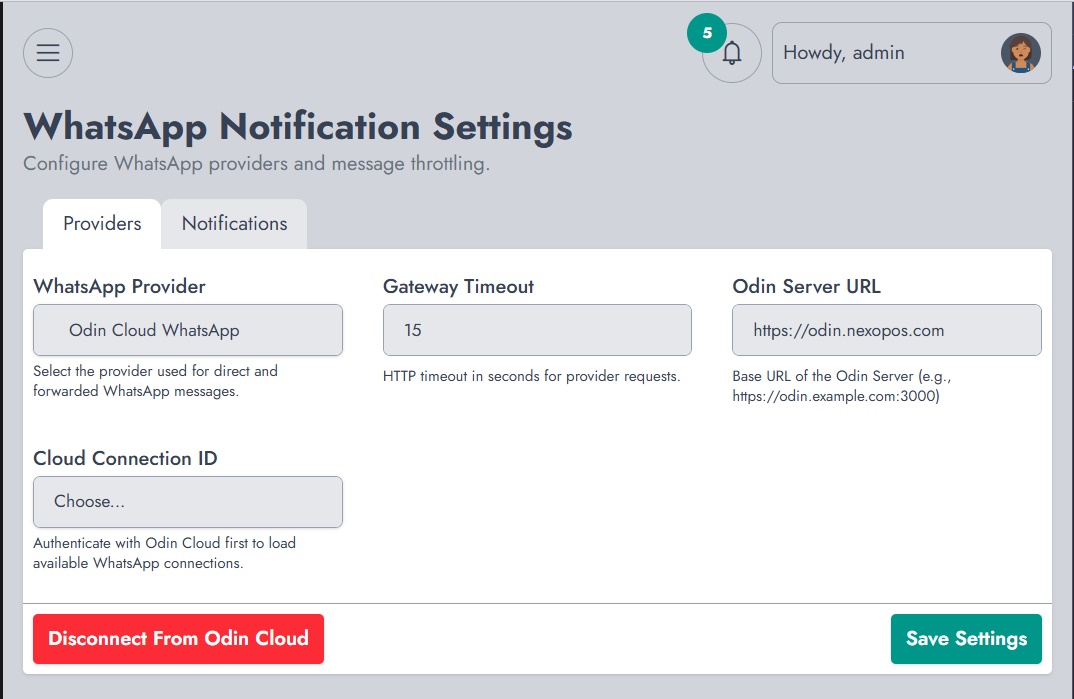
Isso significa que o NexoPOS agora está conectado à Odin Cloud.
Neste momento, ainda é necessário conectar a conta do WhatsApp que você deseja usar. Como você ainda não criou uma conexão na nuvem, o campo “Cloud Connection Id” ficará vazio.
6. Abra o Odin Cloud
Acesse: https://odin.nexopos.com
Se você ainda não estiver conectado, a Odin solicitará que você faça login. O processo de login usa sua conta my.nexopos.com para validar sua identidade.
Depois de fazer login, você deve ver o painel do Odin Cloud.
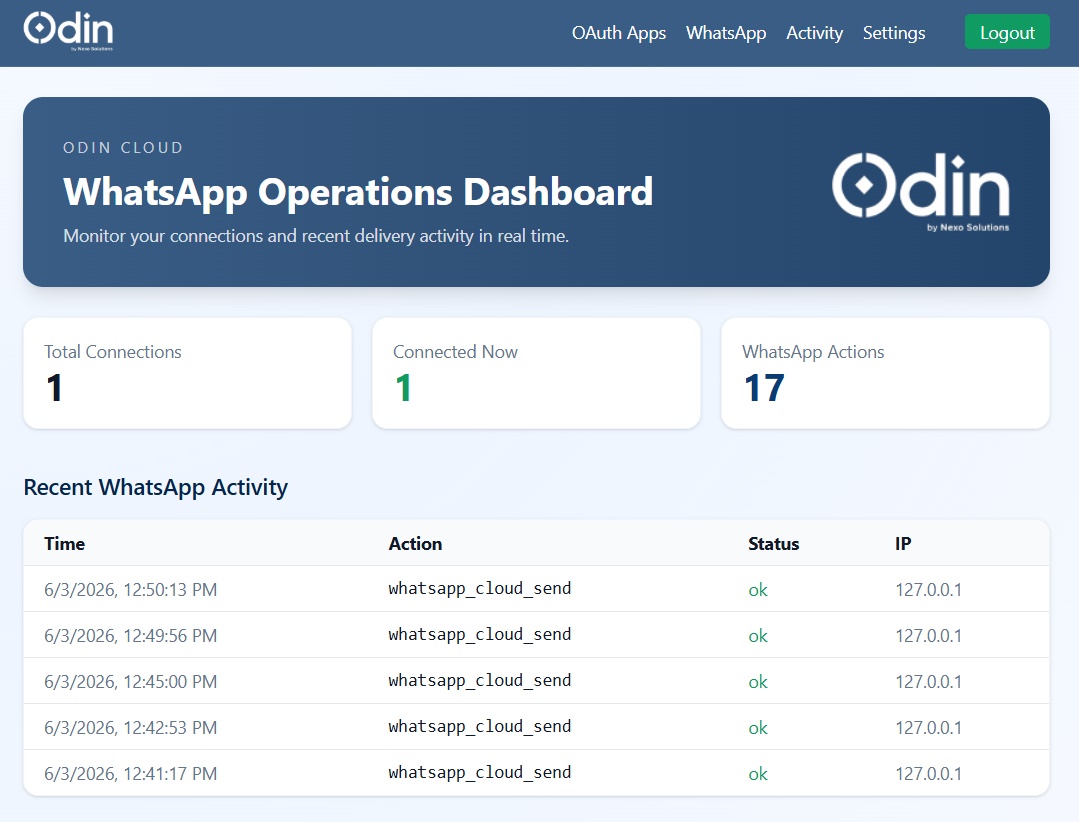
7. Abra a seção do WhatsApp
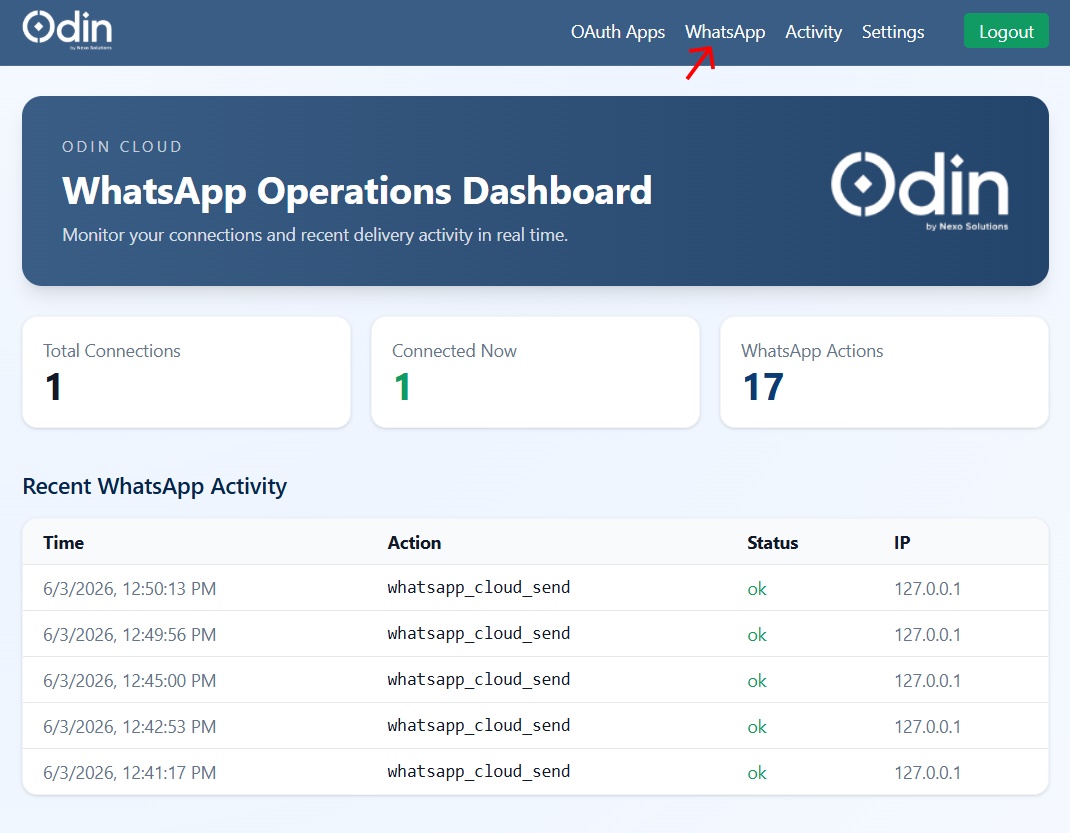
No menu superior do Odin Cloud, clique em: WhatsApp
Esta página mostra suas conexões do WhatsApp na nuvem.
8. Criar uma nova conexão do WhatsApp
Na página de conexões do WhatsApp, clique em: Nova conexão
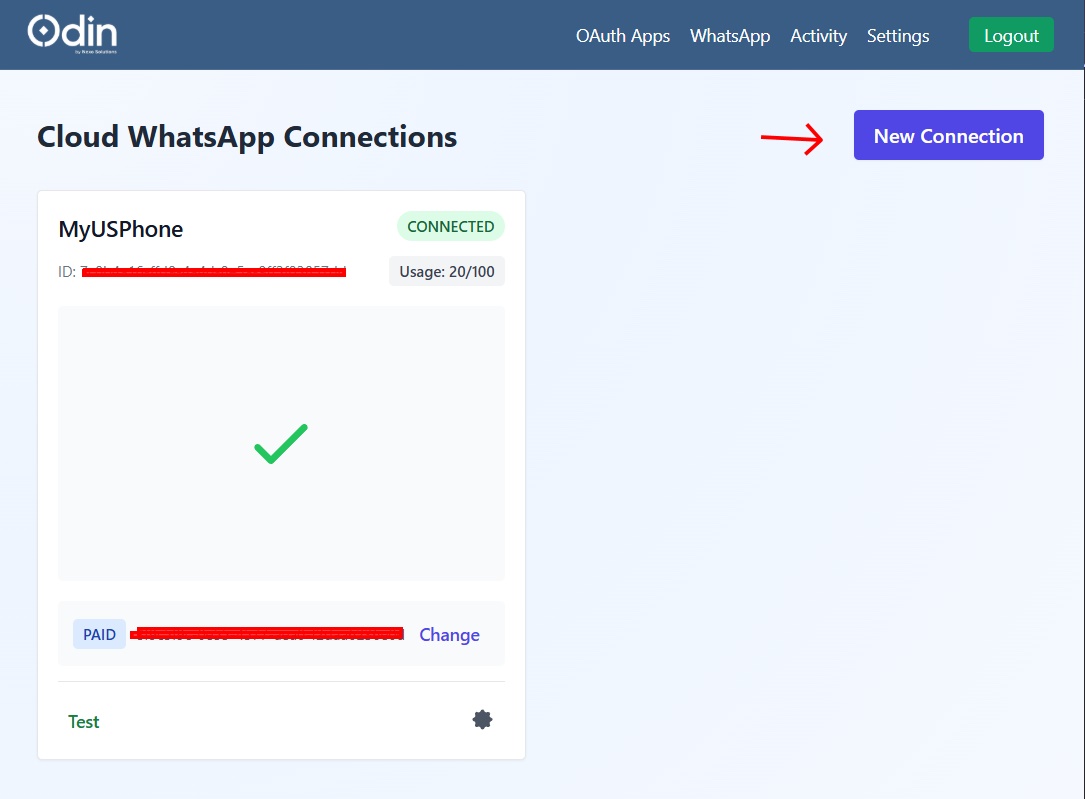
Uma janela pop-up aparecerá pedindo um nome de conexão.
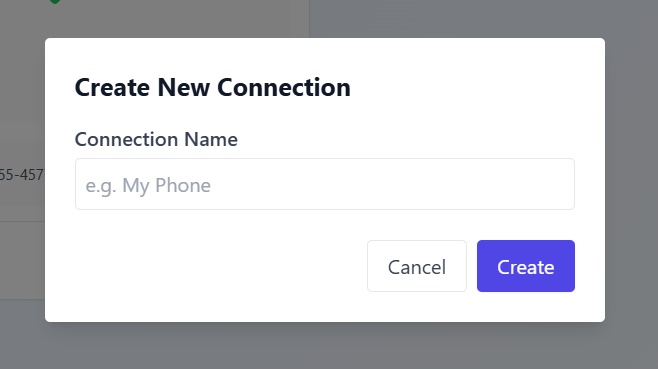
Insira um nome claro que o ajude a identificar a conta do WhatsApp.
Exemplo: Envie uma mensagem no WhatsApp ou para o telefone principal da empresa
Evite usar nomes genéricos como “Teste” se esta for uma conta de produção.
Clique em: Criar
9. Escaneie o código QR com o WhatsApp
Depois de criar a conexão, o Odin exibirá um código QR.
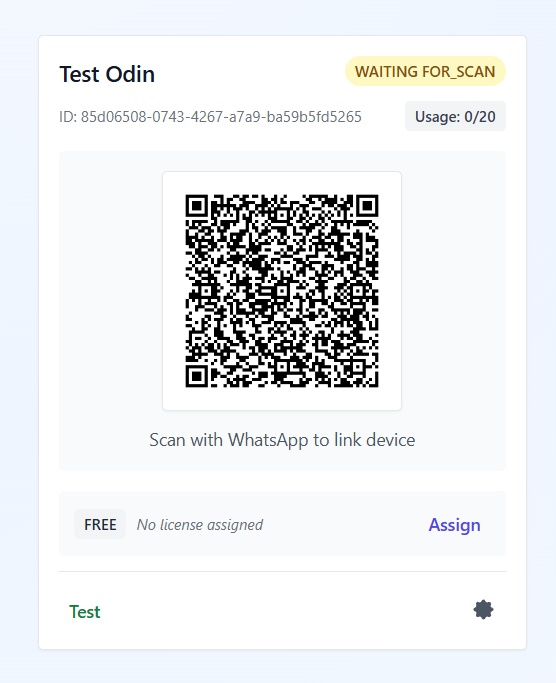
Abra o WhatsApp no telefone que você deseja conectar e, em seguida, escaneie o código QR.
O telefone deve, de preferência, ser uma conta comercial ou dedicada do WhatsApp.
Não é recomendado conectar uma conta pessoal do WhatsApp, especialmente se o número for importante para você.
Assim que a conexão for bem-sucedida, a Odin exibirá um ícone de verificação verde.
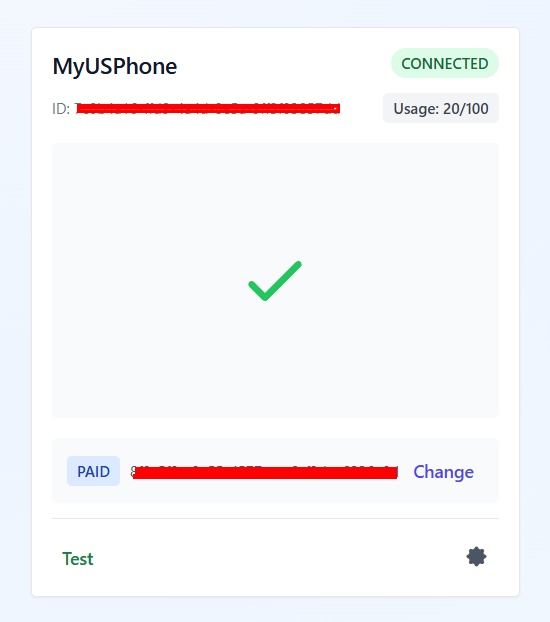
Isto confirma que a conta do WhatsApp está conectada e pronta.
10. Entenda os limites de uso gratuitos e pagos
A Odin oferece tanto um plano gratuito quanto um plano pago.
Plano gratuito
O plano gratuito permite que você envie até:
10 mensagens por dia
Isso é útil para testar o serviço ou enviar um pequeno número de mensagens.
Plano pago
O plano pago permite até:
100 mensagens por dia
Este limite pode ser ajustado sob demanda, dependendo das suas necessidades.
Para desbloquear o limite de uso pago, você precisa atribuir sua licença de Notificação do WhatsApp à conexão Odin.
11. Atribua sua licença de notificação do WhatsApp
No cartão de conexão do WhatsApp, clique em:
Atribuir
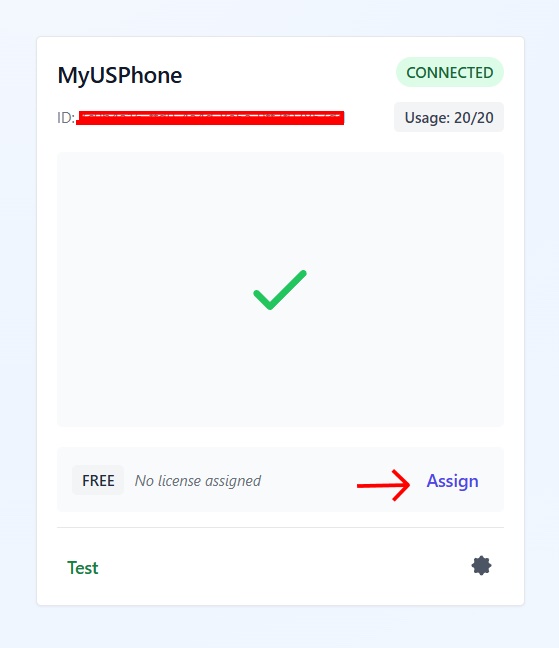
Uma janela pop-up aparecerá com as licenças disponíveis.
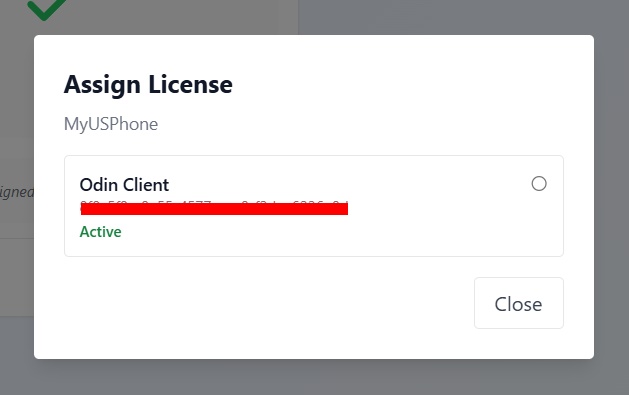
Selecione a licença de notificação do WhatsApp apropriada.
Depois de atribuir a licença, a conexão usará o limite do plano pago.
Agora você deve ver a conexão marcada como licenciada.
12. Voltar às Configurações do NexoPOS
Volte para o seu painel do NexoPOS.
Abrir: Notificação do WhatsApp > Configurações
A conexão Odin agora deve estar disponível no campo ID da Conexão na Nuvem.
Selecione a conexão do WhatsApp que você deseja que o NexoPOS use.
Em seguida, clique em: Salvar configurações
Isto informa ao NexoPOS qual conexão do Odin WhatsApp deve ser usada para enviar notificações e mensagens.
13. Enviar uma mensagem de teste
Para testar o serviço, abra:
Notificação do WhatsApp > Enviar mensagem
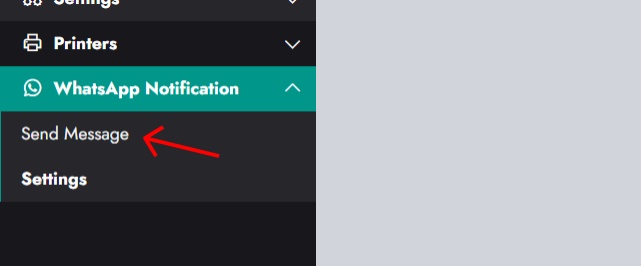
Você verá a página Enviar mensagem.
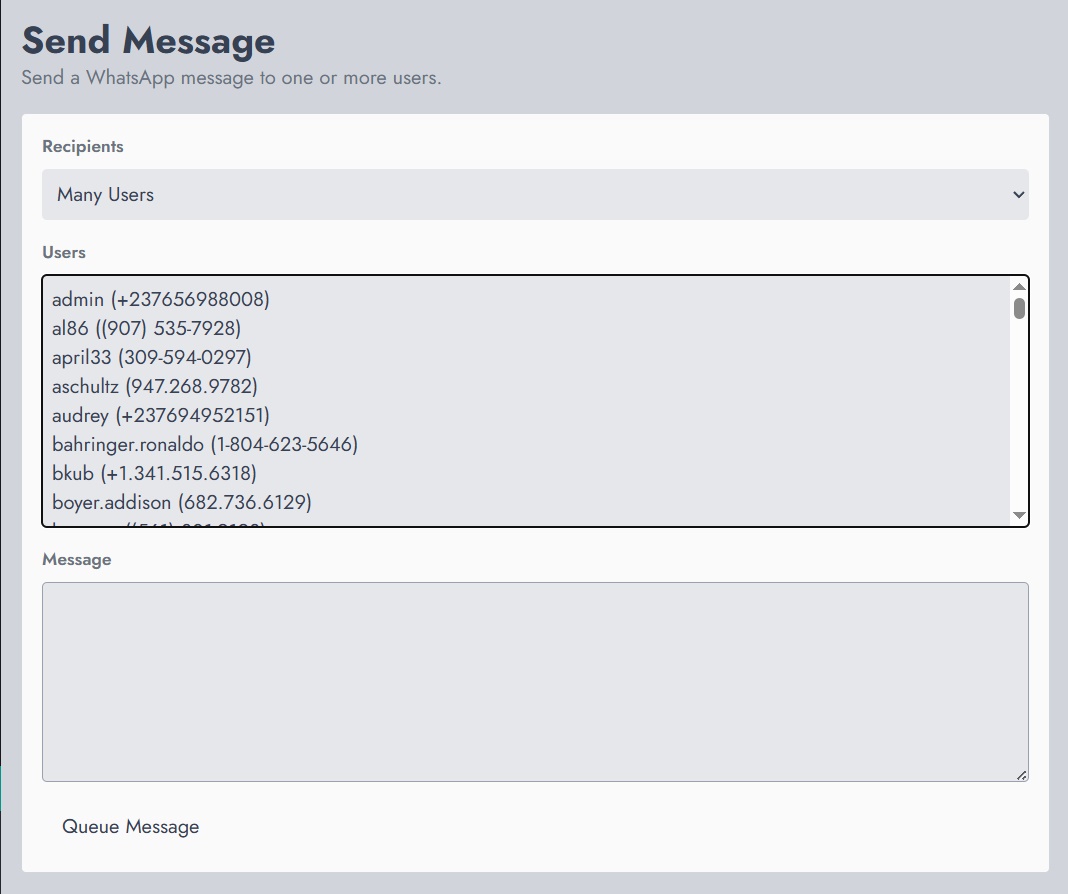
A partir desta página, você pode enviar mensagens do WhatsApp para:
Um utilizadorVários utilizadoresTodos os utilizadores com um número de telefone válido
Selecione o modo do destinatário, escolha os usuários se necessário, escreva sua mensagem e clique em:
Mensagem na fila
A mensagem será enfileirada e enviada usando a conexão do Odin WhatsApp selecionada.