

Utilitaire SMS
L’utilitaire SMS est un outil marketing qui vous aide à atteindre vos clients via les SMS. Ce module vous permet de créer des campagnes SMS qui peuvent être envoyées automatiquement ou planifiées.
Types de campagnes
Les campagnes SMS peuvent être planifiées : elles sont créées et envoyées à un moment précis à des clients appartenant à un groupe spécifique ou de manière automatisée. Les campagnes automatisées sont envoyées lorsqu’un événement précis se produit dans le magasin. Par exemple, après une vente ou une nouvelle commande. Voici la liste des événements pris en charge :
- Après une vente
- Après un nouvel appel d’offres
- Le jour de l’anniversaire du client
- En cours de livraison
- En vente jusqu’à échéance ou avant qu’elle n’arrive à échéance
Fournisseurs pris en charge
À l’heure actuelle, l’utilitaire SMS prend en charge 3 fournisseurs, à savoir :
- Twilio
- Cliquez sur Envoyer
- Telnyx
Nous avons ajouté les notifications à des fins de test.
Configuration du module
Après l’installation, vous devez choisir le fournisseur que vous souhaitez utiliser en premier dans les paramètres ajoutés au menu Paramètres.
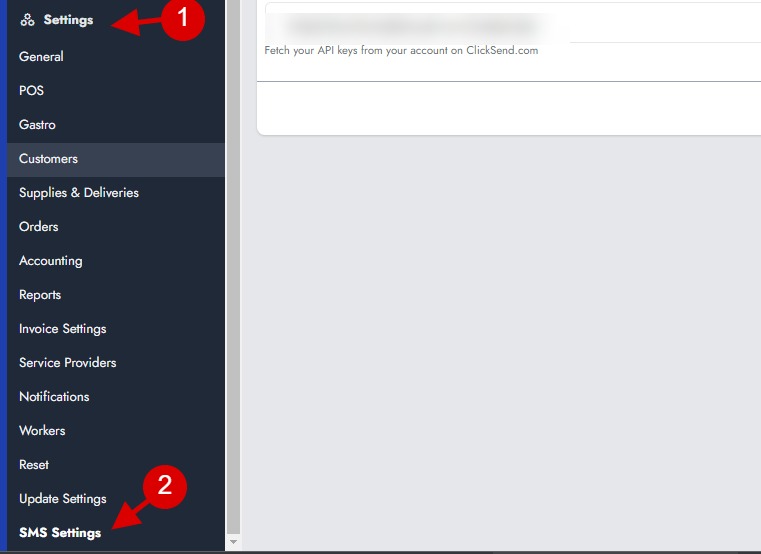
Chaque fournisseur a ses propres paramètres. Vous devrez obtenir quelques détails d’API auprès de votre fournisseur sélectionné :
N’oubliez pas de remplir les paramètres en conséquence et de les enregistrer.
Liste des campagnes
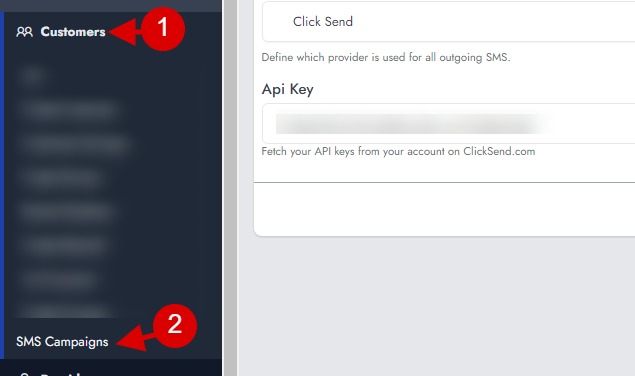
Pour créer une campagne, vous devez accéder à Clients > Campagnes SMS.
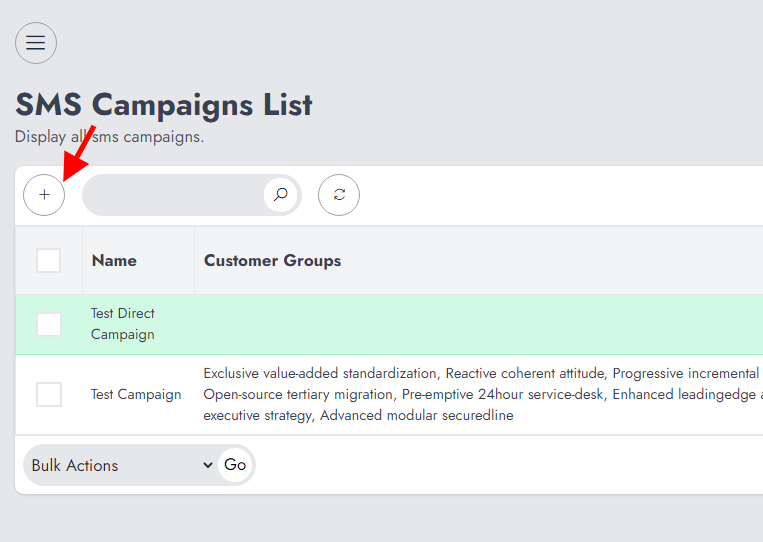
À partir de là, vous verrez une liste des campagnes déjà créées. Comme vous créez probablement votre première campagne, le tableau sera vide. Cliquez maintenant sur le « + » pour créer une nouvelle campagne.
Création de campagne
La création de la campagne comporte 3 sections :
- Le titre
- Le gestionnaire d’événements
- Les détails de la campagne
Bien que nous n’ayons pas nécessairement besoin d’expliquer comment utiliser la section Titre (puisqu’elle sert uniquement à indiquer le nom de la campagne), nous allons voir comment utiliser le gestionnaire d’événements et les détails de la campagne.
Gestionnaire d’événements
C’est ici que vous configurerez un événement automatisé qui déclenchera la campagne. Vous devez cliquer sur le bon bouton pour le déplier.
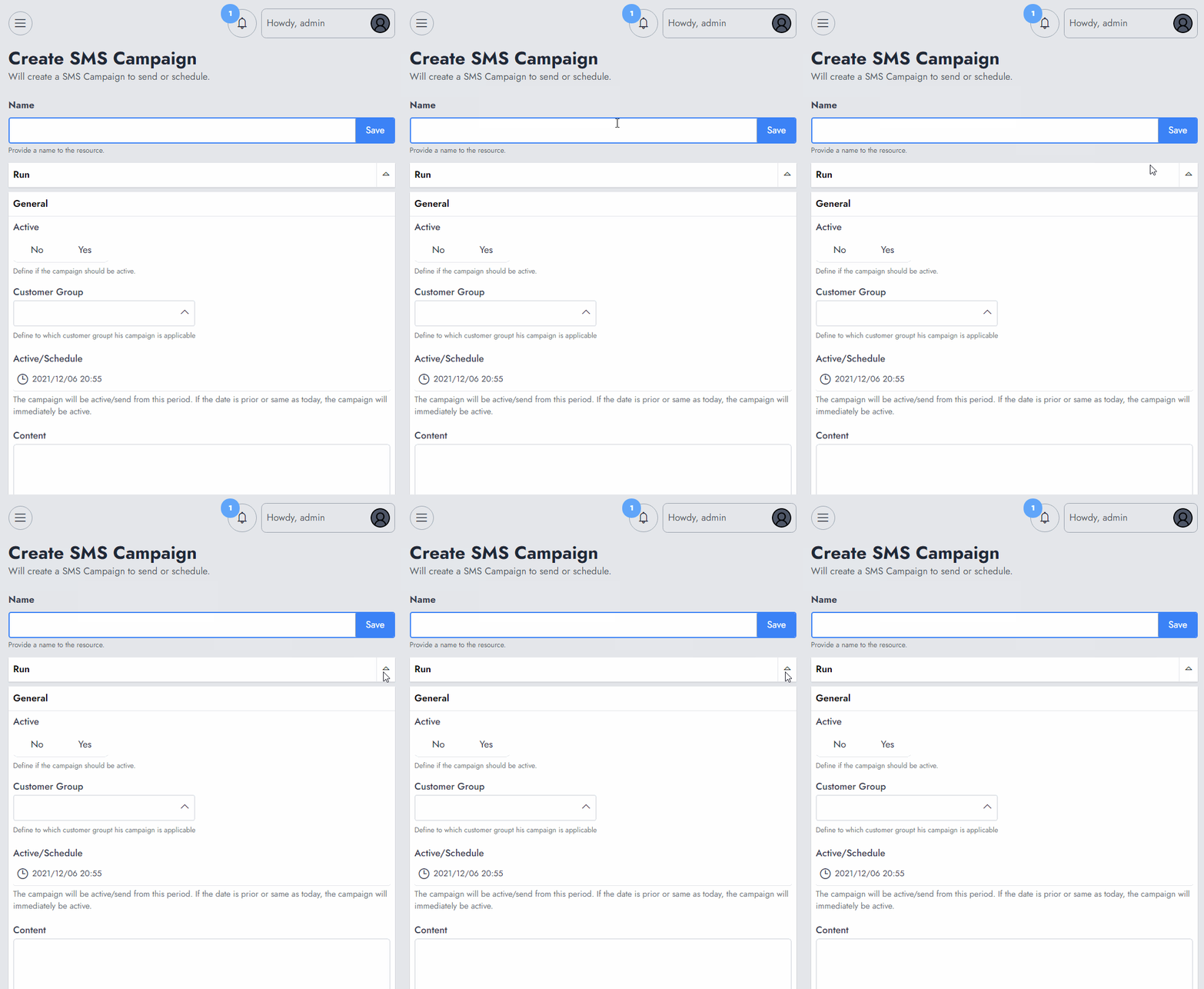
À partir de là, vous sélectionnerez l’événement et la valeur. Notez que certains événements ne nécessitent pas de valeur ; toute valeur fournie pour un tel événement sera ignorée. Dans la liste des règles, toutes les règles contenant « X » utiliseront la valeur fournie dans le champ ci-dessous.
Par exemple, si vous sélectionnez la règle « X jour(s) avant l’échéance de la vente » et définissez 2 dans le champ « valeur ». La campagne se déclenchera « 2 jours avant l’échéance de la vente ».
Chaque règle qui ne mentionne pas « X » ne prend pas en charge la valeur. Par exemple, si vous sélectionnez la règle « On Sale Complete », elle se déclenchera immédiatement lorsque la vente est terminée.
Voici la liste des règles disponibles et la manière dont elles peuvent être utilisées :
- En promotion complète : Ceci sera déclenché lorsqu’une commande est payée.
- Livraison en cours : ceci se déclenchera lorsqu’une livraison est en cours.
- En vente en raison de : Cela se déclenchera immédiatement lorsqu’une commande arrive à échéance.
- Jours « X » avant l’échéance de la vente : Déclenchera « X » jours avant que la commande ne devienne exigible. Où « X » correspond aux jours définis dans le champ de valeur.
- Jours après approvisionnement en stock : déclenchera « X » jours après la réception d’un nouvel inventaire.
- Jours « X » avant l’anniversaire : déclenchera « X » jours avant l’anniversaire du client.
- Nombre de jour(s) après inactivité (sans achat) : sera déclenché si le client n’effectue aucun achat après un certain nombre de jours.
Notez qu’une seule règle peut être ajoutée à la fois. Une fois que vous êtes prêt, cliquez sur « Ajouter une règle ».
Détails de la campagne
Les détails de la campagne sont l’endroit où vous définissez :
- Que la campagne soit active ou non
- À quel groupe de clients la campagne actuelle s’applique.
- Planifiez la campagne : Notez que le bouton de planification ne fonctionne que s’il n’y a aucune règle personnalisée ajoutée.
- Contenu de la campagne : où vous écrivez ce qui sera envoyé.
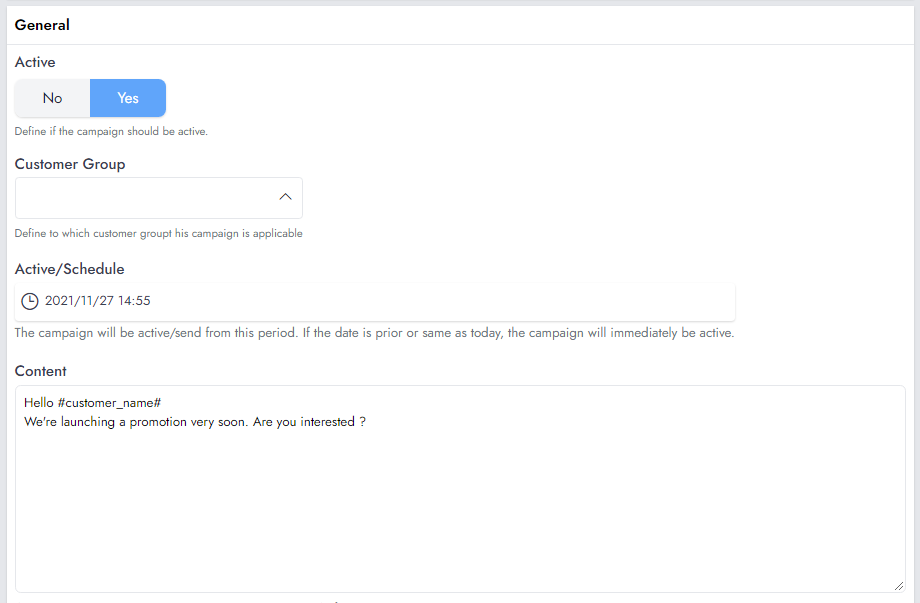
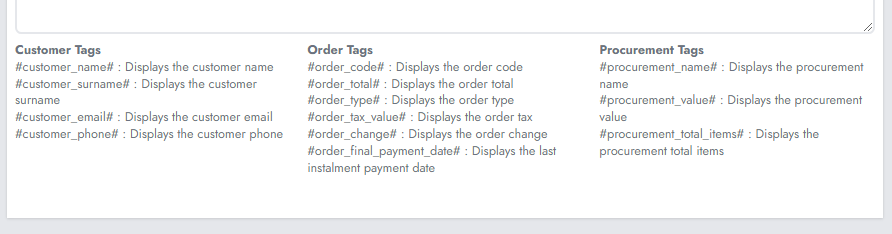
Le contenu de la campagne prend en charge des valeurs dynamiques. Ces valeurs sont remplacées avant d’être envoyées par les valeurs réelles. Par exemple, #customer_name# sera remplacé par le nom du client, #order_total# par le total de la commande, etc.
Notez que certaines valeurs dynamiques peuvent être disponibles, selon le contexte. Supposons que vous souhaitiez planifier un message d’anniversaire pour vos clients. Cela signifie que l’utilisation de #order_total# n’a aucun sens, car la campagne ne concerne pas une commande.
Tous les paramètres dynamiques pris en charge sont affichés sous la zone de texte « Contenu ».
FAQ
Répondons maintenant à certaines des questions que vous pourriez vous poser en utilisant ce module.
Comment annuler une campagne planifiée ?
Il vous suffit de modifier la campagne et de la définir comme non active.
Comment envoyer immédiatement une campagne directe
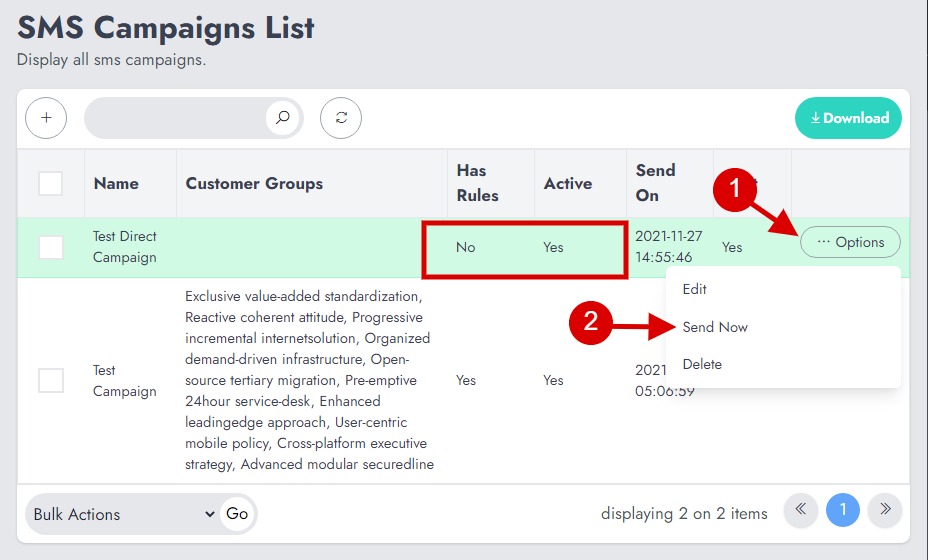
Une campagne directe est une campagne envoyée sans planification. Bien que nous vous recommandions de l’utiliser à des fins de test, vous pouvez également l’utiliser pour vos clients. Pour envoyer une campagne directe, il vous suffit de vous assurer que la planification est antérieure à la date de votre serveur. Pensez à vérifier votre fuseau horaire dans les paramètres. Sinon, depuis la liste des campagnes, dans « Campagnes directes », vous verrez un bouton « Envoyer maintenant » dans les options.
Avez-vous un problème avec ce module ? Faites-le nous savoir.