
Notification WhatsApp
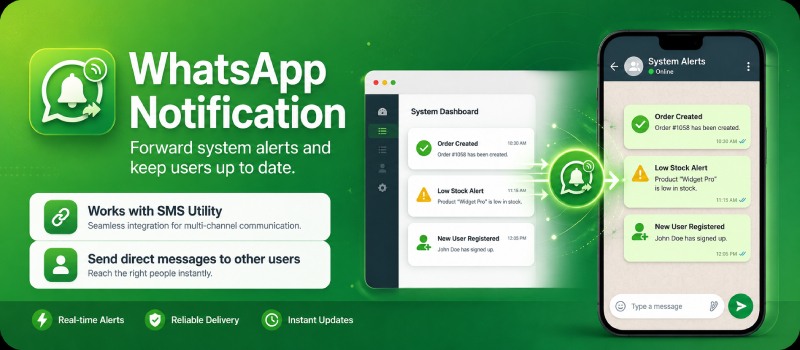
Le module de notifications WhatsApp permet à NexoPOS de transférer des notifications système via WhatsApp et d’envoyer également des messages WhatsApp directs aux utilisateurs. Ce module utilise actuellement Odin Cloud WhatsApp comme fournisseur par défaut.
Avis important : Odin Cloud WhatsApp n’est pas un fournisseur officiel de WhatsApp. Il repose sur une connexion WhatsApp liée via Odin. Utilisez-le avec prudence. Évitez le spam, les abus en masse ou l’envoi de messages non sollicités, car cela pourrait mettre en danger le numéro WhatsApp connecté au service.
1. Configurez le fournisseur WhatsApp dans NexoPOS
Ouvrez votre tableau de bord NexoPOS et accédez à :
Notification WhatsApp > Paramètres
Vous devriez voir la page des paramètres de notification WhatsApp.
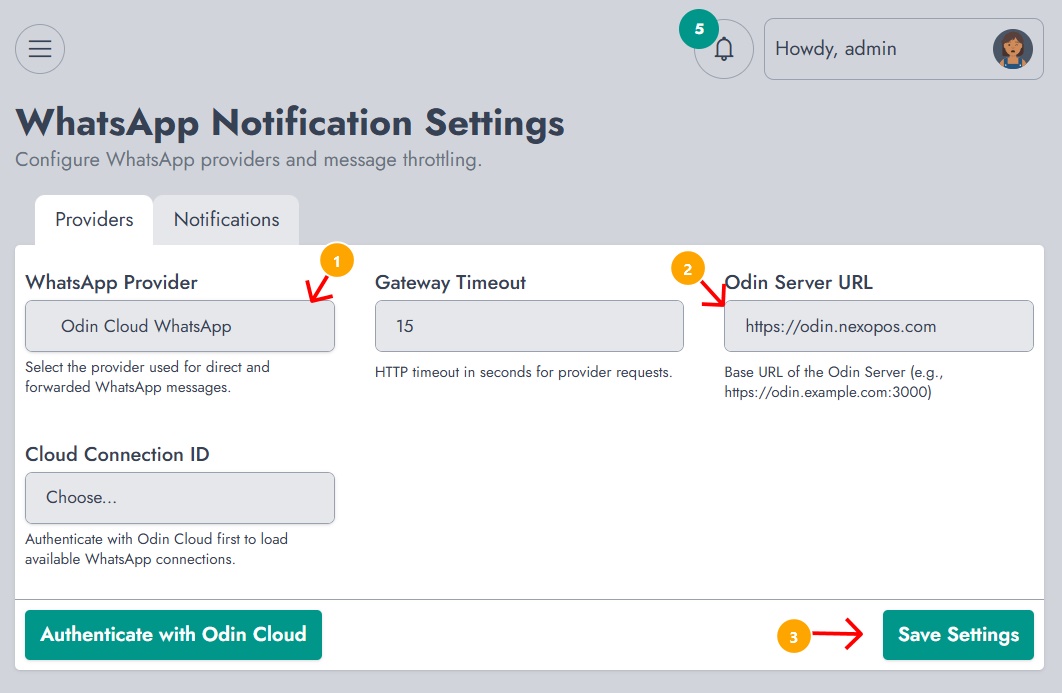
Sur cette page, configurez les champs suivants :
Fournisseur WhatsApp
Sélectionner : Odin Cloud WhatsApp
C’est le fournisseur par défaut utilisé pour envoyer des messages WhatsApp directs et transférés.
Délai d’attente dépassé (Gateway Timeout)
Définissez le délai d’attente HTTP en secondes.
Exemple : 15
Cette valeur définit la durée d’attente de NexoPOS lors de la communication avec le fournisseur Odin avant de considérer la requête comme ayant échoué.
URL du serveur Odin
Entrez l’URL de base du serveur Odin.
Utilisez : https://odin.nexopos.com
Cette URL est utilisée par NexoPOS pour communiquer avec Odin Cloud.
Après avoir configuré ces champs, cliquez sur :
Enregistrer les paramètres
2. Authentifier NexoPOS avec Odin Cloud
Après avoir enregistré les paramètres, cliquez sur : Authentifier avec Odin Cloud
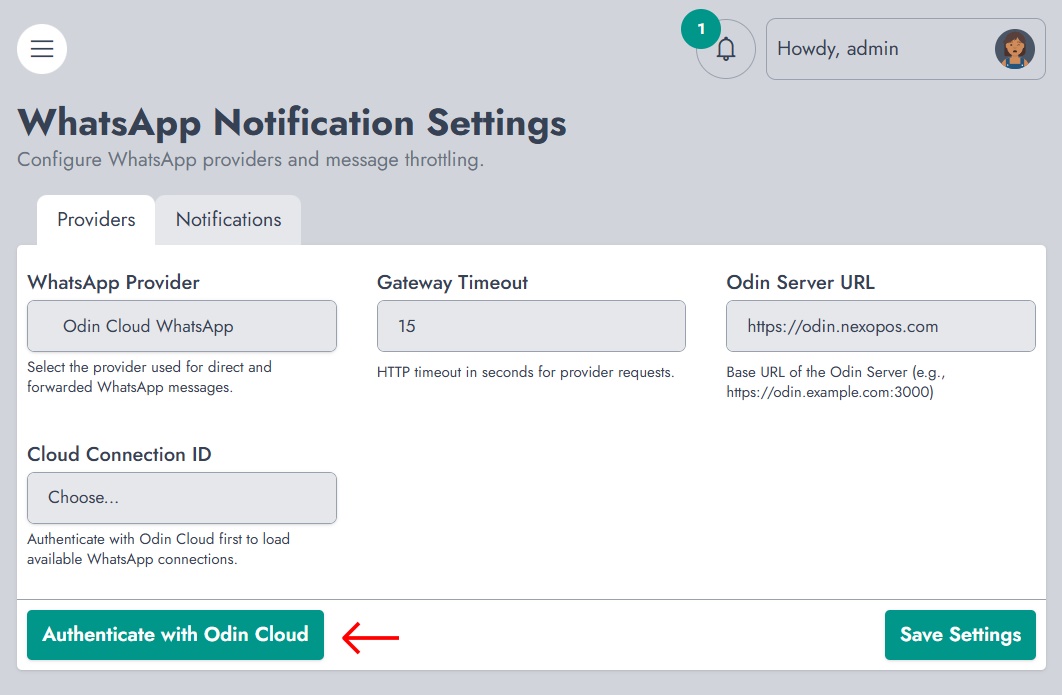
Vous devez avoir un compte sur my.nexopos.com
Lorsque vous cliquez sur « Authentifier avec Odin Cloud », une fenêtre contextuelle s’ouvre et vous redirige vers my.nexopos.com.
Si vous n’êtes pas déjà connecté, vous devrez d’abord vous connecter.
3. Autorisez l’accès à votre compte NexoPOS
La première demande d’autorisation accorde à Odin l’accès à votre compte sur my.nexopos.com.
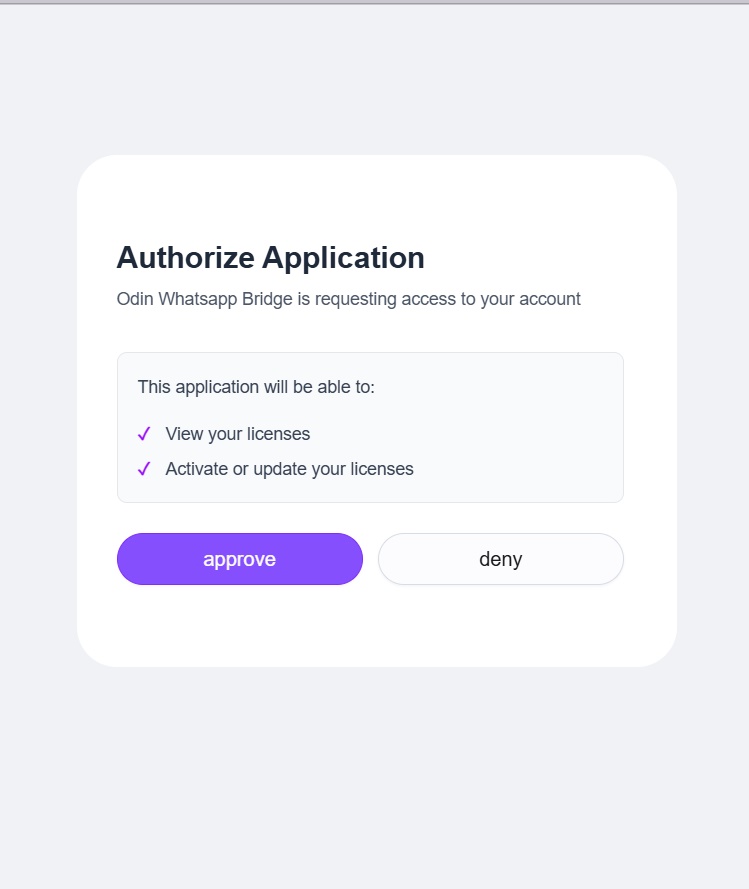
Vous verrez un écran d’autorisation vous demandant d’approuver l’application.
Cliquez : Approuver
Cela permet à Odin de valider votre compte et d’accéder aux informations de licence et de compte requises.
4. Autorisez l’accès à vos connexions WhatsApp Odin
Après la première approbation, vous pouvez voir une autre demande d’autorisation.
Cette deuxième demande permet à NexoPOS d’accéder aux connexions WhatsApp stockées sur Odin.
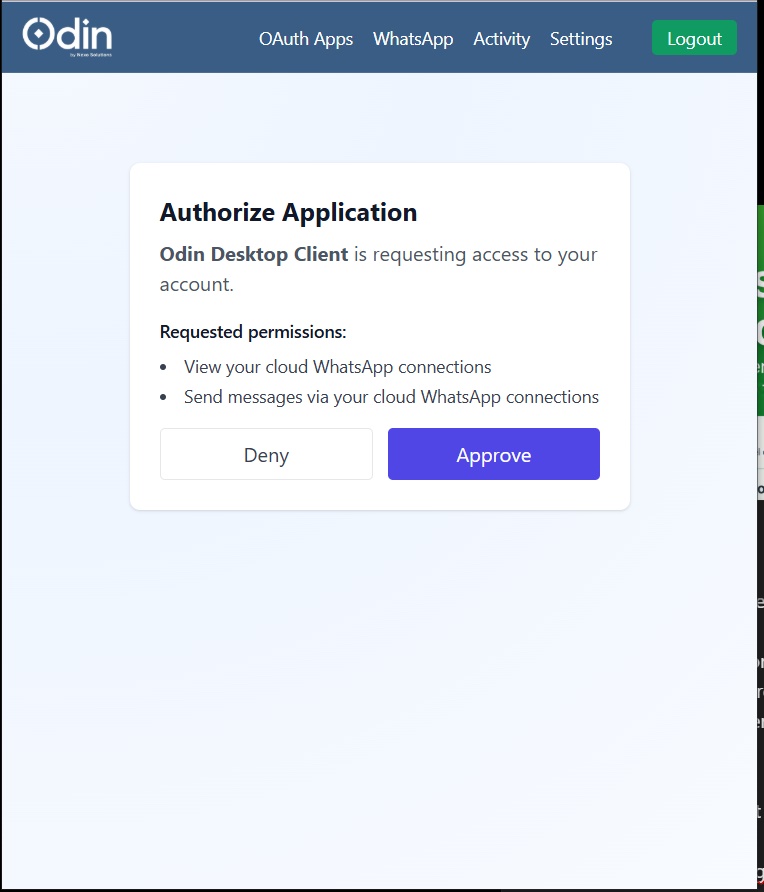
Cette autorisation est requise pour que NexoPOS puisse répertorier et utiliser vos connexions WhatsApp Odin.
Cliquer : Approuver
Les autorisations demandées peuvent inclure :
Afficher vos connexions WhatsApp dans le cloud. Envoyer des messages via vos connexions WhatsApp dans le cloud.
5. Confirmez la connexion Odin Cloud dans NexoPOS
Une fois l’authentification réussie, revenez à la page des paramètres de notification WhatsApp de NexoPOS.
Le bouton « Authentifier avec Odin Cloud » doit maintenant devenir rouge et afficher :
Déconnexion du cloud Odin
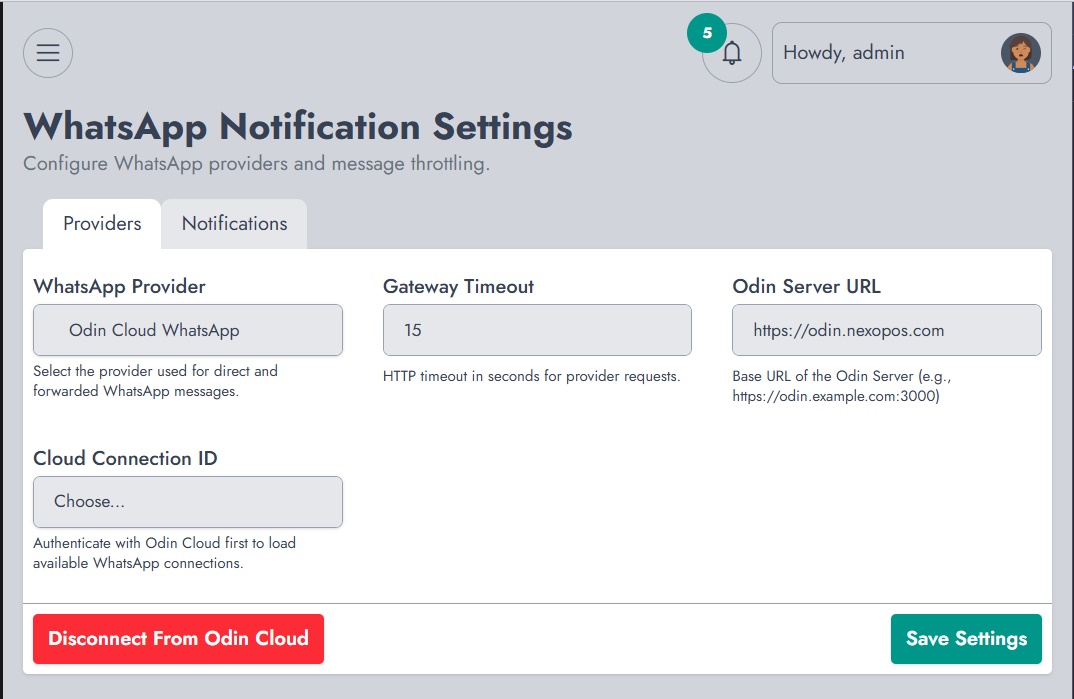
Cela signifie que NexoPOS est désormais connecté à Odin Cloud.
À ce stade, vous devez encore connecter le compte WhatsApp que vous souhaitez utiliser. Comme vous n’avez pas encore créé une connexion Cloud, l’« ID de connexion Cloud » sera vide.
6. Ouvrez Odin Cloud
Allez à : https://odin.nexopos.com
Si vous n’êtes pas déjà connecté, Odin vous demandera de vous connecter. Le processus de connexion utilise votre compte my.nexopos.com pour valider votre identité.
Une fois connecté, vous devriez voir le tableau de bord Odin Cloud.
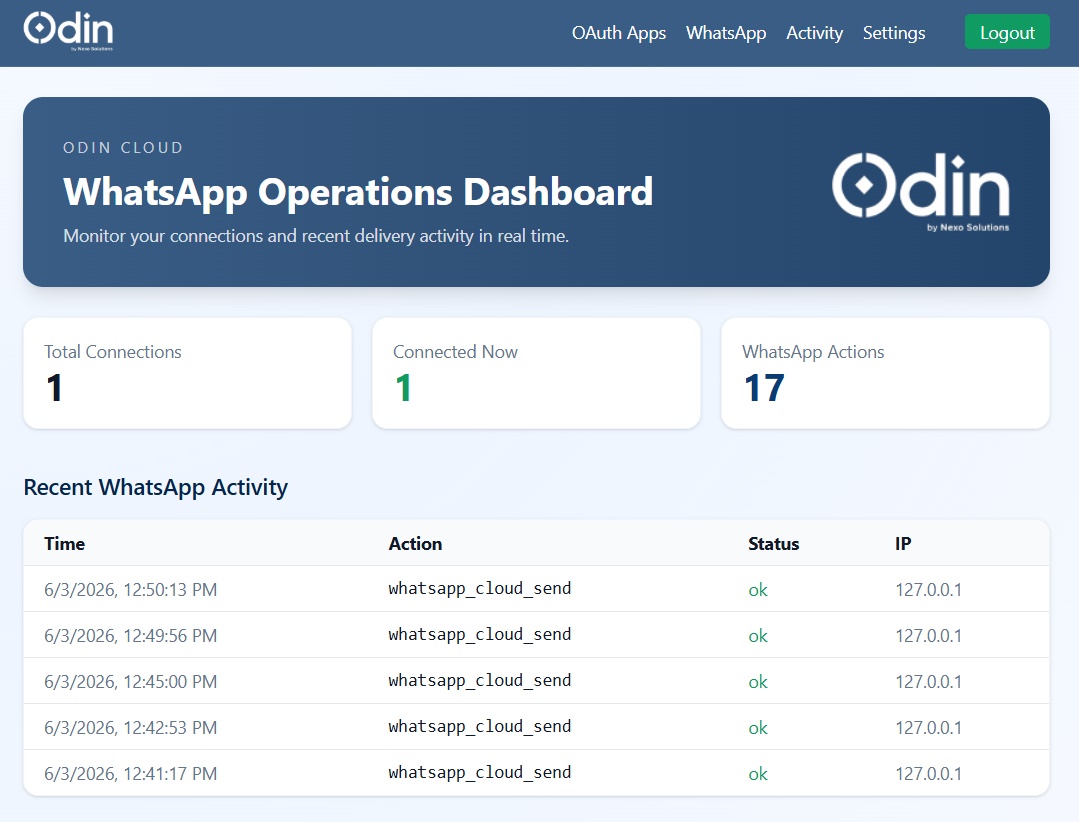
7. Ouvrez la section WhatsApp
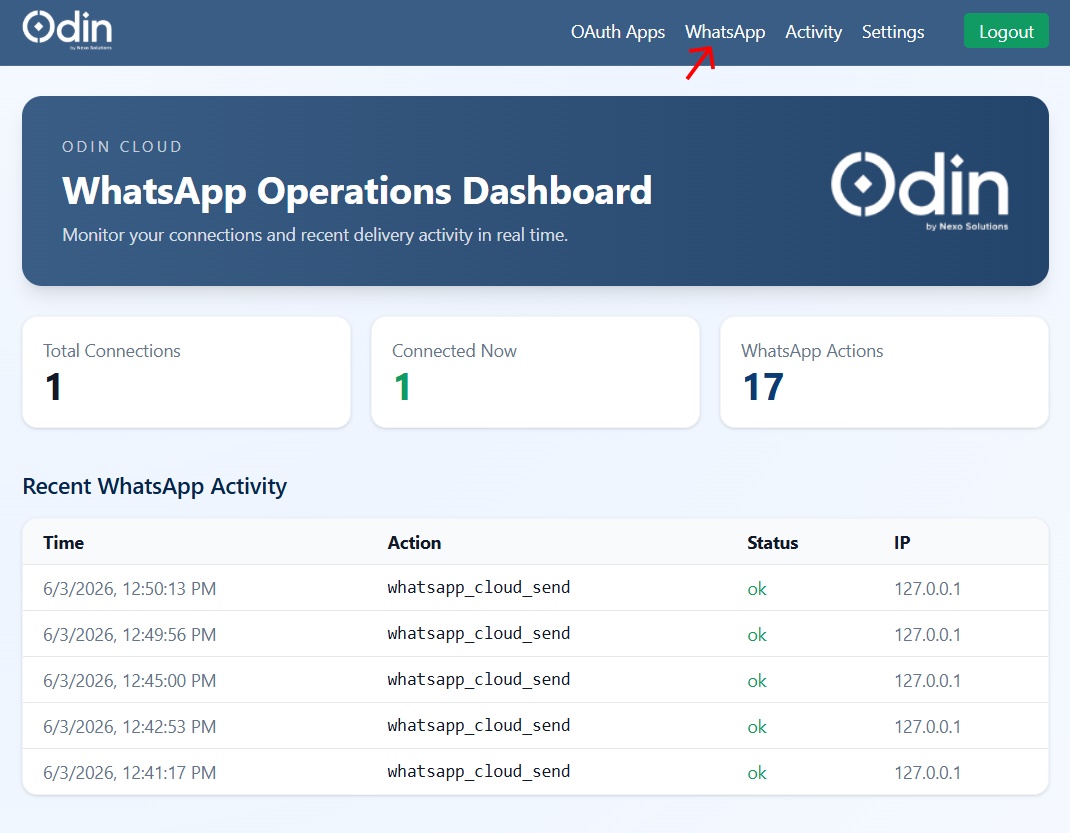
Dans le menu supérieur d’Odin Cloud, cliquez sur : WhatsApp
Cette page affiche vos connexions WhatsApp cloud.
8. Créer une nouvelle connexion WhatsApp
Sur la page des connexions WhatsApp, cliquez sur : Nouvelle connexion
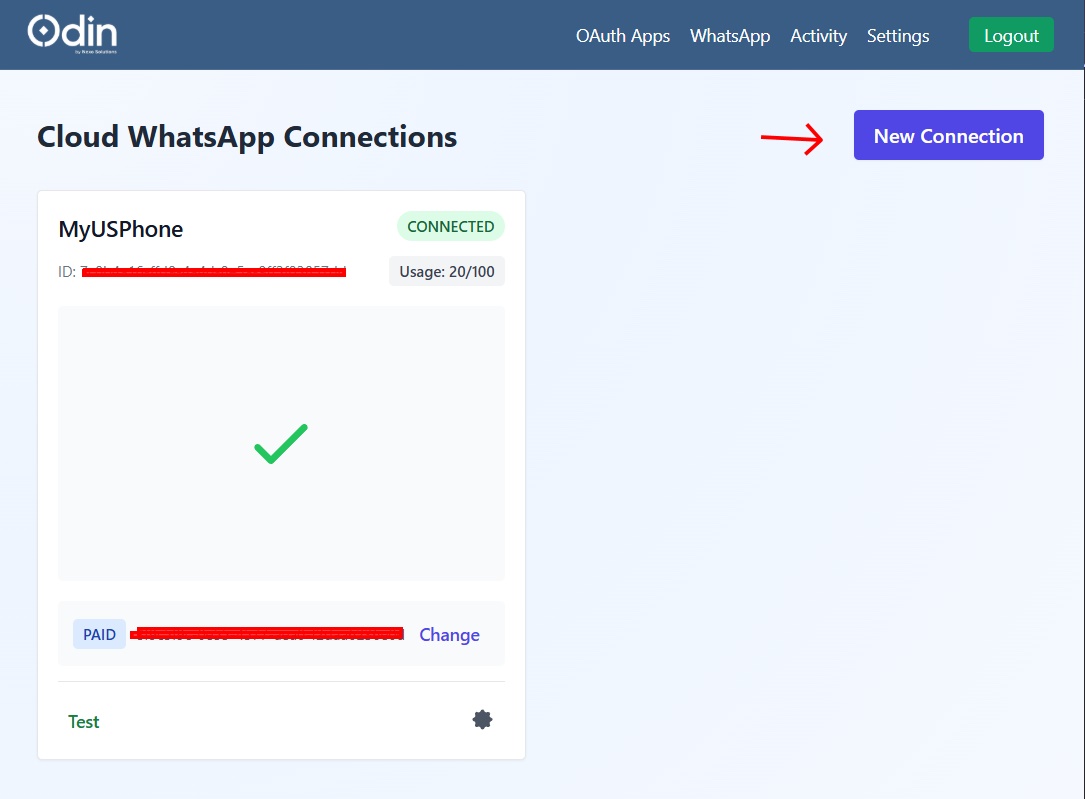
Une fenêtre contextuelle apparaîtra pour demander un nom de connexion.
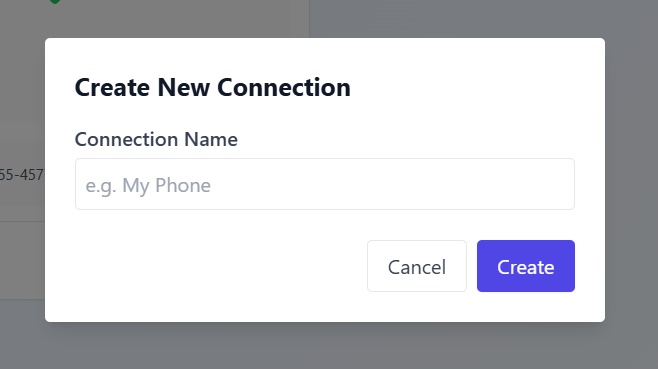
Entrez un nom clair qui vous aide à identifier le compte WhatsApp.
Exemple : WhatsApp ou téléphone professionnel principal
Évitez d’utiliser des noms vagues comme « Test » si ce compte est un compte de production.
Cliquez : Créer
9. Scannez le code QR avec WhatsApp
Après avoir établi la connexion, Odin affichera un code QR.
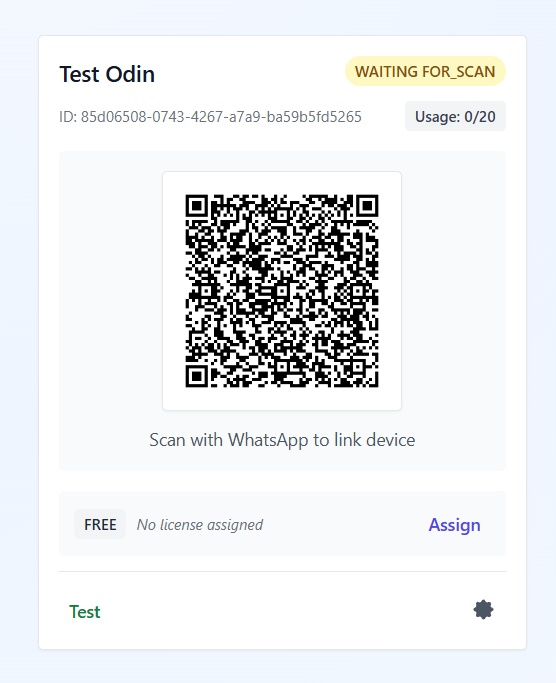
Ouvrez WhatsApp sur le téléphone que vous souhaitez connecter, puis scannez le code QR.
Le téléphone devrait idéalement être un compte WhatsApp professionnel ou dédié.
Il n’est pas recommandé de connecter un compte WhatsApp personnel, surtout si le numéro est important pour vous.
Une fois la connexion établie, Odin affichera une icône de coche verte.
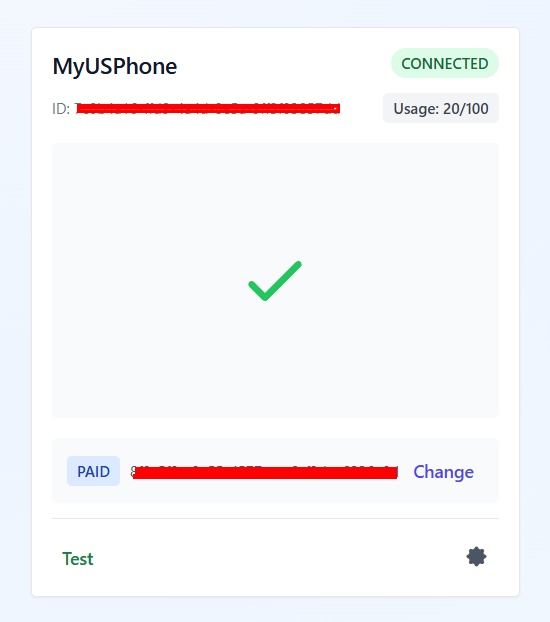
Cela confirme que le compte WhatsApp est connecté et prêt.
10. Comprendre les limites d’utilisation gratuites et payantes
Odin propose à la fois un forfait gratuit et un forfait payant.
Offre gratuite (Free Tier)
Le forfait gratuit vous permet d’envoyer jusqu’à :
10 messages par jour
C’est utile pour tester le service ou envoyer un petit nombre de messages.
Offre payante
L’offre payante permet jusqu’à :
100 messages par jour
Cette limite peut être ajustée sur demande en fonction de vos besoins.
Pour déverrouiller la limite d’utilisation payante, vous devez attribuer votre licence de notification WhatsApp à la connexion Odin.
11. Assignez votre licence de notification WhatsApp
Sur la carte de connexion WhatsApp, cliquez sur :
Attribuer
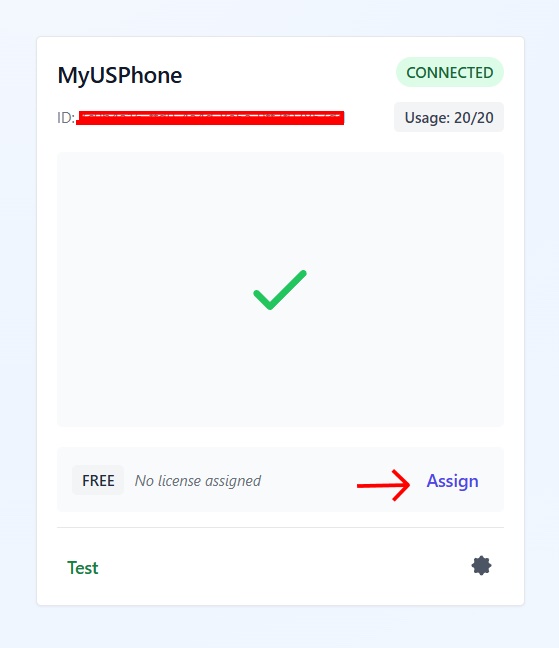
Une fenêtre contextuelle s’affichera avec les licences disponibles.
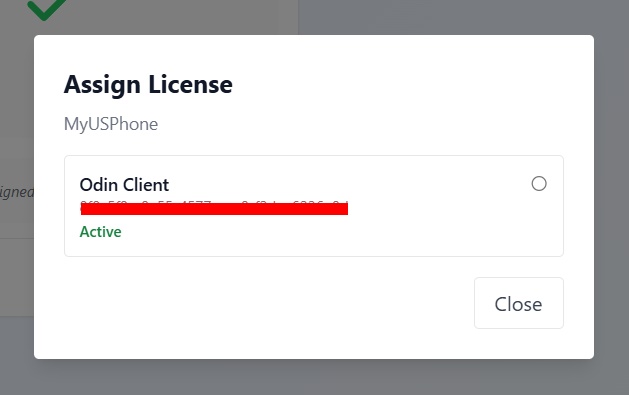
Sélectionnez la licence de notification WhatsApp appropriée.
Après avoir attribué la licence, la connexion utilisera la limite du forfait payant.
Vous devriez maintenant voir la connexion marquée comme autorisée.
12. Revenir aux paramètres de NexoPOS
Retournez à votre tableau de bord NexoPOS.
Ouvrir : Notifications WhatsApp > Paramètres
La connexion Odin devrait maintenant être disponible dans le champ ID de connexion au cloud.
Sélectionnez la connexion WhatsApp que vous souhaitez que NexoPOS utilise.
Ensuite, cliquez sur : Enregistrer les paramètres
Cela indique à NexoPOS quelle connexion Odin WhatsApp doit être utilisée pour l’envoi des notifications et des messages.
13. Envoyer un message de test
Pour tester le service, ouvrez :
Notification WhatsApp > Envoyer un message
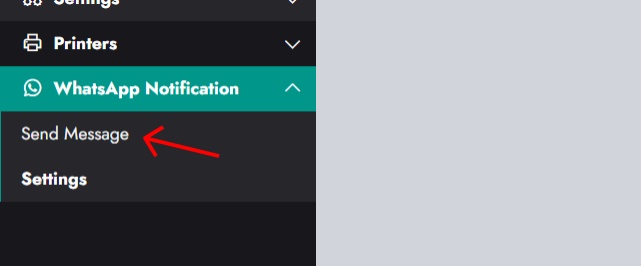
Vous verrez la page Envoyer un message.
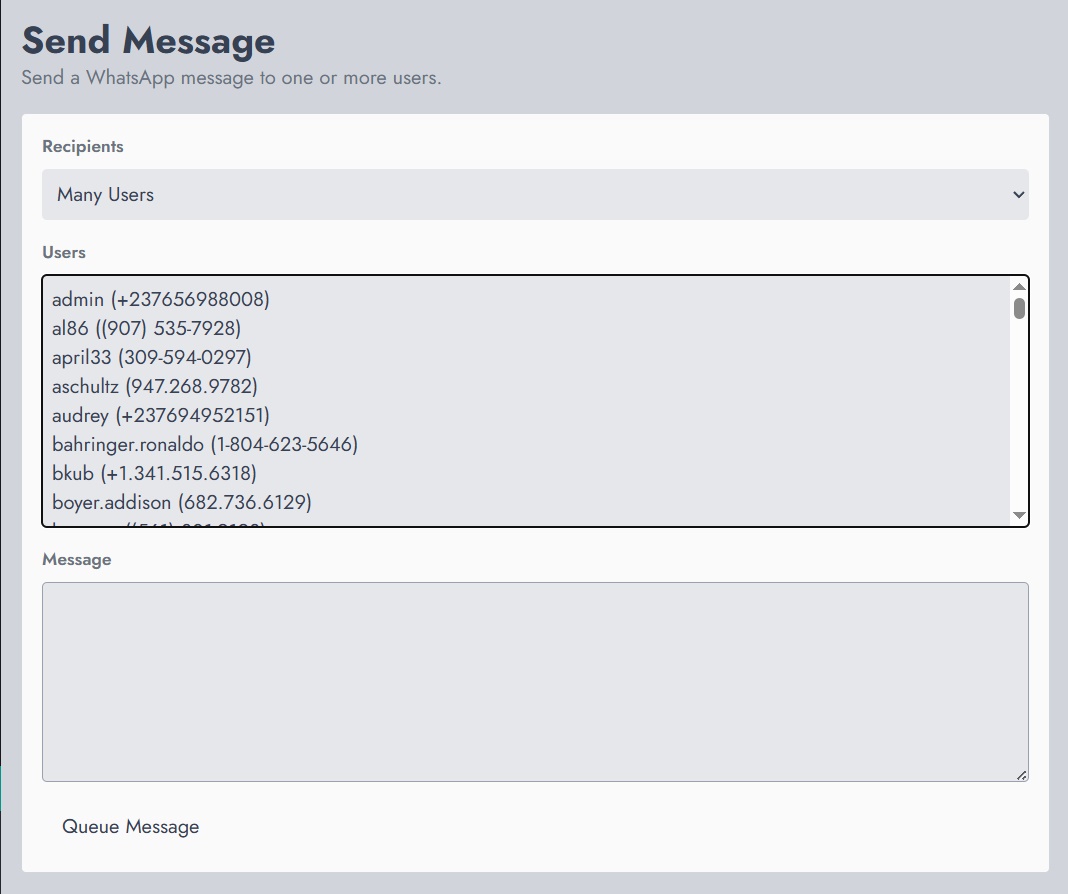
À partir de cette page, vous pouvez envoyer des messages WhatsApp à :
Un utilisateur Plusieurs utilisateurs Tous les utilisateurs disposant d’un numéro de téléphone valide
Sélectionnez le mode du destinataire, choisissez les utilisateurs si nécessaire, rédigez votre message, puis cliquez sur :
Message de file d’attente
Le message sera mis en file d’attente et envoyé à l’aide de la connexion WhatsApp Odin sélectionnée.