Nexo-Druckserver
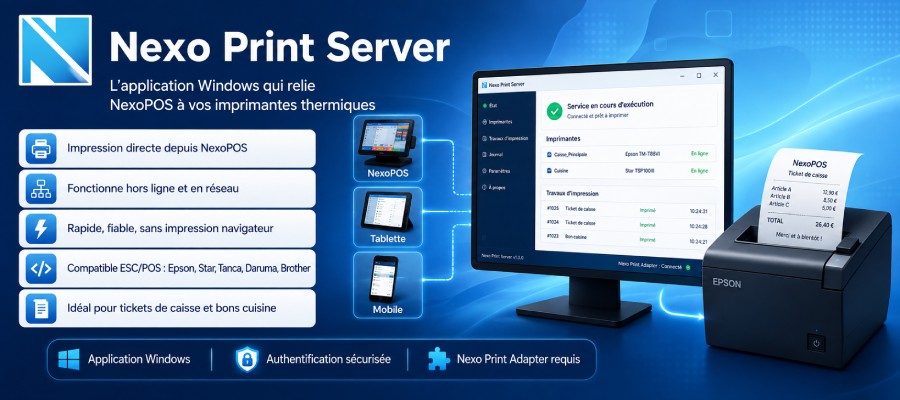
Dies ist eine eigenständige Windows-Anwendung zum Drucken auf NexoPOS >= v5. Diese App unterscheidet sich von der, die unter CodeCanyon verfügbar ist.
Der neue Nexo Print Server wurde entwickelt, um die meisten der häufigen Probleme zu lösen, die bei der Legacy-Version (v4.x) auftraten:
- Eingeschränkt unterstützte Drucker
- Eingeschränkte unterstützte Sprache
- Von einer Remote-Website drucken
- Selbstsigniertes Zertifikat auf HTTPS
Diese Anleitung erklärt daher, wie der Nexo Print Server für NexoPOS 5.x installiert und konfiguriert wird.
Anforderungen
Um den Nexo Print Server zu verwenden, müssen die folgenden Voraussetzungen erfüllt sein:
- Thermodrucker (ESC/POS-kompatibel, z. B. von Epson, Star, Tanca, Daruma und Brother)
- Windows-Computer
- Kopie von NexoPOS wird ausgeführt
- Nexo-Druckadapter
Installation
Nach dem Herunterladen wird der Nexo Print Server als ZIP-Datei bereitgestellt, die eine Windows-Ausführungsdatei enthält. Der Installationsprozess ist recht unkompliziert.
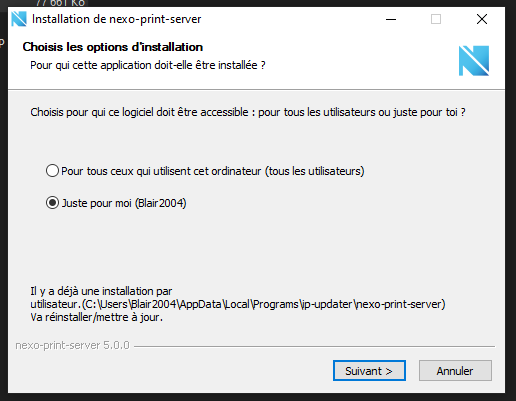
Du musst einfach die Installationsschritte durchgehen, dann läuft die App. Sobald sie installiert ist, musst du im Startmenü einfach nach „Nexo Print Server“ suchen.
Authentifizierung
Wenn Sie Nexo Print Server zum ersten Mal starten, gelangen Sie auf die Authentifizierungsseite, die so aussieht:
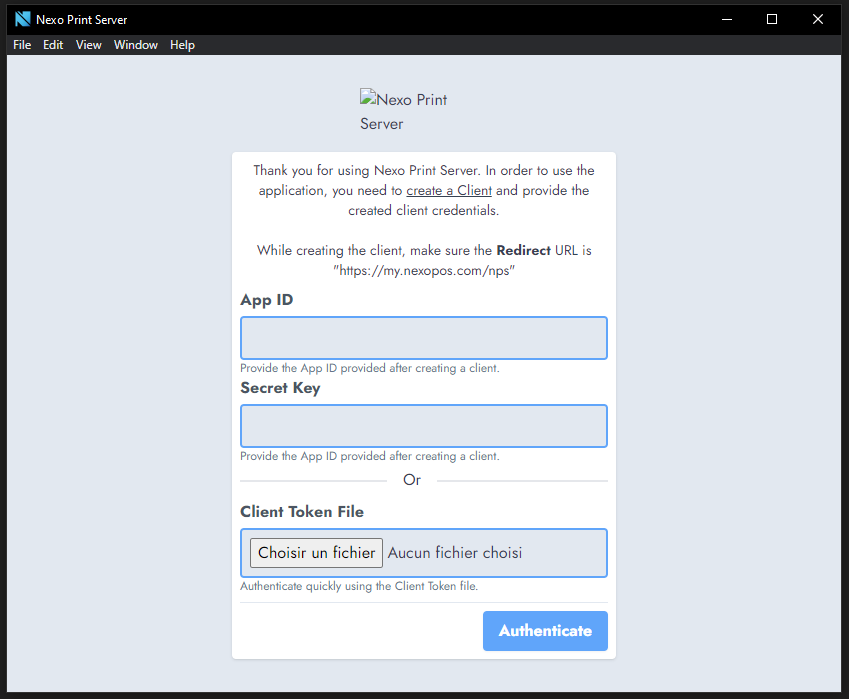
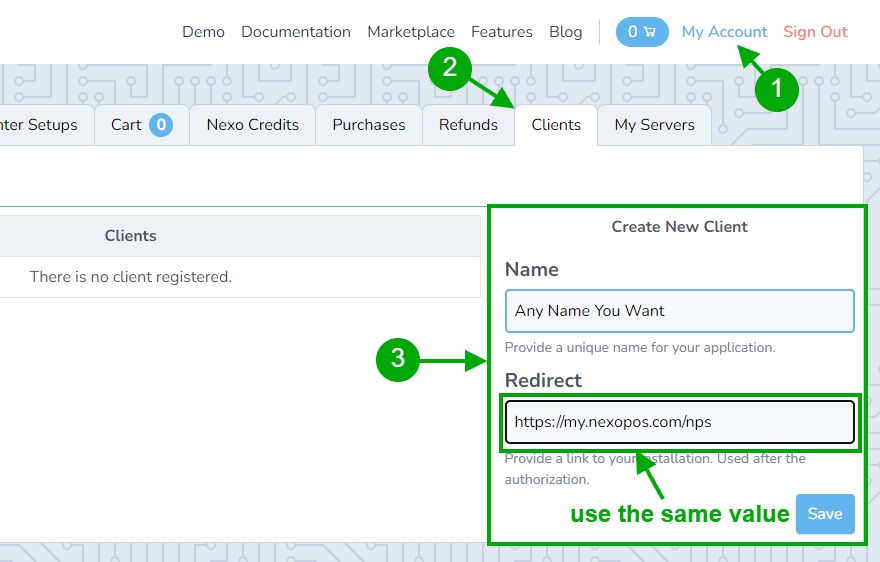
Wie in diesem Fenster erwähnt, müssen wir uns bei my.nexopos.com anmelden, zu „Clients“ gehen und einen Client erstellen, bei dem der Wert für „Redirect“ „https://my.nexopos.com/nps“ ist. Im Feld „Name“ kannst du eingeben, was du möchtest.
Nach der Erstellung sehen Sie ein neues Formular mit den Zugangsdaten Ihres neu erstellten Clients.
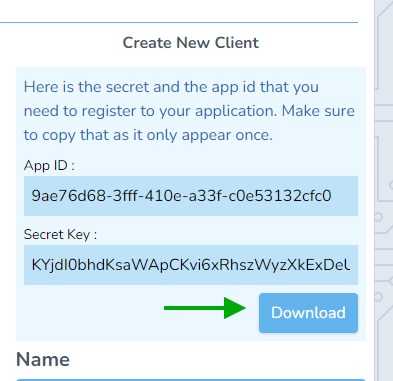
Wir laden die Token-Datei herunter, indem wir auf „Download“ klicken. Diese Datei verwenden wir auf dem Nexo Print Server Windows und laden sie in das Feld „Client Token File“ ein.
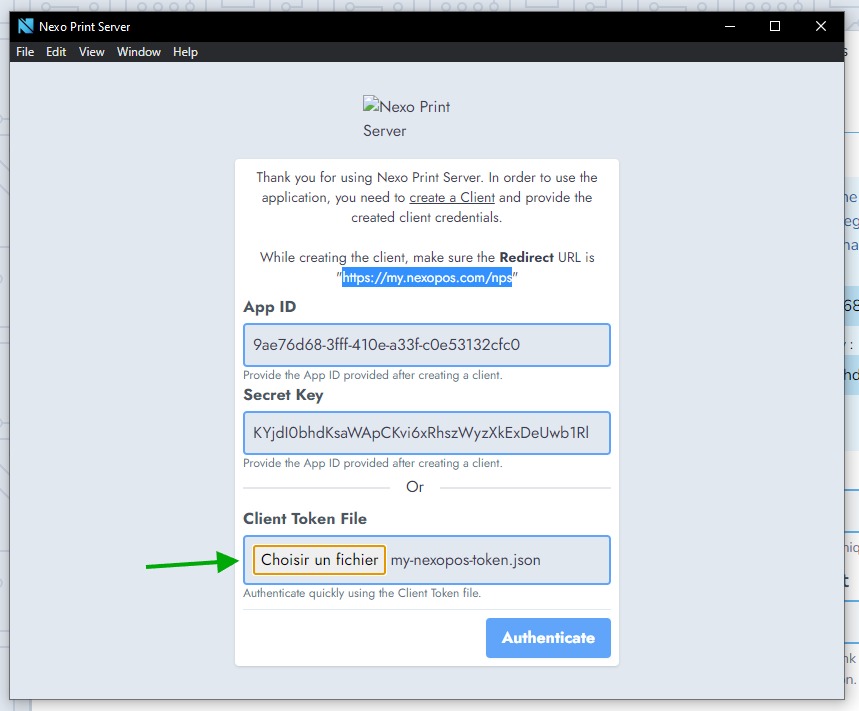
Klicken Sie nun auf Authentifizieren, um fortzufahren. Ihr Standardbrowser wird geöffnet, und falls Sie noch nicht angemeldet sind, werden Sie aufgefordert, sich bei my.nexopos.com anzumelden. Sobald das erledigt ist, gelangen Sie auf eine vom von Ihnen erstellten Client angeforderte Berechtigungsseite. Sie sollte so aussehen:
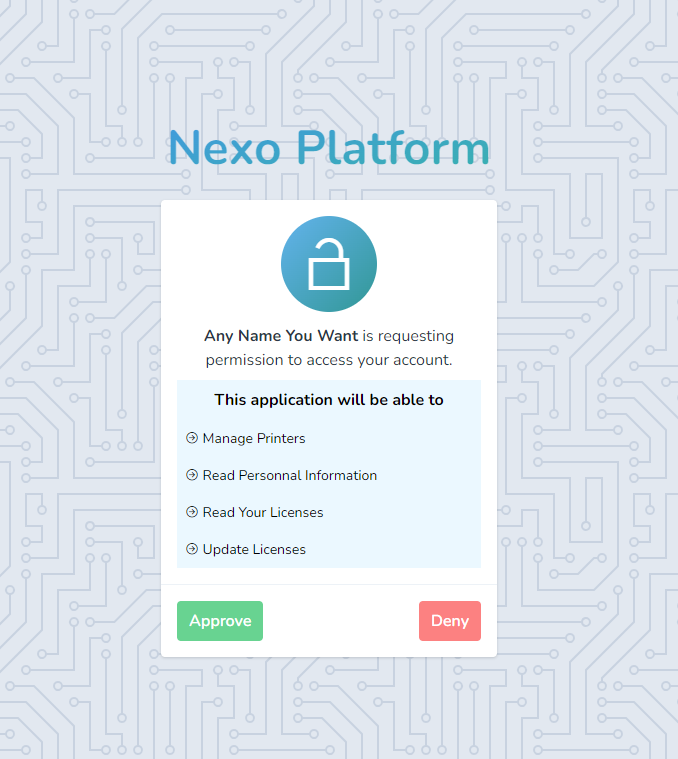
Du musst nur auf „Zulassen“ klicken – das war’s. Möglicherweise wirst du aufgefordert, dem Browser zu erlauben, eine Antwort an den Nexo Print Server zu senden.
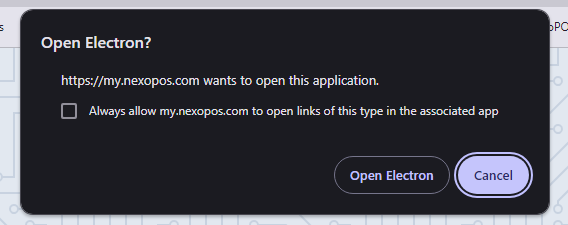
Sobald alles erledigt ist, landen Sie auf der Lizenzseite.
Lizenzkonfiguration
Wenn Sie auf der Lizenzseite landen, werden Sie aufgefordert, die Lizenz auszuwählen, die Sie der aktuellen Installation zuweisen möchten. Beachten Sie, dass Nexo Print Server über einen kostenlosen Tarif verfügt, und dass Sie diesen Schritt überspringen können, wenn Sie keine Lizenz haben. Beachten Sie jedoch, dass Sie Nexo Print Server dann mit eingeschränkten Funktionen verwenden werden.
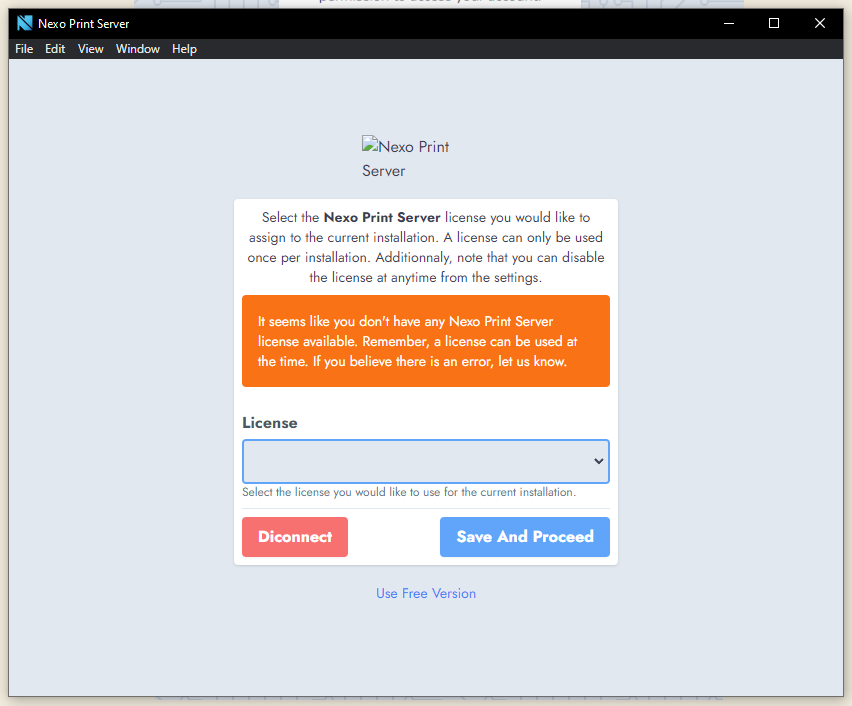
Wenn Sie die kostenlose Version verwenden möchten, klicken Sie auf „Kostenlose Version verwenden“.
Wenn Sie jedoch den Nexo Print Server auf CodeCanyon gekauft und Ihre Lizenzen zu Ihrem Konto hinzugefügt haben, sollten Sie die Lizenz sehen und diese auswählen können.
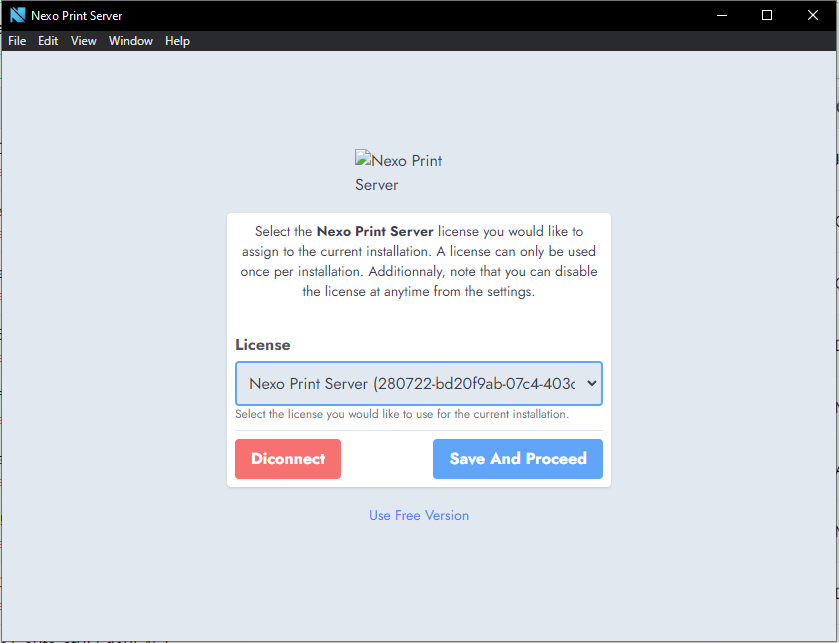
Klicken Sie einfach auf „Speichern und fortfahren“, um zum Dashboard zu gelangen.
Mit lokaler Druckausgabe verwenden
Lokales Drucken ist eine Konfiguration, bei der Ihr Druckauftrag direkt von NexoPOS an den Nexo Print Server weitergeleitet wird, ohne über unseren Server zu laufen. Obwohl diese Konfiguration einfach und schnell ist, ist sie jedoch eingeschränkt. Die Option „Lokales Drucken“ funktioniert nur auf 1 Computer. Sie kann nicht in einem lokalen Netzwerk verwendet werden. Daher ist sie keine gute Lösung, wenn Sie von mobilen Geräten oder einem anderen PC im selben Netzwerk drucken möchten.
Server starten
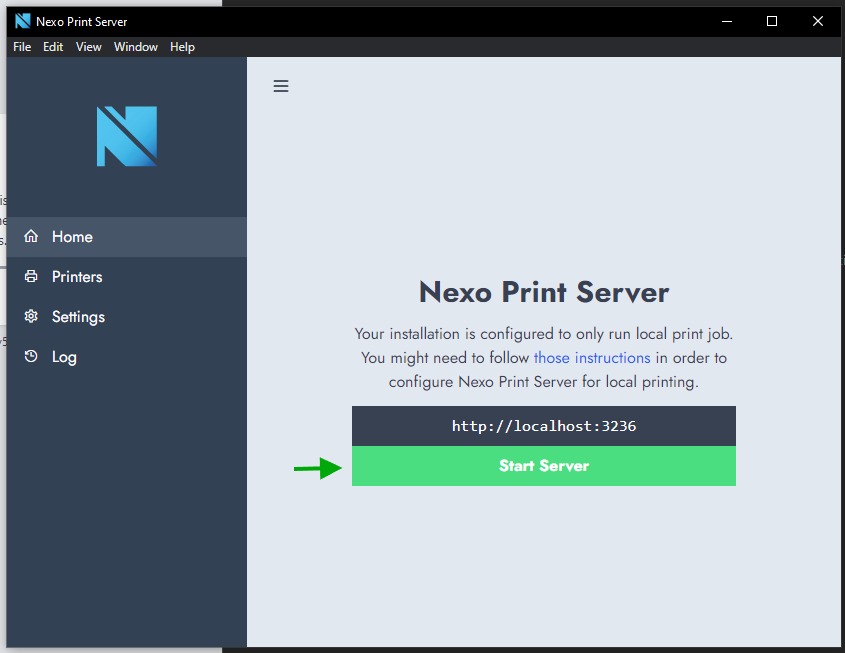
Wir müssen auf „Server starten“ klicken, damit der Server gestartet wird. Achte darauf, deine Einstellungen (und sie zu speichern) noch einmal zu überprüfen, um sicherzustellen, dass der Port korrekt konfiguriert ist.
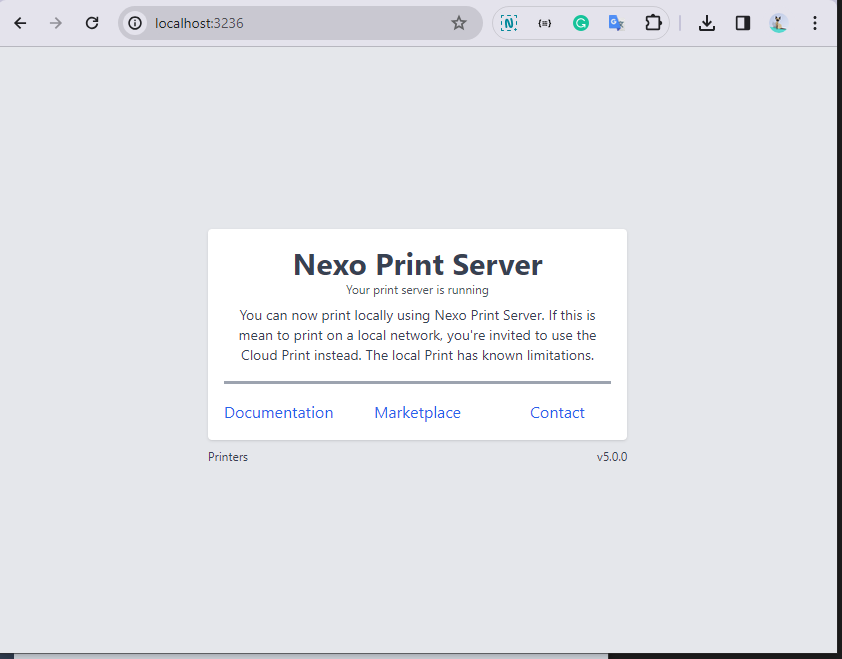
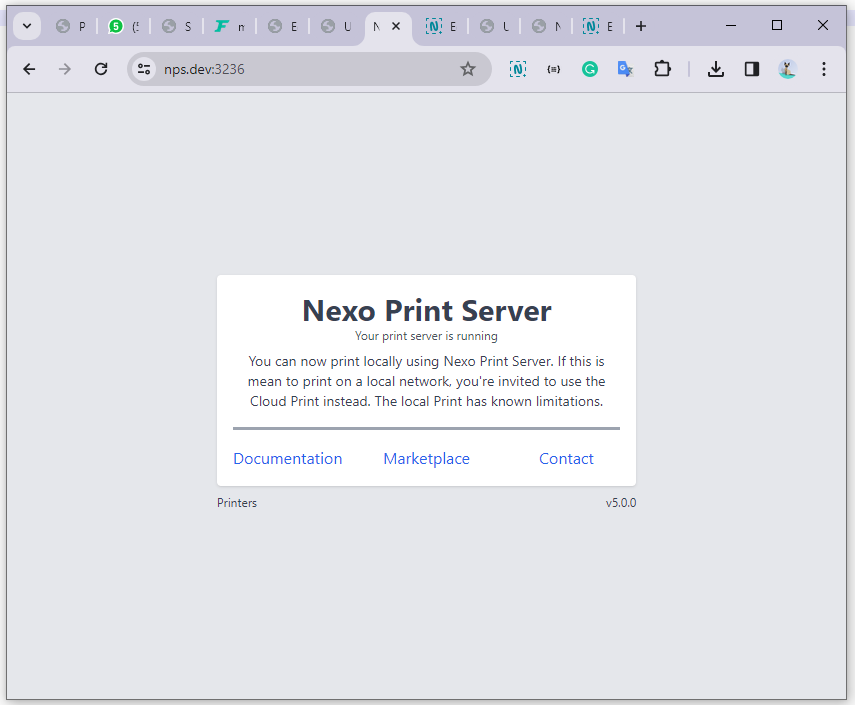
Wenn Sie jetzt die URL in Ihrem Browser öffnen, sollten Sie die standardmäßige Willkommensseite des Nexo Print Servers sehen. Das bedeutet in der Regel auch, dass der Server funktioniert.
HTTPS ausführen
Wenn Ihre Installation von NexoPOS auf einem gesicherten Protokoll (SSL) läuft, muss Nexo Print Server dies ebenfalls tun. Wenn wir einfach in den Einstellungen SSL aktivieren und versuchen, auf den Browser zuzugreifen, landen wir auf der folgenden Seite (unter der Annahme, dass unsere URL https://localhost:3236 lautet):
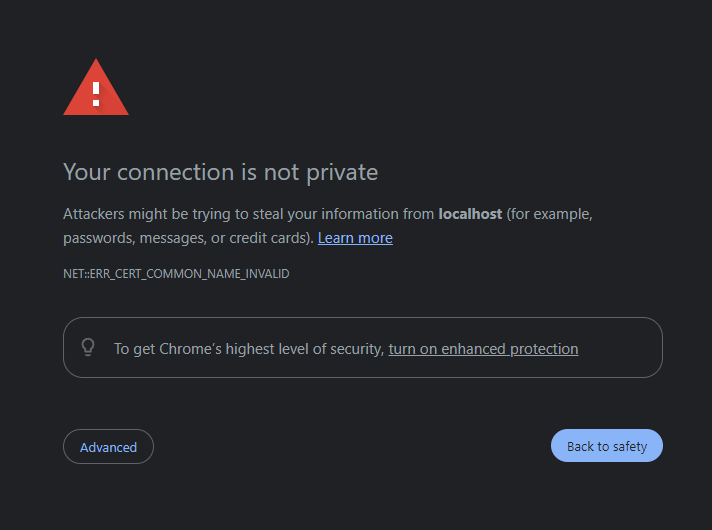
Das Standardszertifikat ist selbstsigniert, aber wir können es mit einer gefälschten Domain (auch als Development-Domain bekannt) umgehen. Da wir es nur lokal verwenden, wird dadurch jedes Browserfenster das selbstsignierte Zertifikat des Nexo Print Servers erkennen.
Der Trick besteht darin, eine virtuelle Domäne zu speichern, indem Sie die „hosts“-Datei bearbeiten, die sich unter Windows/System32/Drivers/etc. befindet. In diesem Verzeichnis finden Sie eine Datei namens „hosts“.
Du solltest diese Datei unter Windows mit Administratorrechten bearbeiten (du kannst Notepad oder Notepad++ verwenden, um die Datei zu bearbeiten). Danach fügen wir zum Beispiel „nps.dev“ als eine fiktive Domain hinzu. Es sollte so aussehen.
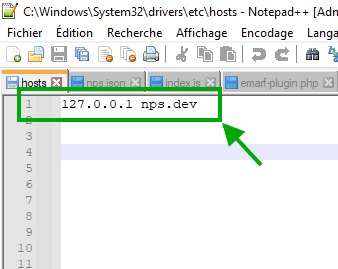
Dies besteht aus der Localhost-IP-Adresse (127.0.0.1), gefolgt von einem Leerzeichen und dann der virtuellen Domain (nps.dev). Beachten Sie, dass Sie alles einstellen können, was Sie möchten, aber behalten Sie die Endung „.dev“ bei.
Wir werden „localhost:3236“ nicht mehr verwenden, sondern „nps.dev:3236“, und das funktioniert mit unserer NexoPOS-Installation über ein sicheres Protokoll.
Drucker werden geladen
Um von NexoPOS aus zu drucken, sollten wir alle auf Ihrem System definierten Drucker laden. Dafür gehen wir zuerst zum Drucker in der Nexo Print Server-Benutzeroberfläche. Sie sollten etwas sehen, das ungefähr so aussieht:
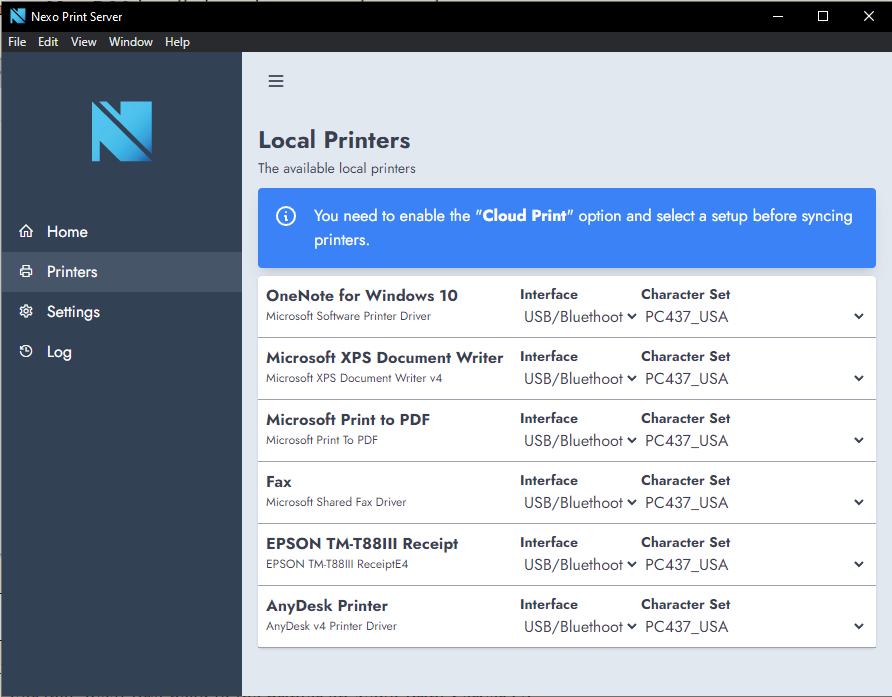
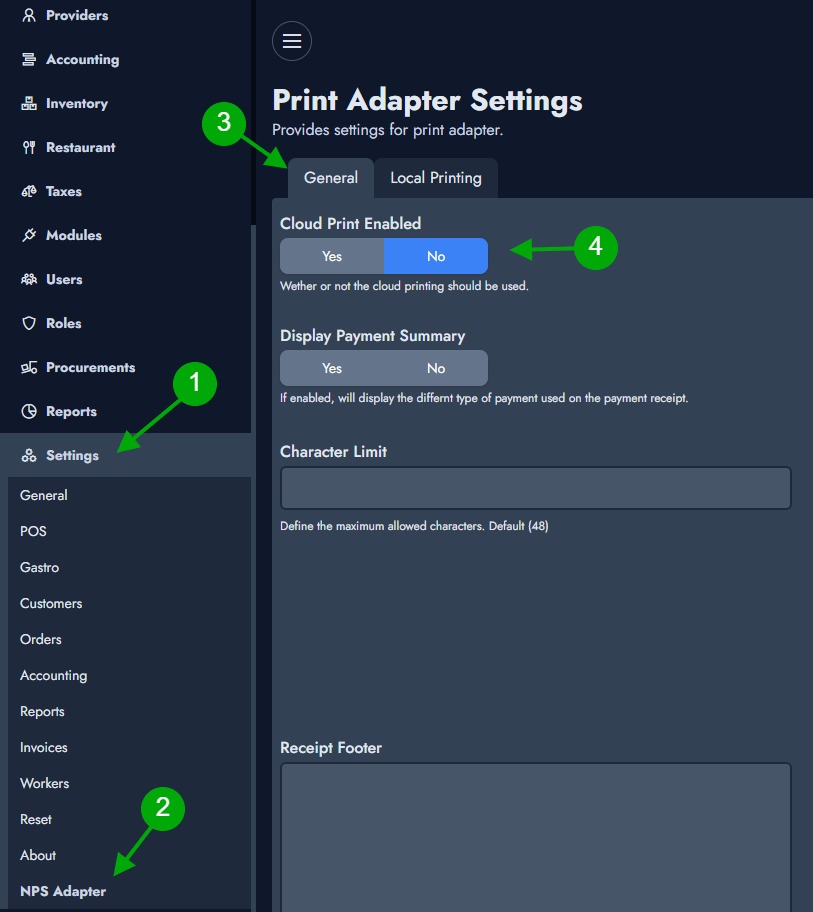
Hier können Sie die Oberfläche und den Zeichensatz ändern. Bisher weiß NexoPOS nicht, wie auf den Druckserver zugegriffen werden kann. Dafür müssen wir die benutzerdefinierte Domain bereitstellen, die wir in den Druckeinstellungen erstellt haben. Zuerst gehen wir zum Reiter „Allgemein“, stellen sicher, dass „Cloud-Drucken“ deaktiviert ist, und speichern die Einstellungen.
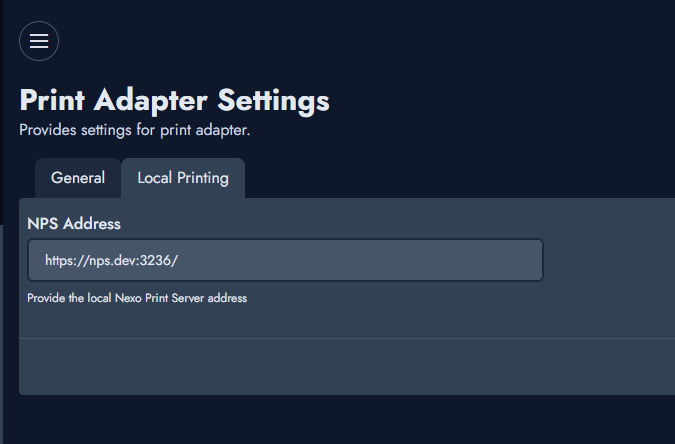
Aktualisieren Sie die Seite, klicken Sie auf den Tab „Lokales Drucken“ und geben Sie die benutzerdefinierte Domain-URL an, die Sie erstellt haben (in meinem Beispiel habe ich https://nps.dev:3236 verwendet).
Stellen Sie jetzt sicher, dass die Einstellungen gespeichert werden. Gehen Sie dann zu „Drucker“ und anschließend zur Liste. Dadurch gelangen Sie zu einer Tabelle, die normalerweise keine Einträge haben sollte. Oben in der Tabelle sollten Sie eine Schaltfläche „Drucker aktualisieren“ sehen, die geladen ist, um Ihre Drucker automatisch zu laden.
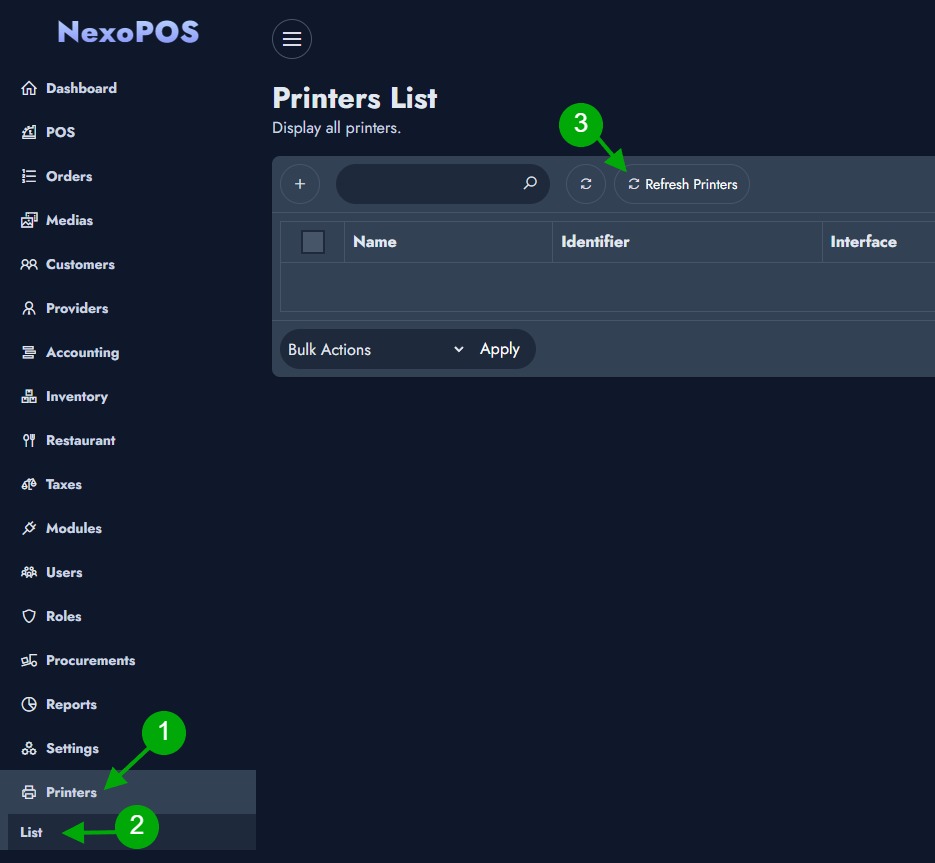
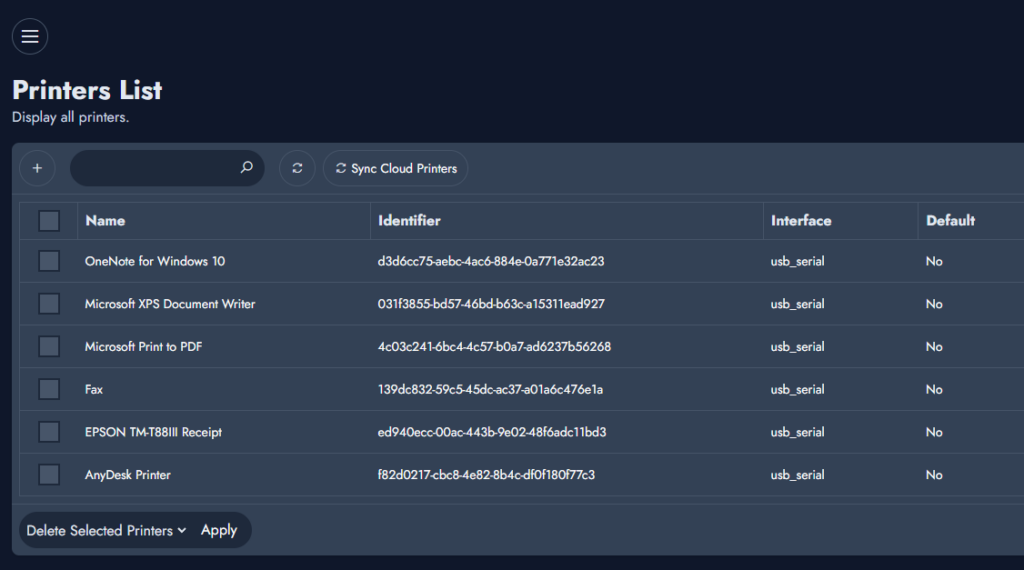
Jetzt sollten Sie eine Tabelle haben, die so aussieht:
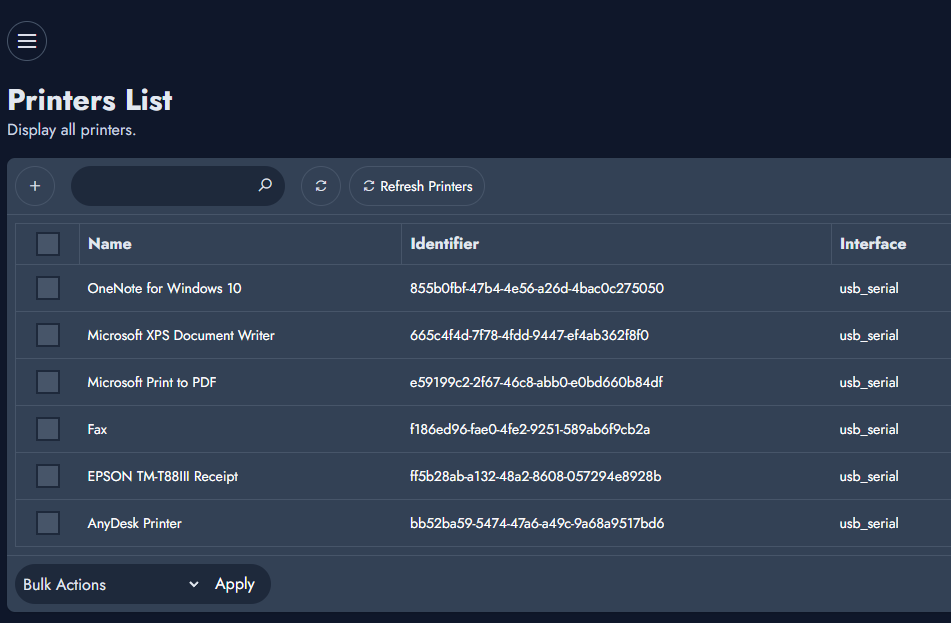
Von hier aus haben wir die Drucker erfolgreich geladen.
Mit Cloud Print verwenden
Das Drucken über den Cloud-Dienst erfordert eine gültige und aktive Lizenz auf dem Nexo Print Server, die Sie auf CodeCanyon erworben haben. Das bedeutet, dass Sie keinen Zugriff mehr auf das Cloud-Drucken haben, sobald Ihre Lizenz abläuft. Beachten Sie, dass Sie nach dem Kauf 6 Monate Zugriff auf den Cloud-Dienst haben.
Eine Lizenz auswählen
Hier erläutern wir, wie Sie mit dem Cloud Print-Dienst drucken. Eine der Voraussetzungen ist, dass Sie Ihre Lizenz auf dem Nexo Print Server 5 ausgewählt haben. Wenn Sie mit der kostenlosen Version gestartet sind, können Sie sich weiterhin abmelden und neu starten, indem Sie eine Lizenz auswählen.
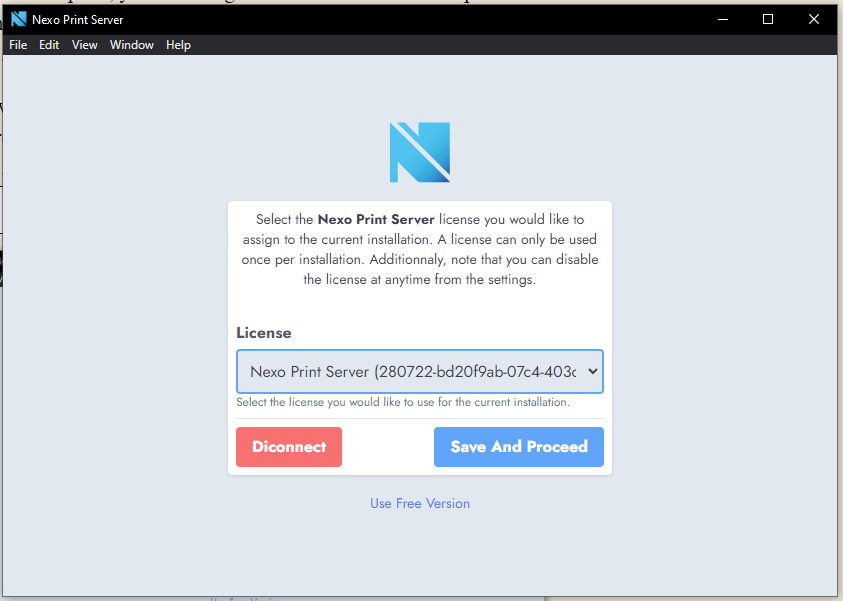
Stellen Sie nun sicher, dass Sie die Lizenz auswählen und auf „Speichern und fortfahren“ klicken.
Cloud-Dienst aktivieren
Wir gehen jetzt zu den Einstellungen, dann wählen wir die Option „Cloud-Druck aktiviert“ und setzen den Wert auf „Ja“. Anschließend speichern wir die Einstellungen.
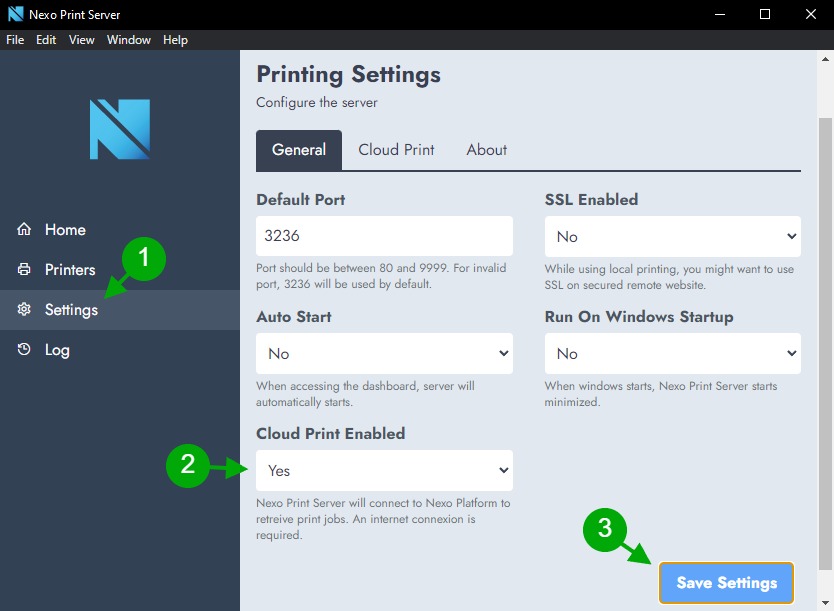
Nachdem es gespeichert ist, klicken wir auf den Reiter „Cloud Print“. Hier wählen wir die gewünschte „Printer Setup“-Konfiguration aus. Das „Printer Setup“ besteht darin, Drucker zu kategorisieren. Wenn Sie noch kein „Printer Setup“ erstellt haben, können Sie hier lernen, wie das geht: so können Sie das hier tun. Sobald es erstellt ist, müssen Sie möglicherweise zwischen den Reitern wechseln, um das verfügbare „Printer Setup“ neu zu laden.
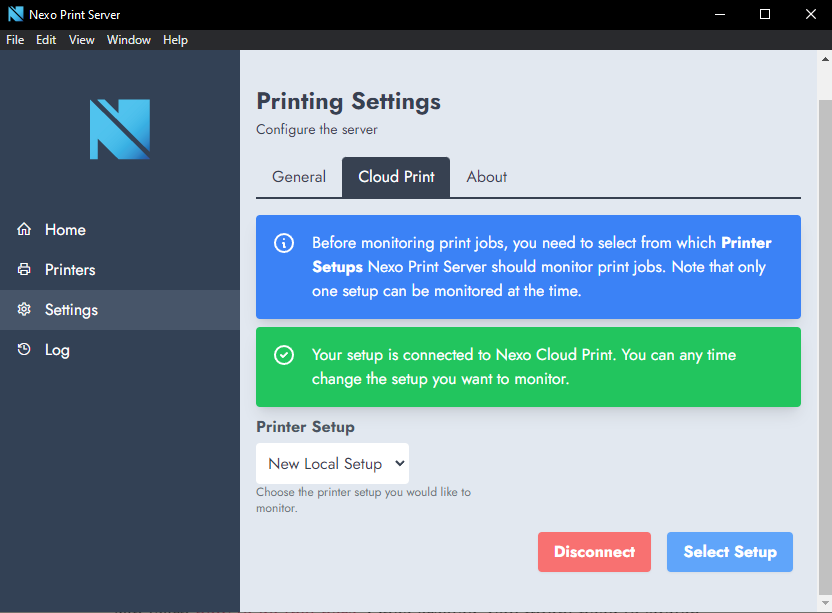
Klicken Sie nach der Auswahl unbedingt auf „Setup auswählen“. Gehen wir nun zu „Home“ – dann sehen wir, dass sich das Dashboard geändert hat. Wir können jetzt mit dem Abhören von Cloud-Jobs beginnen.
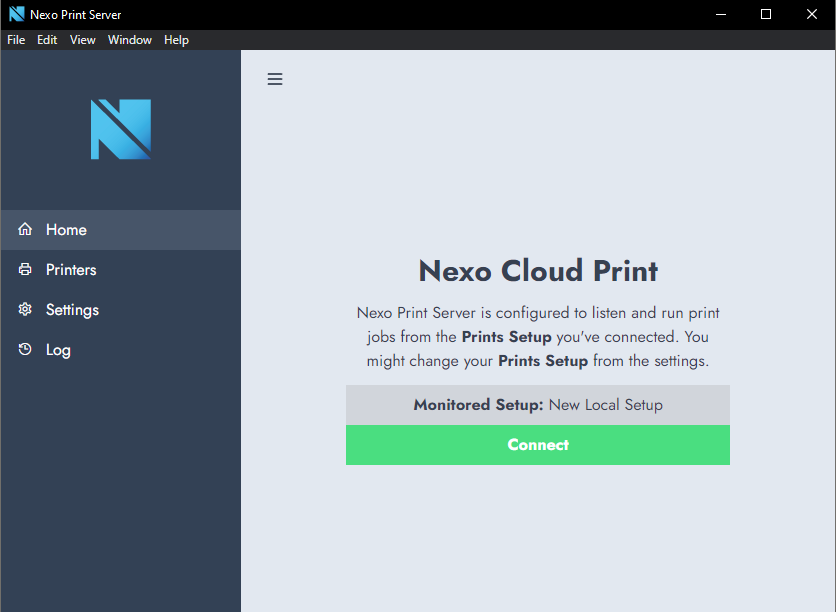
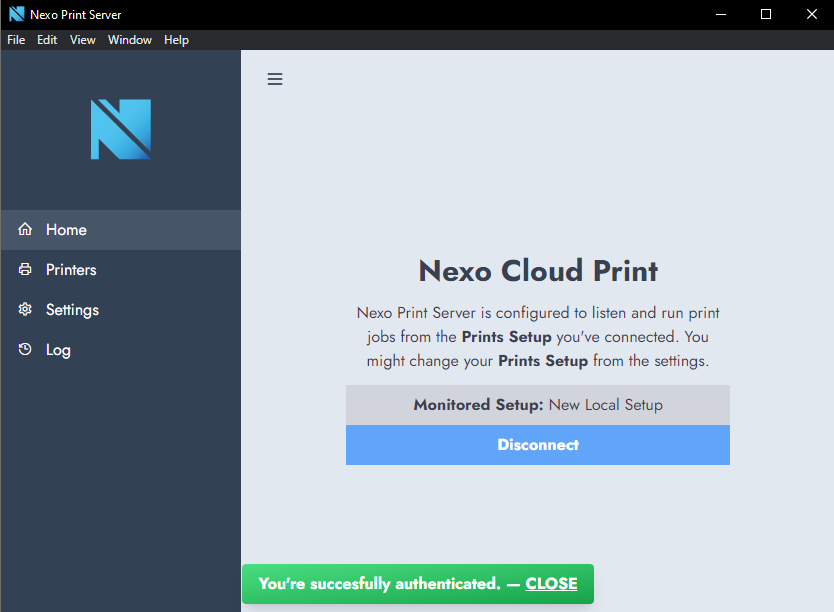
Wenn Sie auf „Verbinden“ klicken, versucht Nexo Print Server, eine Verbindung mit dem Remote-Server herzustellen und auf Aufträge zu warten. Eine erfolgreiche Antwort sieht so aus:
Drucker werden geladen
Da der Nexo Print Server (NPS) mit dem Cloud-Server verbunden ist, müssen wir die Drucker laden. Der erste Schritt besteht darin, sicherzustellen, dass der Cloud-Druck aktiviert ist, indem Sie zu „Druckadaptereinstellungen“ gehen und die folgende Änderung vornehmen:
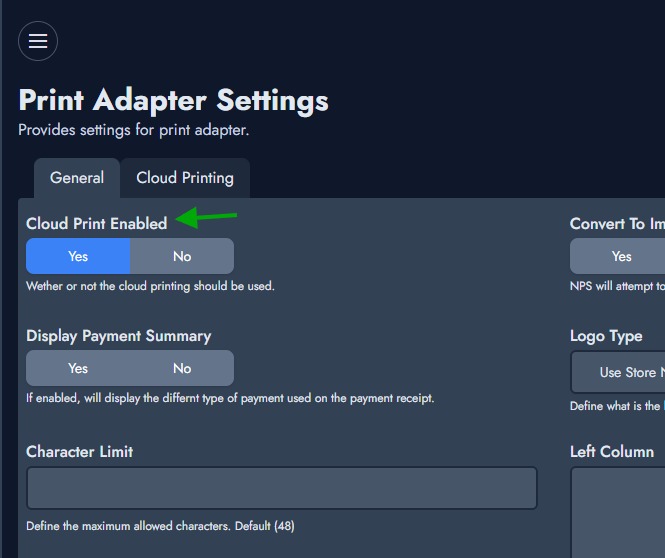
Sobald gespeichert ist, gehen wir zum Tab „Cloud Printing“. Dort werden zunächst detaillierte Anweisungen angezeigt, wie Sie NexoPOS mit my.nexopos.com verbinden:
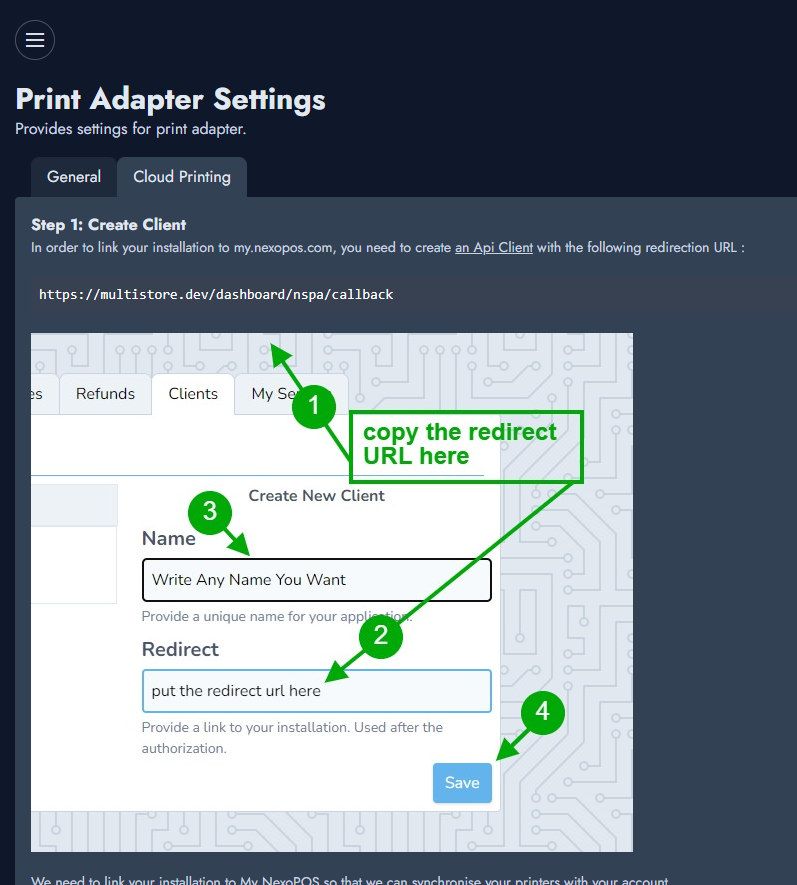
Stellen Sie sicher, dass Sie diese Anweisungen befolgen. Wenn etwas nicht stimmt, wenden Sie sich an den Support.
Stellen Sie nun sicher, dass Sie die gleichen Drucker-Einstellungen auswählen wie auf dem Nexo Print Server.
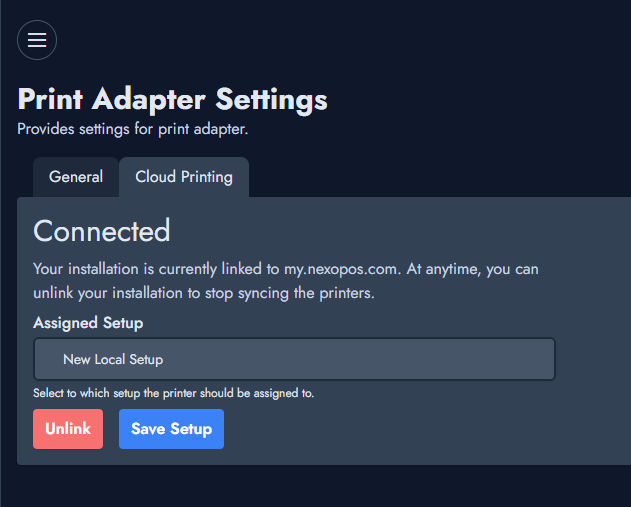
Sie sollten jetzt auf die folgende Seite gelangen:
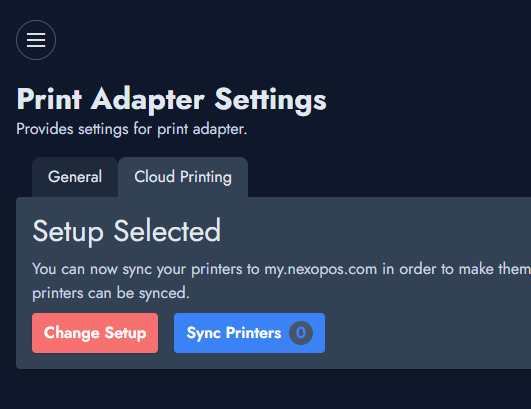
Derzeit sind keine Drucker verfügbar. Daher müssen wir lokale Drucker mit my.nexopos.com synchronisieren und sie dann in NexoPOS laden. Der erste Schritt besteht darin, zu „Nexo Print Server“ zu gehen und die Registerkarte „Drucker“ aufzurufen.
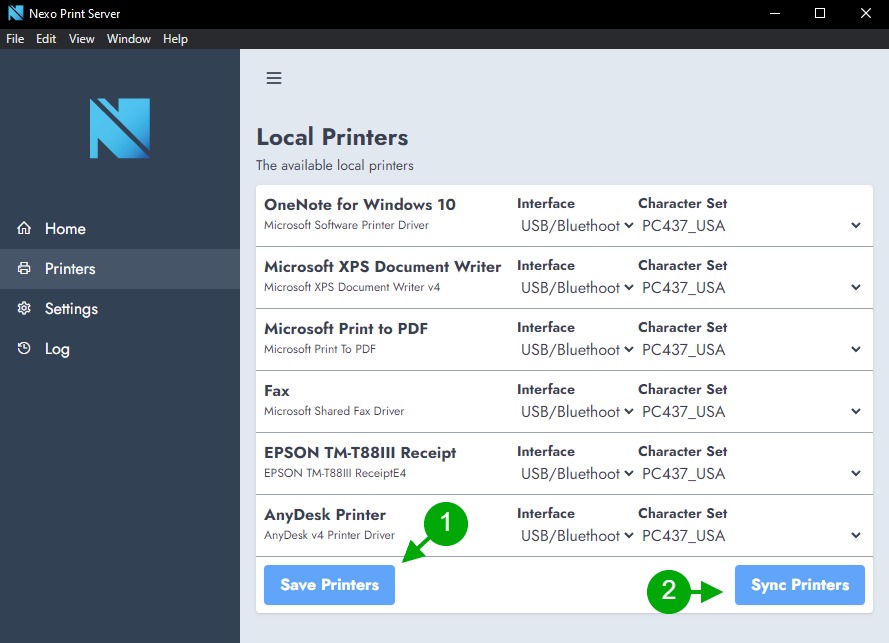
Da die Drucker jetzt synchronisiert sind, kannst du zu „Drucker“ in NexoPOS gehen und die Drucker synchronisieren.
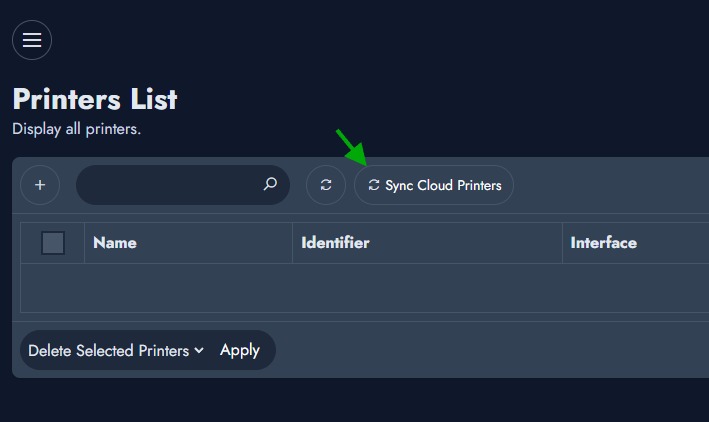
Du solltest alle auf dem Nexo Print Server aufgelisteten Drucker auf NexoPOS verfügbar haben.
Drucktests
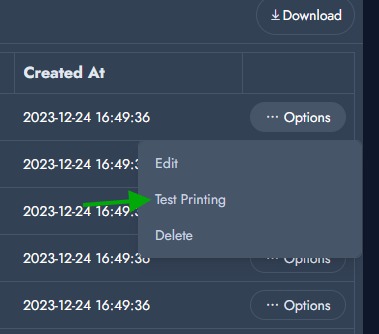
Egal, ob Sie „Lokales Drucken“ oder „Cloud-Drucken“ verwenden, können Sie den Druck über die Druckerliste testen. Klicken Sie auf die Optionen für den Drucker, den Sie testen möchten, und dann auf „Testdruck“.
Über den Nexo Print Server können Sie das Protokoll des Druckauftrags anzeigen, indem Sie auf „Log“ klicken.