
Der Kunde hat bezahlt, der Verkauf ist gespeichert, doch der Bondrucker bleibt stumm. Bevor Sie den Drucker austauschen oder Ihr POS-System neu installieren, finden Sie heraus, an welcher Stelle der Druckauftrag hängen bleibt. Die Ursache können Papier, die Stromversorgung, ein lockeres Kabel, eine Windows-Druckwarteschlange oder die Verbindung zwischen Ihrem POS-System und dem Druckdienst sein.
Diese Anleitung erklärt, wie Sie einen POS-Drucker reparieren, der nicht druckt. Sie beginnt mit Prüfungen, die für die meisten Belegdrucker gelten. Anschließend wird dieses Vorgehen auf NexoPOS angewendet, einschließlich des Nexo Print Server und von NexoPOS für Windows.
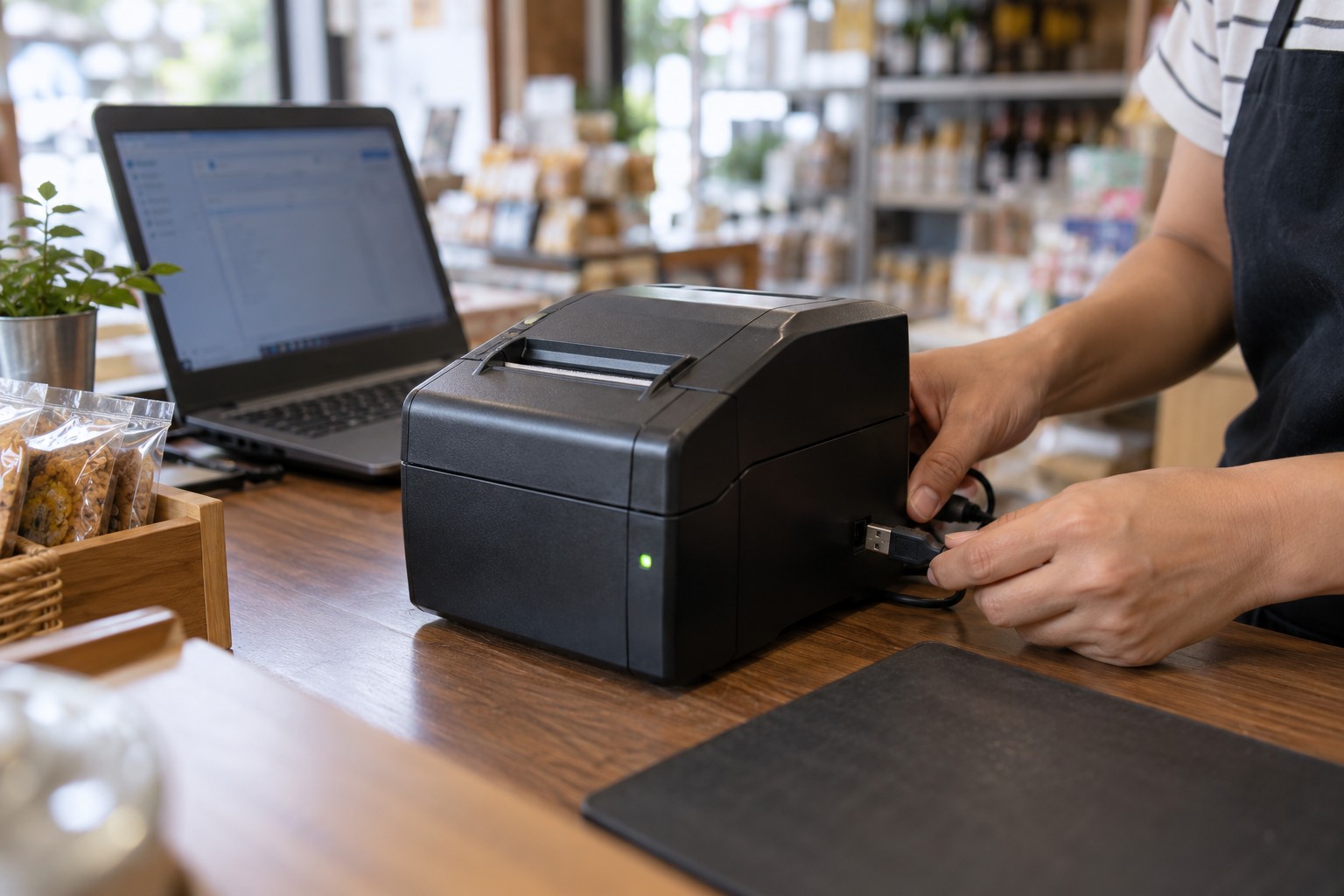
Checking the connection at a retail receipt printer. AI-generated illustration.
Schnellchecks, wenn Ihr Kassendrucker nicht druckt
Prüfen Sie zunächst, ob der Verkauf tatsächlich abgeschlossen wurde. Ein fehlender Beleg beweist nicht, dass die Zahlung fehlgeschlagen ist. Prüfen Sie den Bestell- und Zahlungsstatus, bevor Sie dem Kunden erneut etwas berechnen. Verwenden Sie zur Fehlersuche einen Belegnachdruck oder einen speziellen Druckertest, statt wiederholt Verkäufe anzulegen.
- Prüfen Sie, ob der Drucker mit Strom versorgt wird, und notieren Sie alle Fehleranzeigen oder Signaltöne.
- Legen Sie das richtige Papier erneut ein und schließen Sie die Abdeckung vollständig.
- Überprüfen Sie die USB-, Ethernet- oder sonstige Verbindung an beiden Enden.
- Führen Sie den Selbsttest des Druckers gemäß den Anweisungen des Herstellers durch.
- Wenn Sie eine Windows-Druckerwarteschlange verwenden, drucken Sie eine Windows-Testseite aus.
- Sobald diese Tests funktionieren, testen Sie den Druck von Ihrem Kassensystem aus und überprüfen Sie den ausgewählten Drucker.
Ändern Sie immer nur eine Sache und wiederholen Sie denselben Test. So lässt sich viel leichter feststellen, welche Änderung das Problem behoben hat.
Finden Sie heraus, in welcher Phase der Fehler auftritt, bevor Sie Einstellungen ändern.
Zwischen dem Klicken auf „Drucken“ und dem Erhalt eines Belegs liegen mehrere Schritte. Die Anwendung muss einen Druckauftrag erstellen, der Druckdienst muss ihn empfangen und der richtige Drucker muss ihn annehmen und ausführen. Ein erfolgreicher Test in einer Phase beweist nicht, dass alle anderen Phasen ebenfalls funktionieren.
| Symptom | Where to start |
|---|---|
| No power light and no response to Feed | Outlet, power adapter, power switch, and printer hardware |
| Paper feeds but stays blank | Paper type, roll orientation, and thermal printing mechanism |
| Printer self-test fails | Printer condition and model-specific error instructions |
| Self-test works but Windows test page fails | Windows driver, connection, selected port, and queue |
| Windows test works but POS test fails | Printing service, adapter configuration, and printer selection |
| POS test works but a sale receipt fails | Receipt workflow, automatic printing settings, and destination |
| Only one checkout cannot print | That checkout's connection, browser permissions, and settings |
1. Überprüfen Sie die Stromversorgung, das Papier und die Druckerabdeckung.
Beginnen Sie mit der Hardware, auch wenn das Problem nach einem Software-Update aufgetreten ist. Prüfen Sie, ob die Steckdose funktioniert, ob das Netzteil für den Drucker geeignet ist und ob der Stecker fest sitzt. Eine leuchtende Betriebsanzeige allein bedeutet nicht, dass der Drucker betriebsbereit ist: Ein separater Papier-, Abdeckungs- oder Schneidewerkfehler kann den Druck blockieren.
Interpretieren Sie blinkende Anzeigen und Signaltöne mithilfe des Druckerhandbuchs. Wenn der Drucker nach intensiver Nutzung überhitzt, lassen Sie ihn gemäß den Herstellerangaben abkühlen. Senden Sie keine weiteren Druckaufträge, solange ein Hardwarefehler vorliegt.
Papier wird eingezogen, aber es wird nichts gedruckt.
Thermodirekt-Belegdrucker benötigen Thermopapier mit der richtigen Breite. Normales Papier kann eingezogen werden, ohne dass Text gedruckt wird. Thermopapier hat außerdem eine bedruckbare Seite; wird die Rolle falsch herum eingelegt, können leere Belege entstehen. Legen Sie die Rolle gemäß der Abbildung im Inneren der Abdeckung oder der Bedienungsanleitung des Herstellers erneut ein und schließen Sie die Abdeckung, bis sie einrastet.
Wenn Ihr Drucker ein Farbband verwendet, prüfen Sie stattdessen die Anforderungen an Farbband und Papier. Nicht jeder POS-Drucker ist ein Thermodirektdrucker, insbesondere in Küchen. Wenn auch mit den richtigen Verbrauchsmaterialien beim Selbsttest des Druckers leere oder blasse Ausdrucke entstehen, untersuchen Sie den Druckmechanismus, bevor Sie die Einstellungen in NexoPOS ändern.
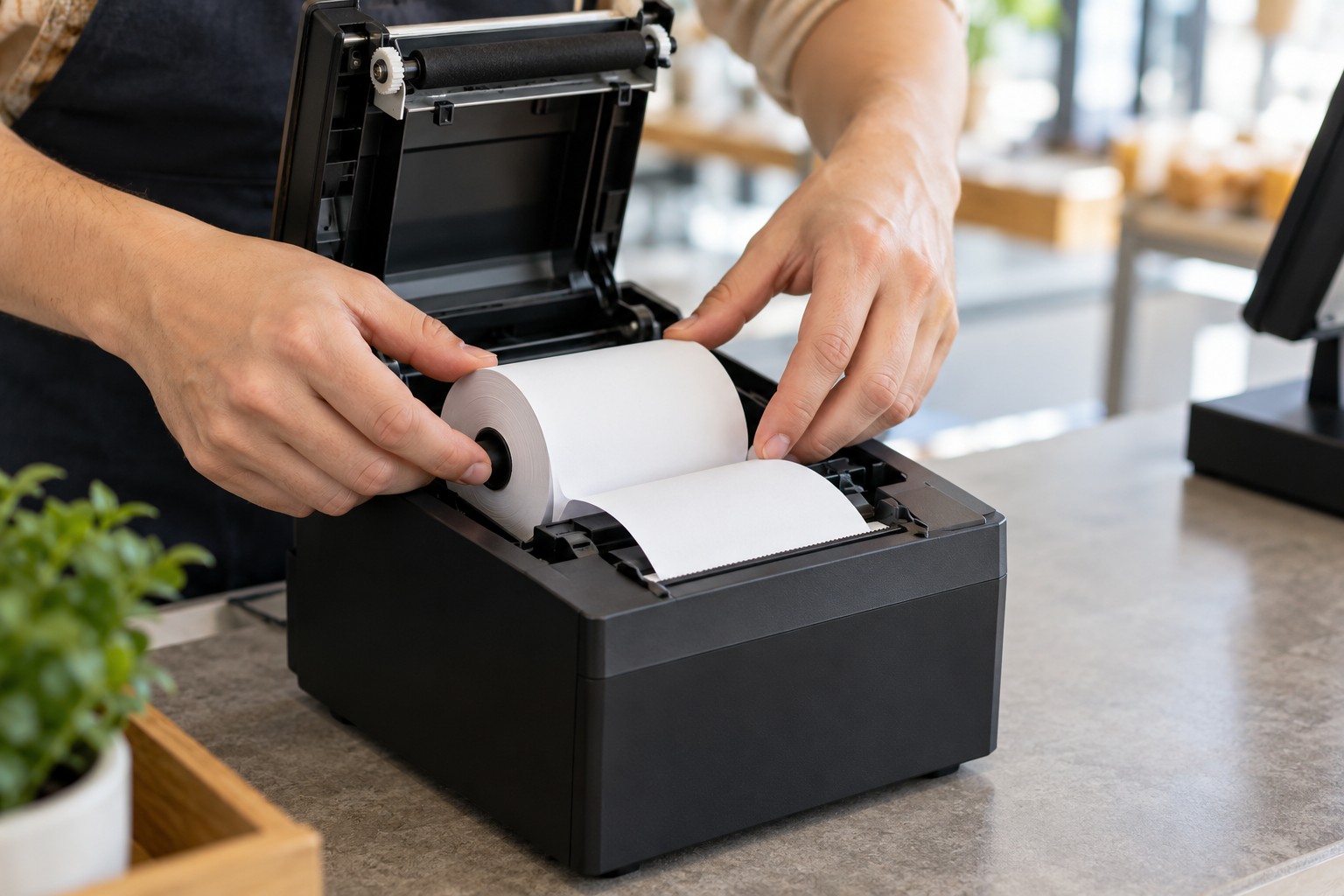
Checking the paper roll in a thermal receipt printer. AI-generated illustration.
Papierstaus, Schneidefehler und verblasste Belege
Schalten Sie den Drucker aus, bevor Sie einen Papierstau beheben, und befolgen Sie die Anweisungen des Herstellers, um einen klemmenden Abschneider zu lösen. Wenden Sie keine Gewalt auf das Messer an und ziehen Sie kein Papier durch einen blockierten Mechanismus. Lassen Sie den Thermodruckkopf abkühlen, bevor Sie ihn reinigen, und verwenden Sie ausschließlich die für dieses Modell angegebene Reinigungsmethode. Der technische Leitfaden zum Epson TM-T88V enthält beispielsweise modellspezifische Anweisungen zur Reinigung des Thermodruckkopfs; bei einem anderen Drucker kann ein anderes Verfahren erforderlich sein.
2. Führen Sie den integrierten Selbsttest des Druckers aus.
Ein Selbsttest lässt sich drucken, ohne auf NexoPOS, Windows oder Ihren Browser angewiesen zu sein. Bei vielen Bondruckern wird beim Einschalten eine bestimmte Abfolge mit der Feed-Taste verwendet; diese unterscheidet sich jedoch je nach Modell. Schauen Sie im Handbuch Ihres Druckermodells nach, statt davon auszugehen, dass dieselbe Tastenkombination für alle Drucker gilt.
Wenn der Selbsttest fehlschlägt, konzentrieren Sie sich auf den Drucker, die Verbrauchsmaterialien und angezeigte Hardwarefehler. Wenn er erfolgreich ist, bewahren Sie den Ausdruck auf: Er enthält möglicherweise das Modell, die Schnittstelle, die Netzwerkadresse oder andere Informationen, die für die nächsten Prüfungen nützlich sind. Ein erfolgreicher Selbsttest zeigt, dass der Drucker eine Ausgabe erzeugen kann; er bestätigt jedoch nicht, dass der Computer den Drucker erreichen kann.
3. Überprüfen Sie die Druckerverbindung.
USB-Drucker
Schließen Sie das Kabel an beiden Enden wieder an und testen Sie, falls verfügbar, ein nachweislich funktionierendes Kabel. Verwenden Sie am Windows-Computer einen direkten USB-Anschluss statt eines unzuverlässigen Hubs. Seien Sie beim Umstecken der Kabel vorsichtig: Der Anschluss für die Kassenschublade kann einem Netzwerkanschluss ähneln, ist aber kein Ethernet-Anschluss.
Prüfen Sie nach dem erneuten Verbinden, ob Windows weiterhin den gewünschten Drucker erkennt. Durch die Installation eines Treibers oder eine Änderung des Anschlusses können mehrere Druckereinträge entstehen, darunter ein alter Eintrag, der das Gerät nicht mehr erreicht. Geben Sie den aktiven Druckern eindeutige Namen wie „Vordertheke“ und „Küche“, damit das Personal das richtige Ziel auswählen kann.
Ethernet- und WLAN-Drucker
Vergleichen Sie die aktuelle IP-Adresse des Druckers mit der Adresse, die in seinem Treiber oder in den Druckeinstellungen konfiguriert ist. Wenn der Router nach einem Neustart eine neue Adresse zugewiesen hat, sendet die Software Druckaufträge möglicherweise weiterhin an die vorherige Adresse. Fragen Sie Ihren Netzwerkadministrator, ob eine Adresse reserviert werden kann, sobald die Verbindung wiederhergestellt ist.
Prüfen Sie, ob die Kasse und der Drucker über das Netzwerk miteinander kommunizieren können. Gast-WLAN, WLAN-Client-Isolierung, unterschiedliche Netzwerksegmente oder Zugriffsregeln können dies verhindern, selbst wenn beide Geräte Zugang zum Internet haben. Ein erfolgreicher Ping ist, sofern unterstützt, lediglich eine erste Erreichbarkeitsprüfung; er beweist nicht, dass der benötigte Druckdienst verfügbar ist.
Bluetooth- und serielle Drucker
Prüfen Sie bei Bluetooth, ob die Kopplung mit dem richtigen Gerät erfolgt ist, ob die Reichweite ausreicht und ob ein anderes Endgerät die Verbindung bereits belegt. Prüfen Sie bei seriellen Druckern, ob die konfigurierten Kommunikationsparameter mit den Einstellungen des Druckers übereinstimmen. Verwenden Sie nur eine Schnittstelle, die von Ihrem Drucker und der ausgewählten Drucksoftware unterstützt wird; das Vorhandensein eines Anschlusses garantiert keine Kompatibilität.
4. Probleme mit Windows-Druckern und Druckwarteschlangen beheben
Wenn Ihre Einrichtung Druckaufträge über eine Windows-Druckerwarteschlange sendet, testen Sie diese Warteschlange, bevor Sie das Kassensystem untersuchen. Öffnen Sie in Windows 11 Einstellungen → Bluetooth & Geräte → Drucker & Scanner, wählen Sie den Belegdrucker aus, öffnen Sie dessen Druckereigenschaften und drucken Sie eine Testseite. Die Menübezeichnungen können je nach Windows-Version und Treiber variieren.
Falls das nicht funktioniert, überprüfen Sie die Warteschlange auf festhängende Aufträge und beheben Sie einen angehaltenen oder offline geschalteten Zustand. Brechen Sie nur die fehlgeschlagenen Aufträge ab, die Sie verwerfen möchten. Wenn die Warteschlange weiterhin festhängt, öffnen Sie „Dienste“, suchen Sie den „Druckwarteschlangendienst“ und starten Sie ihn neu. Dadurch kann der Druckvorgang in anderen Windows-Druckwarteschlangen unterbrochen werden. Stimmen Sie sich daher vorher mit den anderen Mitarbeitenden ab. Die Anleitung von Microsoft zu festhängenden Druckaufträgen erläutert die Schritte zur Problembehebung.
Überprüfen Sie den konfigurierten Anschluss des Druckers und verwenden Sie den Treiber des Herstellers für genau dieses Modell und die unterstützte Windows-Version. Eine doppelte Druckerwarteschlange, der falsche USB-Anschluss oder eine veraltete Netzwerkadresse können dazu führen, dass ein Drucker zwar installiert erscheint, Druckaufträge aber ins Leere laufen. Laden Sie Treiber direkt beim Hersteller herunter und nicht von einer unbekannten Treiber-Downloadseite.
Wenn der Druck unter Windows funktioniert, die Ausgabe aber Symbole oder Layoutfehler enthält, prüfen Sie die Kompatibilität der Drucker-Befehlssprache und den ausgewählten Treiber. Eine Windows-Testseite überprüft nur den Windows-Druckpfad; beim direkten ESC/POS-Druck kann ein anderer Pfad verwendet werden. Installieren Sie nicht alles neu, bevor Sie wissen, welchen Pfad Ihre Einrichtung tatsächlich nutzt.
5. Finden Sie heraus, wie NexoPOS Belege versendet.
Bevor Sie NexoPOS anpassen, stellen Sie fest, welchen Druckweg Sie verwenden. Ein Druckdialog des Browsers richtet sich nach der im Browser und Betriebssystem ausgewählten Druckereinrichtung. Bei einer Druckserver-Integration wird ein Dienst zwischen NexoPOS und den Drucker geschaltet. Wenn Sie den falschen Druckweg untersuchen, ändern Sie möglicherweise Einstellungen, die sich nicht auf den fehlgeschlagenen Druckauftrag auswirken.
Wenn Sie beispielsweise den Windows-Standarddrucker ändern, wird ein in einer POS-Integration explizit ausgewählter Drucker nicht unbedingt aktualisiert. Ebenso beweist ein erfolgreicher Ausdruck aus dem Browser nicht, dass die Verbindung zu einem lokalen Druckserver funktioniert. Führen Sie den Test für den Druckpfad aus, den Sie verwenden möchten.
6. Fehlerbehebung beim Nexo Print Server
Nexo Print Server verbindet NexoPOS über den Nexo Print Adapter mit kompatiblen ESC/POS-Druckern. Die dokumentierte Einrichtung unterstützt lokales Drucken und Cloud-Druck. Vergleichen Sie Ihre installierten Versionen mit der offiziellen Installationsanleitung; Menüs und Einrichtungsdetails können sich je nach Version unterscheiden.
Lokale Druckprüfungen
- Öffnen Sie Nexo Print Server und bestätigen Sie, dass der Server gestartet ist.
- Gleichen Sie die URL, das Protokoll und den Port für den lokalen Druck des Adapters mit dem laufenden Server ab.
- Aktualisieren Sie die Druckerliste und wählen Sie den gewünschten Drucker aus.
- Führen Sie einen Testdruck aus und überprüfen Sie das Serverprotokoll für diesen Versuch.
Cloud-Druckprüfungen
- Bestätigen Sie, dass die Authentifizierung und die Cloud-Verbindung aktiv sind.
- Wählen Sie in NexoPOS und Nexo Print Server dieselbe Druckerkonfiguration aus.
- Lokale Drucker mit dem Konto synchronisieren und anschließend in NexoPOS laden.
- Testen Sie den konkreten Zieldrucker und prüfen Sie das Auftragsprotokoll.
Bei beiden Modi zunächst feststellen, ob der Druckauftrag den Dienst erreicht. Gibt es keinen passenden Protokolleintrag, sollten die Verbindung oder die Konfiguration untersucht werden. Wird ein Auftrag empfangen, aber keine Ausgabe erzeugt, sollte man das Druckziel und den Hardwarepfad überprüfen.
localhost, HTTPS und den Zugriff über den Browser verstehen
Dies sind allgemeine Netzwerkprüfungen, die immer dann wichtig sind, wenn eine Webanwendung mit einem lokalen Druckdienst kommuniziert. localhost bezieht sich auf das Gerät, von dem die Anfrage ausgeht. Ein Tablet, das eine localhost-Adresse aufruft, stellt eine Verbindung zum Tablet selbst her, nicht zum Windows-Kassencomputer. Eine URL, die auf dem Druckercomputer funktioniert, kann daher auf einem zweiten Gerät fehlschlagen.
Überprüfen Sie beim lokalen Drucken auf dem Gerät, von dem aus die Verbindung hergestellt wird, ob die richtige Adresse verwendet wird. Prüfen Sie, ob eine Firewallregel oder Browserberechtigung den erforderlichen Zugriff blockiert. Beschränken Sie jeden erlaubten Netzwerkzugriff auf die vorgesehenen vertrauenswürdigen Geräte und folgen Sie der für Ihre installierte Version unterstützten Einrichtung des Produkts.
Auch bei HTTPS-Seiten kann es zu Einschränkungen für gemischte Inhalte oder zu Zertifikatsfehlern kommen, wenn sie einen anderen Dienst kontaktieren. Prüfen Sie die tatsächliche Browserfehlermeldung und verwenden Sie die unterstützte Zertifikats- und Protokollkonfiguration. Ein benutzerdefinierter Hostname allein macht ein nicht vertrauenswürdiges Zertifikat nicht gültig. Deaktivieren Sie die Browsersicherheit oder die Firewall nicht dauerhaft als Lösung.
7. Fehlerbehebung bei NexoPOS für Windows
NexoPOS für Windows bündelt NexoPOS, seine lokale Serverumgebung, den Nexo Print Server und den Nexo Print Adapter. Dadurch entfällt ein Teil des Installationsaufwands. Der Drucker muss jedoch weiterhin funktionstüchtig sein, über eine unterstützte Verbindung angeschlossen sein und die richtigen Zieleinstellungen verwenden.
- Führen Sie den Selbsttest des Druckers und gegebenenfalls eine Windows-Testseite aus.
- Öffnen Sie NexoPOS für Windows und vergewissern Sie sich, dass das Kassensystem selbst geladen wird. Falls nicht, beheben Sie das Startproblem der Anwendung, bevor Sie die Belege testen.
- Überprüfen Sie mithilfe der Steuerelemente Ihrer installierten Version, ob deren Druckkomponenten ausgeführt werden.
- Überprüfen Sie den ausgewählten physischen Drucker. Wählen Sie nach einem Treiberaustausch oder einer Umbenennung des Druckers bei Bedarf das aktuelle Druckziel erneut aus.
- Führen Sie einen speziellen Drucktest durch und drucken Sie anschließend einen vorhandenen Beleg erneut, um den gesamten Arbeitsablauf zu bestätigen.
Wenn das Drucken unter Windows funktioniert, der Test der Anwendung jedoch fehlschlägt, notieren Sie den Fehler und prüfen Sie die Protokolle der Druckkomponente. Funktioniert der Anwendungstest, aber Kassenbons werden nicht gedruckt, überprüfen Sie den Ablauf zum Erstellen der Kassenbons und die Konfiguration des automatischen Drucks. Diese Ergebnisse grenzen die Fehlerursache wesentlich effektiver ein, als die Installation erneut durchzuführen.
In der Produktdokumentation wird darauf hingewiesen, dass die kostenlose Version einen Wasserzeichenaufdruck auf Belegen enthält, der in der kostenpflichtigen Version entfernt wird. Ein Wasserzeichen ist eine Einschränkung der Ausgabe und kein Hinweis auf eine unterbrochene Druckerverbindung. Wenn Belege mit Wasserzeichen gedruckt werden, sollten Sie etwaige separate Formatierungsprobleme beheben, ohne davon auszugehen, dass der Drucker vollständig offline ist.
Bevor Sie eine Anwendung, die Geschäftsdaten lokal speichert, neu installieren oder zurücksetzen, erstellen Sie mithilfe des dafür vorgesehenen Verfahrens eine geprüfte Sicherung. Bewahren Sie Bestellungen, Lagerbestände, Konfigurationseinstellungen und alle Informationen auf, die Ihr Supportteam zur Untersuchung des Fehlers benötigt.
8. Belege korrigieren, die fehlerhaft gedruckt werden
Verstümmelte Zeichen oder fehlende Akzente
Prüfen Sie, ob der Drucker die Befehlssprache unterstützt, die über Ihren Druckpfad gesendet wird. Überprüfen Sie anschließend die vom Drucker und der Integration unterstützten Zeichensätze bzw. Codierungseinstellungen. Testen Sie einen kurzen Beleg, der genau die betroffenen Zeichen enthält. Eine Änderung der Schriftarten allein behebt möglicherweise keine Abweichung bei der Codierung, und die Unterstützung kann je nach Druckermodell variieren.
Abgeschnittener Text, lange leere Belege oder falsche Papierbreite
Passen Sie das Beleglayout und die Druckertreibereinstellungen an die installierte Rollenbreite an, z. B. 58 mm oder 80 mm, sofern unterstützt. Prüfen Sie die Ränder, die Skalierung, die Logogröße und die Vorschubeinstellungen. Ein Layout, das für eine bestimmte Papierbreite entworfen wurde, kann auf einer anderen zu unschönen Zeilenumbrüchen führen. Vergleichen Sie einen Beleg mit minimalem Text mit der normalen Vorlage, um herauszufinden, ob ein Logo oder eine Formatierungsoption das Problem verursacht.
Doppelte Belege oder unerwartet verspäteter Ausdruck
Prüfen Sie, ob mehr als ein Druckweg oder eine Aktion zum automatischen Drucken aktiv ist. Wiederholte Klicks können außerdem mehrere Exemplare in die Warteschlange stellen, während der Drucker nicht verfügbar ist. Sobald die Verbindung wiederhergestellt ist, werden möglicherweise alte Druckaufträge gemeinsam gedruckt. Prüfen Sie die Warteschlange und die Protokolle, bevor Sie es erneut versuchen, und unterscheiden Sie doppelt gedruckte Belege von doppelten Bestellungen oder Zahlungen.
Der Testbon wird gedruckt, aber der Küchenbon nicht.
Testen Sie jedes Ziel separat. Ein funktionierender Thekendrucker bestätigt weder die Verbindung zum Küchendrucker noch die Regeln zur Bestellweiterleitung. Wenn Ihre installierten Module den Küchendruck unterstützen, überprüfen Sie deren Einstellungen für Ziel und Arbeitsablauf und testen Sie mit einer Bestellung, die diese Weiterleitung tatsächlich auslösen sollte.
Was Sie vor der Kontaktaufnahme mit dem Support zusammentragen sollten
Eine hilfreiche Supportanfrage beschreibt den letzten Schritt, der funktioniert hat, und den ersten, bei dem ein Fehler auftrat. Geben Sie das Druckermodell, die Verbindungsart, die Windows-Version, die NexoPOS-Version, gegebenenfalls die Versionen des Adapters und des Druckservers sowie an, ob Sie lokal oder über die Cloud drucken.
- Hat der Selbsttest des Druckers funktioniert?
- Hat eine Windows-Testseite funktioniert, falls dieser Weg zutrifft?
- Hat der POS-Druckertest funktioniert?
- Hat der Druckdienst den Druckauftrag erfasst?
- Betrifft das Problem eine Kasse, einen Drucker oder alle Geräte?
- Was hat sich unmittelbar vor dem Fehler geändert: Treiber, Netzwerk, Kabel, Update oder Druckereinstellungen?
Fügen Sie einen Screenshot des genauen Fehlers sowie relevante Protokolle mit Zeitstempeln bei. Schwärzen Sie Kundendaten, Kontotokens, Passwörter und Dateien mit Client-Zugangsdaten. Teilen Sie in einer öffentlichen Supportdiskussion keine vollständige Datenbank oder Authentifizierungsdatei.
Häufig gestellte Fragen
Warum ist mein POS-Drucker verbunden, druckt aber nicht?
Dass der Drucker angeschlossen ist oder in Windows angezeigt wird, bestätigt noch nicht, dass die gesamte Druckstrecke funktioniert. Möglicherweise liegt ein Papierfehler vor, die Druckwarteschlange verweist auf einen veralteten Anschluss oder das POS-System verwendet einen anderen Drucker. Führen Sie die Selbsttestseite, gegebenenfalls den Windows-Test und anschließend den POS-Test in dieser Reihenfolge durch.
Benötigt ein Thermo-Belegdrucker Tinte?
Ein Thermodirektdrucker verwendet hitzeempfindliches Papier statt einer Tintenpatrone. Bei leeren Ausdrucken sollte man häufig das Papier und die Einlegerichtung überprüfen. POS-Drucker mit Farbband benötigen andere Verbrauchsmaterialien. Ermitteln Sie daher Ihr Modell, bevor Sie Ersatz kaufen.
Benötigt Nexo Print Server für jeden Druckauftrag einen Internetzugang?
Der lokale und der Cloud-Modus nutzen unterschiedliche Verbindungen. Lokale Druckaufträge werden direkt zwischen NexoPOS und dem Druckserver übertragen; Cloud-Druck ist auf die Cloud-Verbindung angewiesen. Für die Authentifizierung, die Installation und andere Kontofunktionen können eigene Anforderungen an die Konnektivität gelten. Prüfen Sie, welcher Modus aktiv ist, bevor Sie einen Internetausfall dafür verantwortlich machen.
Sollte ich NexoPOS neu installieren, wenn der Bondrucker nicht mehr funktioniert?
Beginnen Sie mit unabhängigen Tests. Wenn der Drucker seinen eigenen Selbsttest nicht drucken kann, wird eine Neuinstallation des POS-Systems das Hardwareproblem nicht beheben. Wenn das Drucken unter Windows funktioniert, untersuchen Sie als Nächstes den Dienst und die POS-Konfiguration. Sichern Sie lokale Geschäftsdaten, bevor Sie etwas neu installieren oder zurücksetzen.
Druckbetrieb wiederherstellen und die nächste Unterbrechung verhindern.
Sobald der Druck funktioniert, drucken Sie einen vorhandenen Beleg erneut aus und prüfen Sie Text, Breite, Ziel und Schneideverhalten. Vergewissern Sie sich, dass keine alten Aufträge mehr in der Warteschlange stehen. Notieren Sie den Namen des funktionierenden Druckers, die Verbindungsdetails und den gewählten Druckweg, damit ein anderes Teammitglied diese später überprüfen kann.
Halten Sie an der Kasse Ersatzpapier und ein nachweislich funktionierendes Kabel bereit. Nehmen Sie einen Bon-Test in Ihre Eröffnungsroutine auf und überprüfen Sie die Druckereinstellungen nach Änderungen am Netzwerk oder Treiber. Verwenden Sie bei NexoPOS-Installationen die Einrichtungsanleitung für Nexo Print Server oder die mitgelieferte Umgebung in NexoPOS für Windows, damit die Softwarekonfiguration zur tatsächlich verwendeten Hardware passt.