

Ein Kunde nimmt am Montag eine Akku-Bohrmaschine für 100 $ mit nach Hause und bezahlt am Freitag. Am Montag hast du einen Verkauf gemacht, eine Bohrmaschine hat dein Regal verlassen und der Kunde schuldet dir 100 $. Am Freitag nimmst du das Geld entgegen. NexoPOS erfasst den Verkauf und die Zahlung als getrennte Ereignisse, sodass du nachvollziehen kannst, wie dein Geschäft gelaufen ist und wie viel Geld du tatsächlich kassiert hast.
An 18V cordless drill like the one used in this walkthrough. AI-generated illustration.
Was doppelte Buchführung in NexoPOS bedeutet
Jeder Buchungssatz erfasst einen Vorgang in mindestens zwei Konten. Die Summe der Sollbuchungen entspricht der Summe der Habenbuchungen. Sollbuchungen erhöhen Konten wie Vorräte und Aufwendungen. Habenbuchungen erhöhen Konten wie Umsatzerlöse und Verbindlichkeiten gegenüber Lieferanten. Ein Buchungssatz kann mehr als zwei Zeilen umfassen und dennoch ausgeglichen sein.
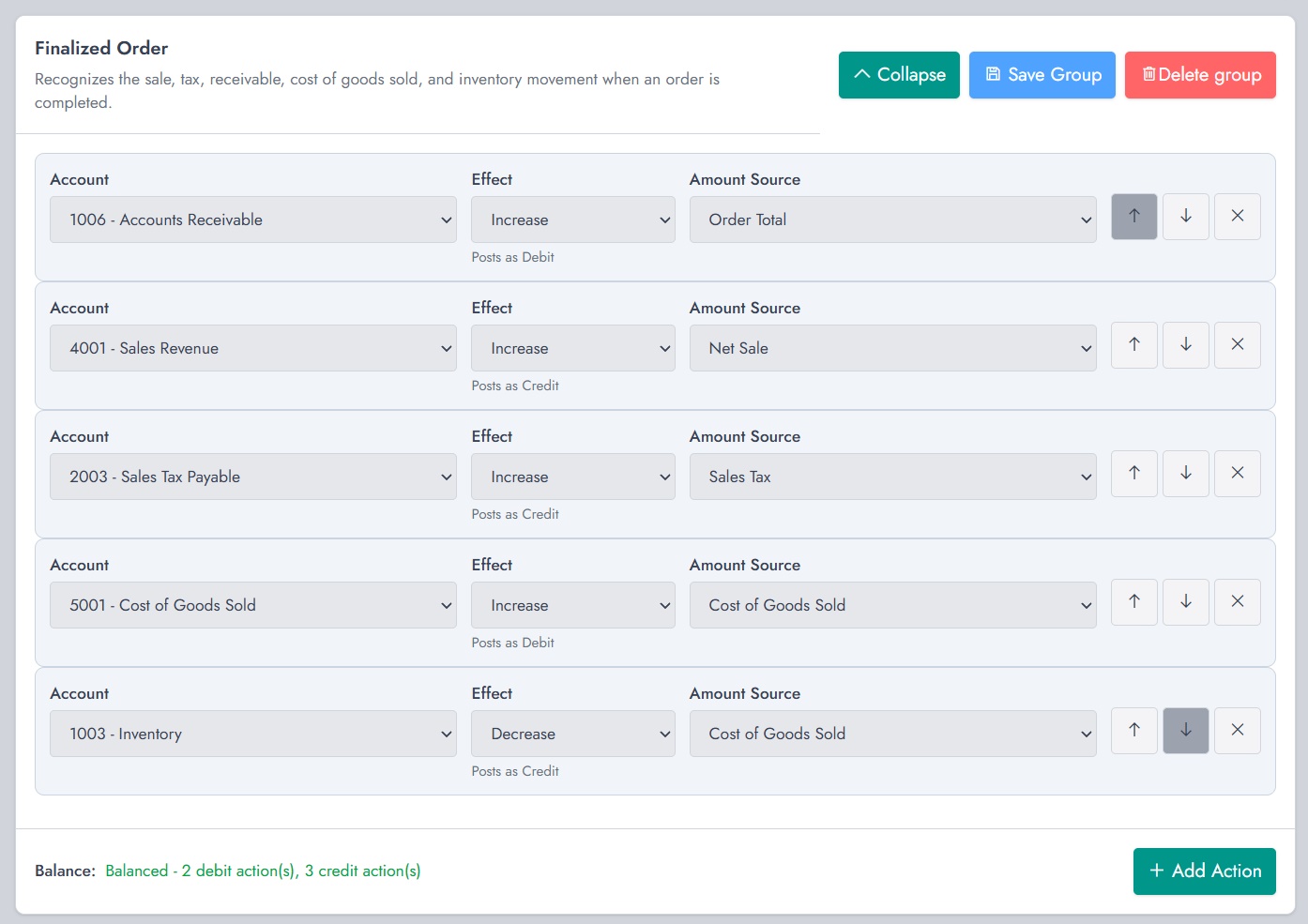
In NexoPOS 6.3.0 legen Buchungsregeln fest, welche Konten das System verwendet und welche Beträge bei einem Ereignis gebucht werden. Ihr Team erfasst Wareneingänge, Verkäufe oder Zahlungen wie gewohnt. Die aktiven Regeln erstellen die entsprechenden Buchungssätze.
Konten, Regeln und Buchungen. Die Forderungen aus Lieferungen und Leistungen erfassen, was Kunden Ihnen schulden. Die Verbindlichkeiten aus Lieferungen und Leistungen erfassen, was Sie Lieferanten schulden. Der Warenbestand erfasst die Kosten der Waren, die Sie noch auf Lager haben. Eine Regel legt fest, welche Konten bei einem Vorgang verwendet werden. Eine Buchung ist das, was diese Regel für einen tatsächlichen Geschäftsvorfall gebucht hat. Dieselbe Verkaufsregel entnimmt jeder Bestellung unterschiedliche Beträge.
Verfolgen Sie eine Akku-Bohrmaschine durch die Buchhaltung.
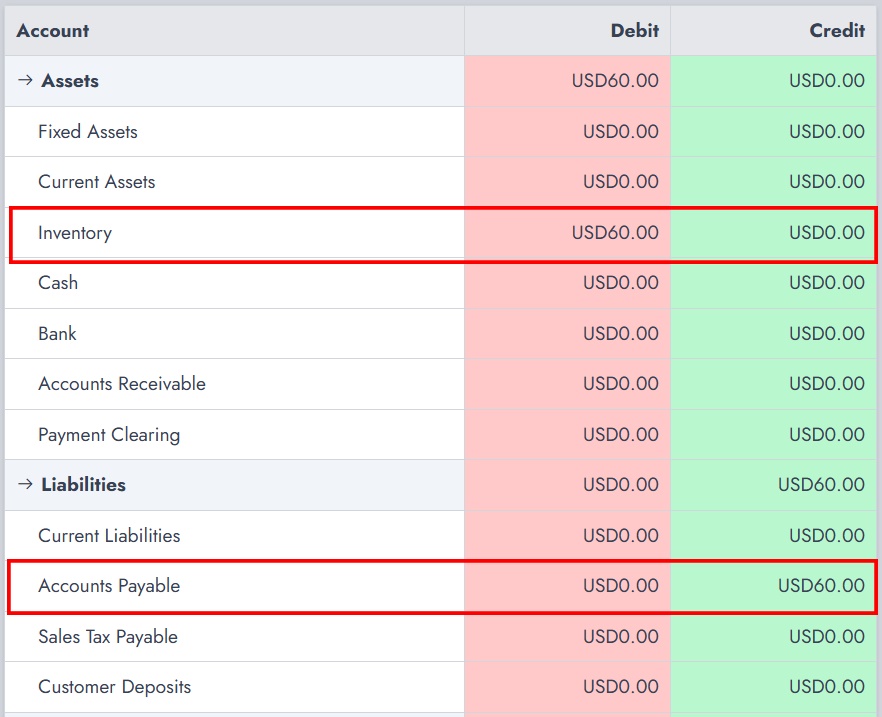
Hier ist ein Beispiel aus einem Eisenwarengeschäft, das die standardmäßigen Buchhaltungsregeln 6.3.0 verwendet. Der Laden erhält von einem Lieferanten eine Bohrmaschine im Wert von 60 $ auf Kredit.
Ein Auftragnehmer kauft den Artikel für 100 US-Dollar und bezahlt am Freitag per Banküberweisung. Das Geschäft bezahlt den Lieferanten in der darauffolgenden Woche. Steuern und Rabatte sind in diesem Beispiel nicht berücksichtigt.
Nach Schritt 2, bevor eine der beiden Zahlungen erfolgt. Der Bericht weist 220 $ im Soll und 220 $ im Haben aus. Beide Seiten enthalten 60 $ für den Wareneingang der Bohrmaschine und 160 $ für den unbezahlten Verkauf (100 $ für den Verkauf und 60 $ für den Abgang der Bohrmaschine aus dem Lagerbestand). Beim Lagerbestand stehen auf beiden Seiten 60 $, weil die Bohrmaschine erst eingegangen und dann wieder abgegangen ist.
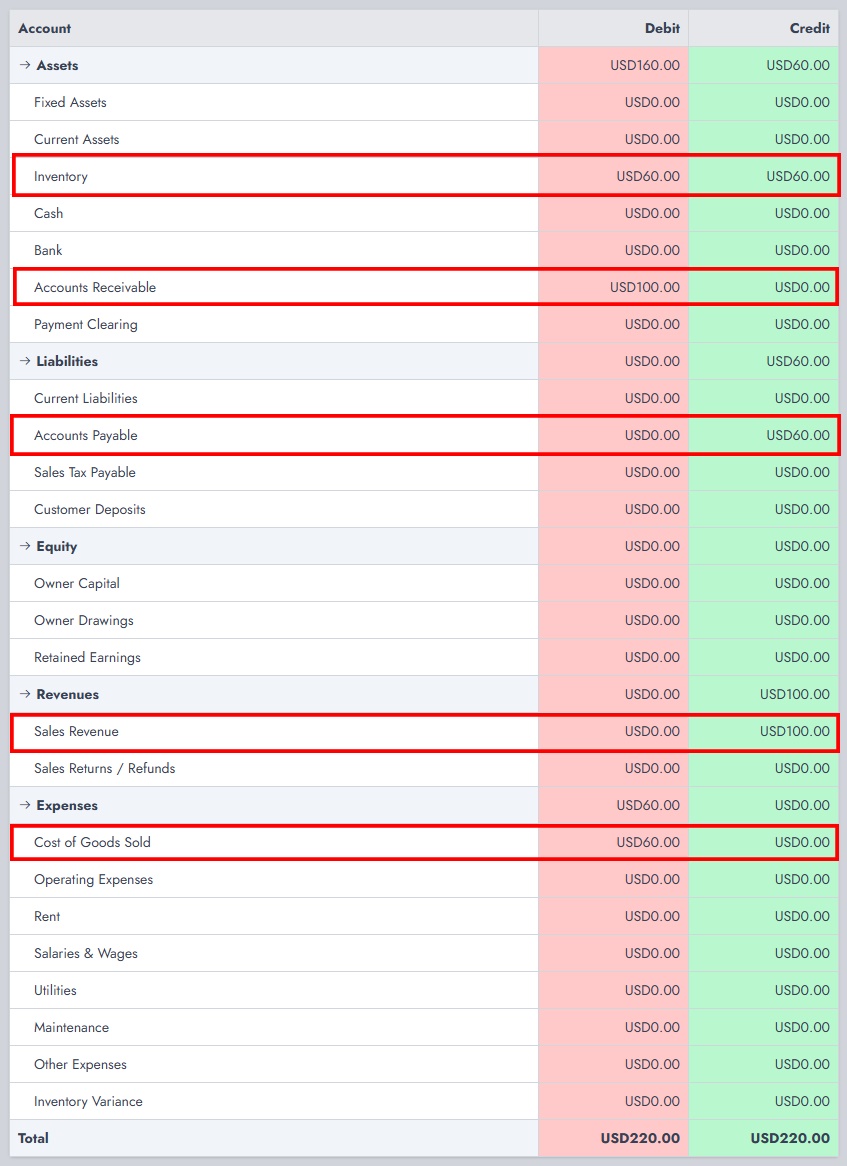
Transactions report after step 2. Both payments are still outstanding.
Die nachstehende Tabelle folgt allen vier Schritten. In den ersten beiden Zeilen wird der Screenshot erläutert. Die letzten beiden zeigen, was NexoPOS verbucht, wenn Kunden- und Lieferantenzahlungen erfasst werden.
| What you record in NexoPOS | Debit | Credit |
|---|---|---|
| Receive the drill and leave the supplier bill unpaid | Inventory $60 | Accounts Payable $60 |
| Finalize the $100 order as unpaid | Accounts Receivable $100 + Cost of Goods Sold $60 | Sales Revenue $100 + Inventory $60 |
| Record the customer’s $100 bank transfer | Bank $100 with the default bank payment mapping | Accounts Receivable $100 |
| Record the $60 supplier payment | Accounts Payable $60 | Payment Clearing $60 with the default supplier payment rule |
Der Verkauf für 100 $ brachte vor Betriebskosten einen Bruttogewinn von 40 $. Zum im Screenshot gezeigten Zeitpunkt schuldet der Kunde noch 100 $, und das Geschäft schuldet dem Lieferanten weiterhin 60 $.
Der integrierte Zahlungstyp für Bankzahlungen wird standardmäßig auf das Bankkonto gebucht, Barzahlungen auf die Kasse. Benutzerdefinierte Zahlungstypen können ein konfiguriertes Konto verwenden oder auf das Zahlungsverrechnungskonto zurückgreifen. Die Überweisung gleicht den Kundensaldo für diesen Auftrag aus. Der Umsatz bleibt bei 100 $, da NexoPOS ihn beim Abschluss des Auftrags erfasst hat.
Was der Shopinhaber bei jedem Schritt sehen kann
Nach dem Verkauf: Der Laden hat mit der Bohrmaschine einen Bruttogewinn von 40 $ erzielt (Verkaufspreis von 100 $ abzüglich Kosten von 60 $), vor Betriebskosten. Der Kunde schuldet weiterhin 100 $, und der Laden schuldet seinem Lieferanten weiterhin 60 $.
Nachdem der Kunde bezahlt hat: Das Geschäft hat 100 $ eingenommen. Die Rechnung des Lieferanten ist noch offen, daher weiß der Inhaber, dass er dafür 60 $ zurücklegen muss.
Nach Bezahlung des Lieferanten: Die Verbindlichkeit über 60 $ wird ausgeglichen. Mit dieser Zahlung wird die Rechnung für die Bohrmaschine beglichen, die bereits im Bestand erfasst und zum Zeitpunkt des Verkaufs in den Wareneinsatz umgebucht wurde.
Wie Teilzahlungen, Steuern und Rücksendungen funktionieren
Teilzahlung. Wenn der Auftragnehmer am Montag 40 $ und am Freitag 60 $ zahlt, weist der abgeschlossene Verkauf weiterhin 100 $ Umsatz aus. Jede Zahlung wird separat gebucht. Die Forderungen aus diesem Auftrag sinken zunächst auf 60 $ und anschließend auf null. So sehen Sie, welcher Betrag zwischen den Zahlungen noch nachzuverfolgen ist.
Umsatzsteuer. Wird die Bohrmaschine für 100 $ zuzüglich 8 $ Umsatzsteuer verkauft, belastet die Standardbuchung das Konto „Forderungen aus Lieferungen und Leistungen“ mit 108 $, schreibt dem Konto „Umsatzerlöse“ 100 $ und dem Konto „Umsatzsteuerverbindlichkeiten“ 8 $ gut. Die Buchungen über 60 $ für die Kosten und den Warenbestand bleiben unverändert. So lässt sich erkennen, welcher Teil des Kundenkontos auf die Steuer entfällt.
Rückerstattung und Warenrückgabe. Eine Rückerstattung macht die entsprechenden Verkaufs- und Zahlungsbeträge gemäß den Standardregeln rückgängig. Wird die Bohrmaschine als wiederverkaufsfähige Rückgabe erfasst, fügt NexoPOS ihre Kosten von 60 $ wieder zum Lagerbestand hinzu und reduziert den Wareneinsatz um 60 $.
Probiere die Tour in NexoPOS aus.
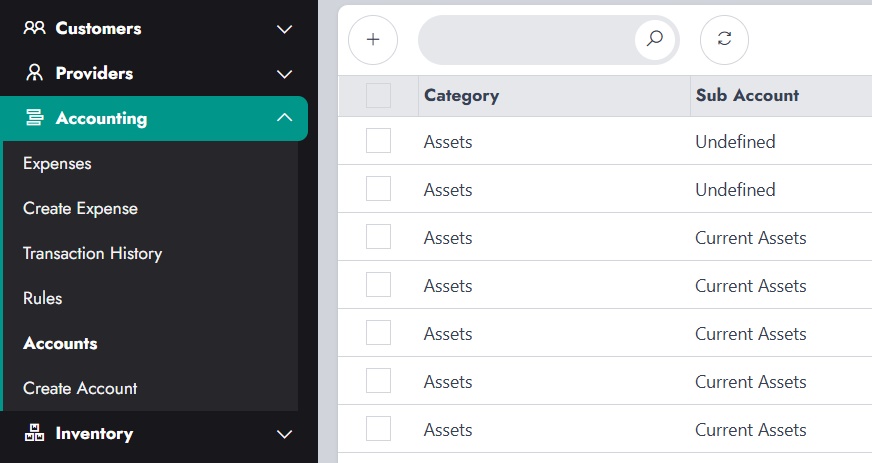
Verwenden Sie einen Demo-Shop und ein Produkt mit Bestandsverfolgung. Der Screenshot zeigt Buchhaltung → Konten, wo Sie den Kontenplan überprüfen. Öffnen Sie Regeln, um zu sehen, welche Buchungen durch die einzelnen Ereignisse ausgelöst werden, und Transaktionsverlauf, um die daraus resultierenden Aktivitäten anzuzeigen.
1. Erhalten Sie eine Bohrmaschine für 60 $. Lassen Sie den Einkauf unbezahlt. Rechnen Sie damit, dass Vorräte und Verbindlichkeiten aus Lieferungen und Leistungen jeweils um 60 $ steigen.
2. Schließen Sie einen unbezahlten Auftrag über 100 $ ab. Wählen Sie den Kunden aus und verkaufen Sie die Bohrmaschine. Es werden vier Änderungen erwartet: bei den Forderungen, den Umsatzerlösen, den Vorräten und dem Wareneinsatz.
3. Erfassen Sie die Bankzahlung über 100 $ auf derselben Bestellung. Prüfen Sie, ob der Bankbestand steigt und die Forderungen aus Lieferungen und Leistungen sinken. Wenn eine benutzerdefinierte Zahlung auf ein anderes Konto gebucht wird, prüfen Sie die Zuordnung des Buchhaltungskontos für die Zahlungsart.
4. Erfassen Sie die Lieferantenzahlung beim ursprünglichen Beschaffungsvorgang. Die Verbindlichkeiten aus Lieferungen und Leistungen sollten um 60 $ sinken. Das Zahlungsausgleichskonto verringert sich gemäß der standardmäßigen Lieferantenzahlungsregel.
Suchen Sie unter Buchhaltung → Transaktionsverlauf anhand des Transaktionsnamens und des Datums unter Ausgelöst am nach den relevanten Zeilen. Vergleichen Sie die Spalten Unterkonto, Vorgang und Wert mit der Anleitung. Der Vorgang zeigt an, ob ein Konto erhöht oder verringert wurde. Eine Erhöhung des Umsatzerlöskontos ist eine Habenbuchung, während eine Erhöhung der Umsatzkosten eine Sollbuchung ist.
So verwendest du es bei einem Wochenrückblick
Offene Kundenforderungen nachverfolgen. Beginnen Sie mit unbezahlten und teilweise bezahlten Bestellungen. Öffnen Sie die ursprüngliche Bestellung und prüfen Sie die erfassten Zahlungen, bevor Sie den Kunden kontaktieren.
Lieferantenzahlungen planen. Prüfen Sie eingegangene Einkäufe mit offenen Beträgen. Die Waren wurden möglicherweise bereits verkauft, während die Lieferantenrechnung noch fällig ist.
Untersuchen Sie eine Margenänderung. Vergleichen Sie Umsatz und Kosten der verkauften Waren. Wenn die Marge ungewöhnlich erscheint, prüfen Sie die erfassten Stückkosten, Rückerstattungen und Warenrückgaben für diesen Zeitraum.
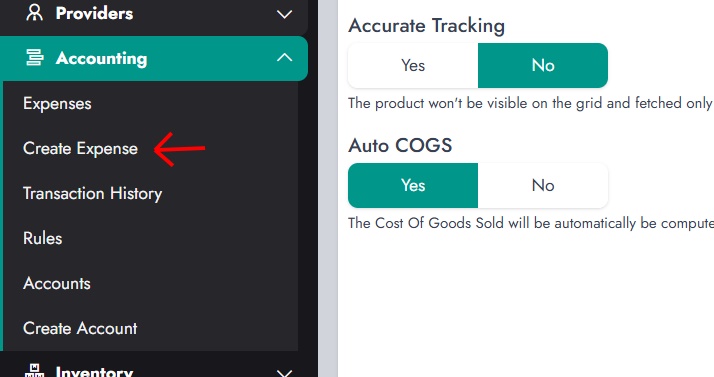
Für Kosten, die nicht über den Checkout erfasst werden, wie Miete oder Nebenkosten, verwenden Sie Buchhaltung → Ausgabe erstellen.
Wenn Sie diese Ausgaben zusammen mit den Aktivitäten Ihres Geschäfts erfassen, können Sie die Betriebskosten leichter mit Ihrem Buchhalter besprechen und nachvollziehen, wie sie sich auf Ihren Bruttogewinn aus den Verkäufen auswirken.
Versionshinweise zu NexoPOS 6.3.0 · Standardregeln für die Buchhaltung