

Utilità SMS
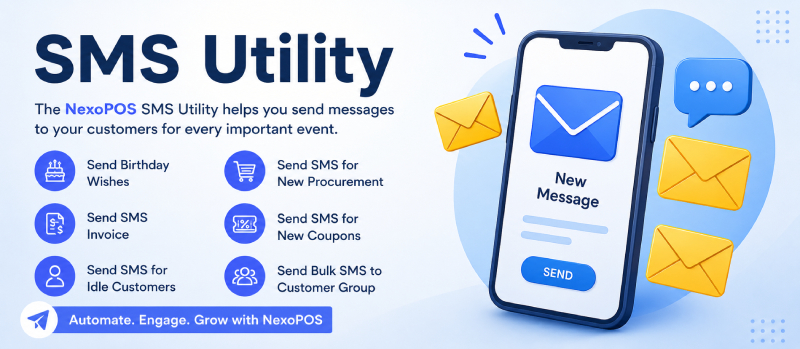
L’utilità SMS è uno strumento di marketing che ti aiuta a raggiungere i tuoi clienti tramite SMS. Questo modulo ti consente di creare campagne SMS che possono essere inviate automaticamente o programmate.
Tipi di campagne
Le campagne SMS possono essere pianificate, il che significa che vengono create e inviate in un momento specifico ai clienti appartenenti a un determinato gruppo oppure in modo automatico. Le campagne automatiche vengono inviate quando si verifica un evento specifico nel negozio. Ad esempio, dopo una vendita o un nuovo approvvigionamento. Ecco l’elenco degli eventi supportati:
- Dopo una vendita
- Dopo un nuovo appalto
- Nel giorno del compleanno del cliente
- In consegna
- In vendita fino alla scadenza o prima della sua scadenza
Fornitori supportati
Al momento l’utilità SMS supporta 3 provider che sono:
- Twilio
- Fai clic su Invia
- Telnyx
Abbiamo aggiunto le notifiche a scopo di test.
Configurazione del modulo
Dopo l’installazione, dovresti scegliere quale provider desideri utilizzare per primo tra quelli aggiunti nelle impostazioni del menu Impostazioni.
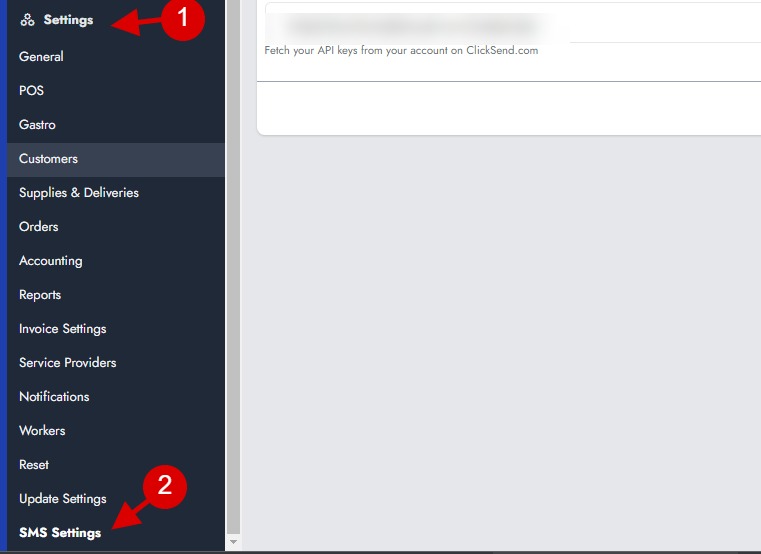
Ogni provider ha le proprie impostazioni. Dovrai ottenere alcuni dettagli API dal provider selezionato:
Non dimenticare di compilare le impostazioni di conseguenza e di salvarle.
Elenco campagne
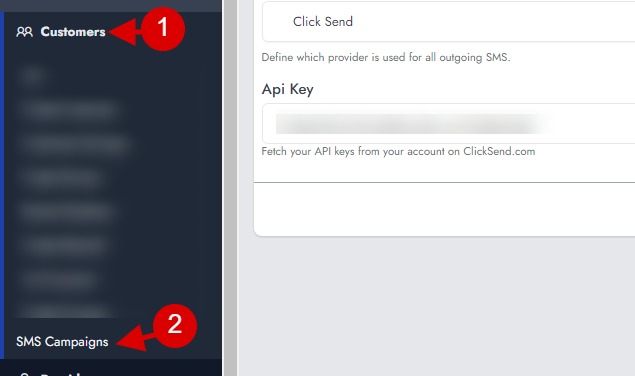
Per creare una campagna, devi andare su Clienti > Campagne SMS.
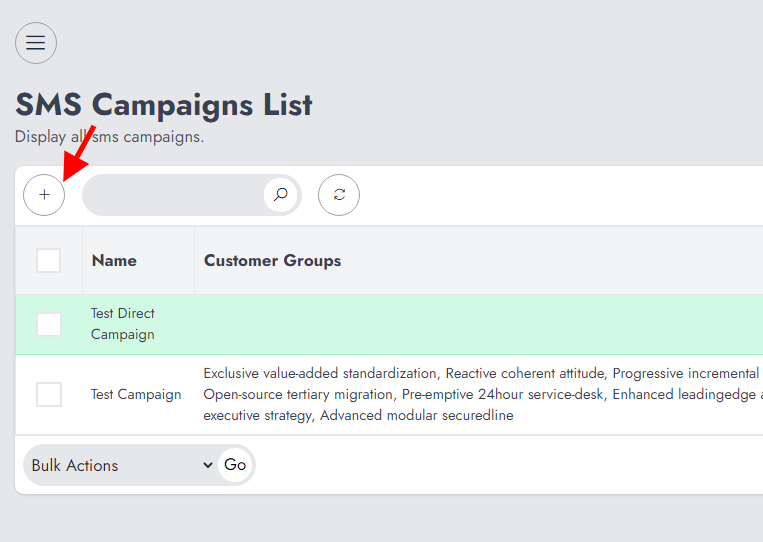
Da lì, vedrai un elenco di campagne che sono già state create. Poiché probabilmente stai creando la tua prima campagna, la tabella sarà vuota. Ora, fai clic sul “+” per creare una nuova campagna.
Creazione della campagna
La creazione della campagna ha 3 sezioni:
- Il Titolo
- Il responsabile dell’evento
- Dettagli della campagna
Sebbene non sia necessariamente necessario spiegare come usare la sezione Titolo (serve solo per fornire il nome della campagna), vedremo come usare il Event Manager e i Dettagli della campagna.
Responsabile eventi
Qui imposterai un evento automatizzato che attiverà la campagna. Devi cliccare sul pulsante giusto per aprirlo.
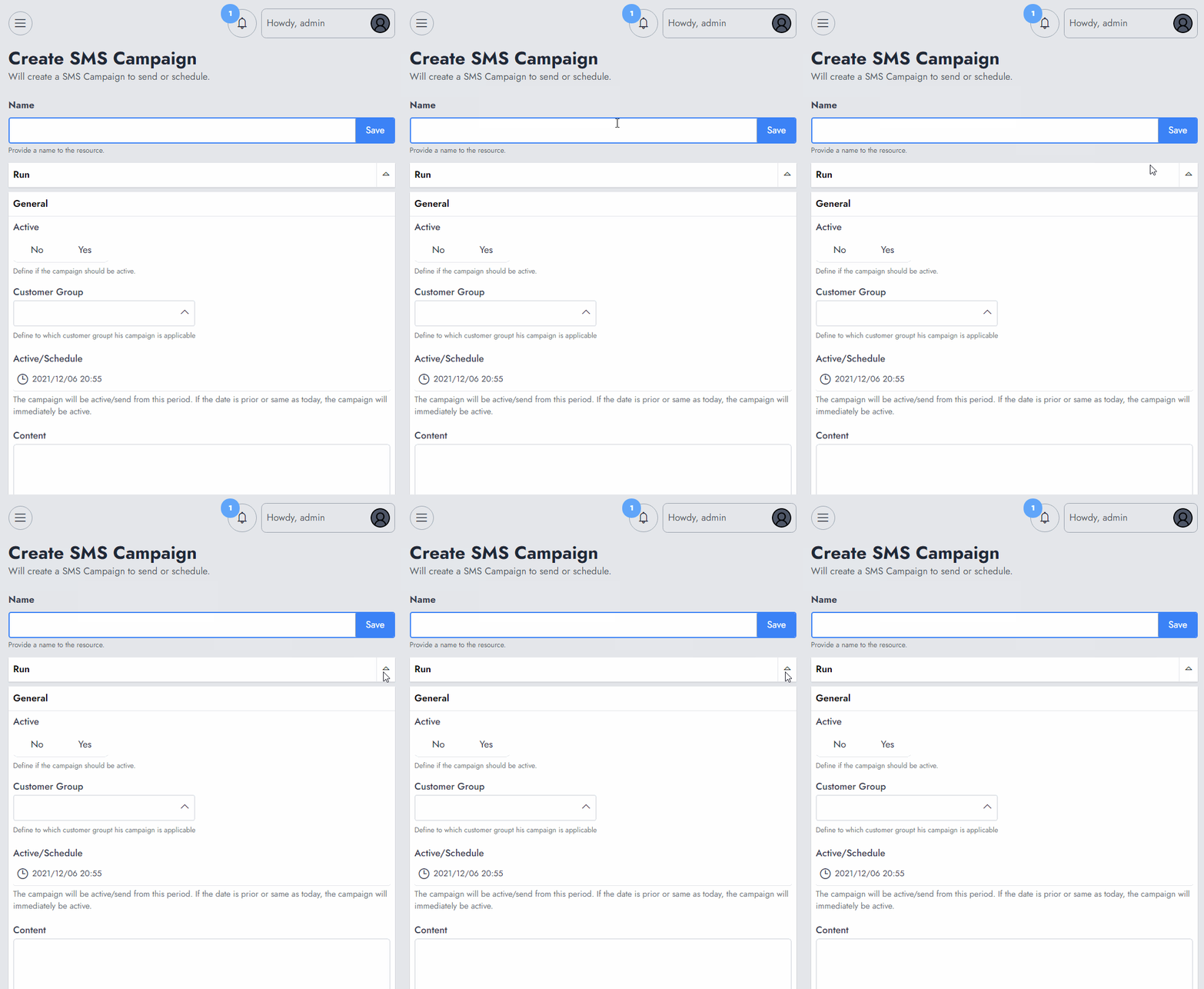
Da lì, selezionerai l’evento e il valore. Nota che alcuni eventi non richiedono un valore, quindi qualsiasi valore fornito per tali eventi verrà ignorato. Dall’elenco delle regole, tutte le regole che hanno “X” useranno il valore fornito nel campo qui sotto.
Ad esempio, se selezioni la regola “X giorno/i prima della scadenza della vendita” e imposti 2 nel campo “valore”. La campagna si attiverà “2 giorni prima della scadenza della vendita”.
Ogni regola che non contiene la menzione "X" non supporta il valore. Ad esempio, se selezioni la regola "On Sale Complete", si attiverà immediatamente quando una vendita è completata.
Ecco l’elenco delle regole disponibili e di come possono essere utilizzate:
- In offerta completa: Questo verrà attivato quando viene pagato un ordine.
- In consegna in corso: Questo verrà attivato quando una consegna è in corso.
- In vendita a causa di: Questo verrà attivato immediatamente quando un ordine diventa scaduto.
- Giorno/i X prima della scadenza dell’offerta: Attiverà “X” giorni prima della scadenza dell’ordine. Dove “X” sono i giorni impostati nel campo valore.
- Giorno/i X dopo lo stock di approvvigionamento: attiverà “X” giorni dopo aver ricevuto un nuovo inventario.
- Giorno/i X prima del compleanno: attiverà “X” giorni prima del compleanno del cliente.
- Giorno/i X dopo inattività (nessun acquisto): Si attiverà se il cliente non effettua un acquisto dopo alcuni giorni.
Nota che puoi aggiungere solo una regola alla volta. Una volta impostato, fai clic su “Aggiungi regola”.
Dettagli della campagna
I dettagli della campagna sono dove definirai:
- Se la campagna è attiva o meno
- A quale gruppo di clienti si applica l’attuale campagna.
- Pianifica la campagna: Nota che il pulsante di pianificazione funziona solo se non è stata aggiunta alcuna regola personalizzata.
- Contenuto della campagna: dove scrivi cosa verrà inviato.
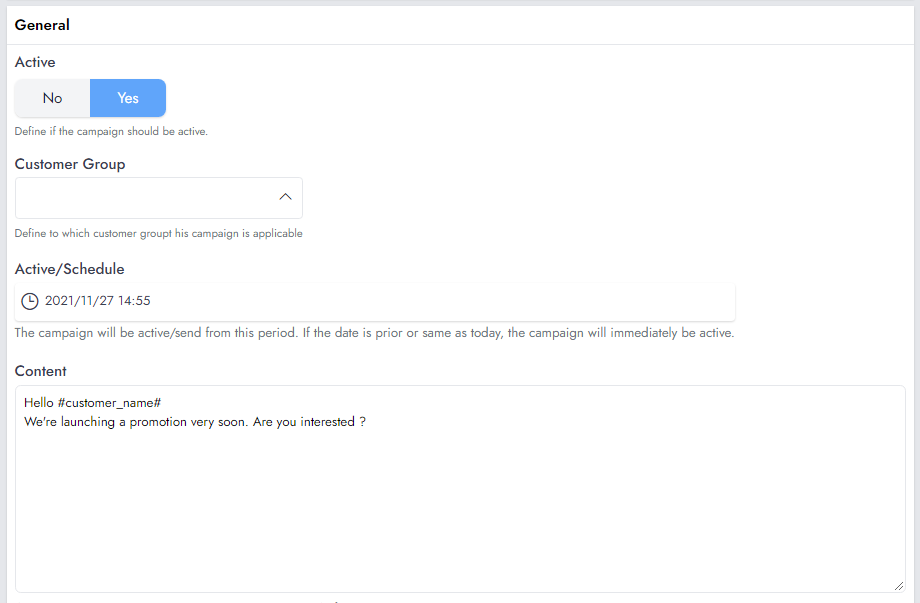
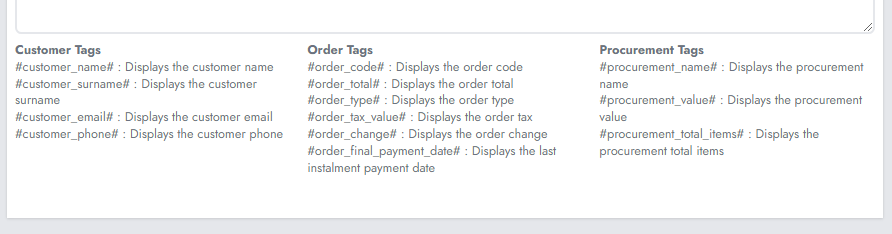
Il contenuto della campagna supporta valori dinamici. Questi valori vengono sostituiti prima dell’invio con i valori reali. Ad esempio, #customer_name# verrà sostituito con il nome del cliente, #order_total# con l’importo dell’ordine, ecc.
Nota che alcuni valori dinamici potrebbero essere disponibili, in base al contesto. Supponiamo che tu voglia programmare un messaggio di auguri di compleanno per i tuoi clienti. Questo significa che usare #order_total# non ha alcun senso perché la campagna non riguarda un ordine.
Tutti i valori dinamici supportati sono mostrati sotto l’area di testo “Contenuto”.
FAQ
Ora rispondiamo ad alcune delle domande che potresti farti mentre usi questo modulo.
Come annullare una campagna pianificata?
Devi solo modificare la campagna e impostarla come non attiva.
Come inviare immediatamente una campagna diretta
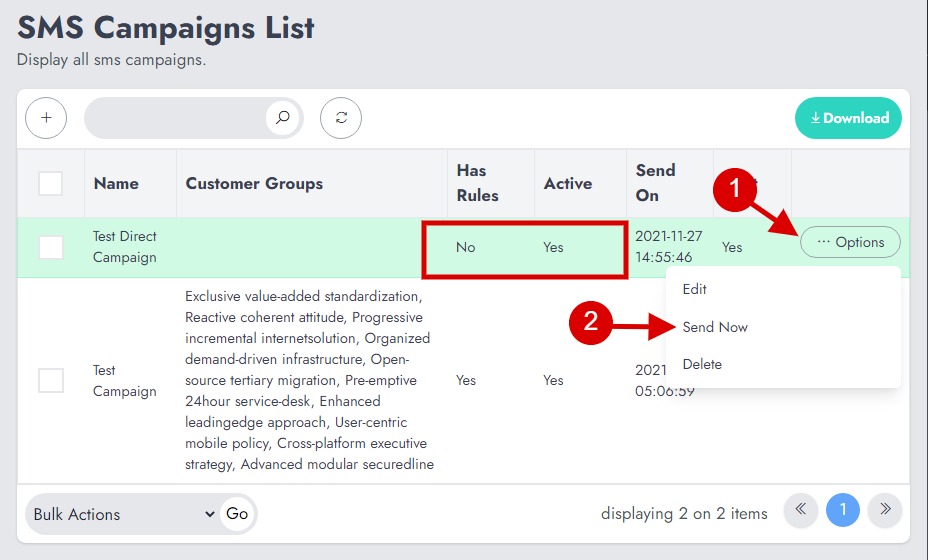
Una campagna diretta è una campagna inviata senza una pianificazione. Sebbene ti consigliamo di utilizzarla a scopo di test, puoi comunque usarla per i tuoi clienti. Per inviare una campagna diretta, devi solo assicurarti che la pianificazione sia precedente alla data del server. Assicurati di controllare il fuso orario nelle impostazioni. In alternativa, dall’elenco delle campagne, in “Campagne dirette”, vedrai un pulsante “Invia ora” nelle opzioni.
Hai problemi a utilizzare questo modulo? Faccelo sapere.