
Notifica WhatsApp
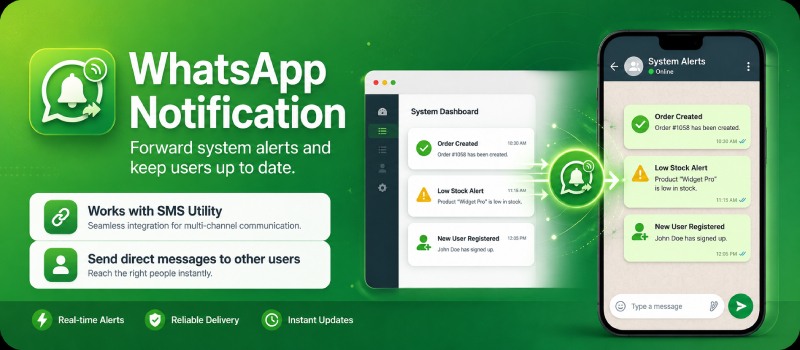
Il modulo Notifiche di WhatsApp consente a NexoPOS di inoltrare notifiche di sistema tramite WhatsApp e di inviare anche messaggi WhatsApp diretti agli utenti. Questo modulo utilizza attualmente Odin Cloud WhatsApp come provider predefinito.
Avviso importante: Odin Cloud WhatsApp non è un fornitore ufficiale di WhatsApp. Si basa su una connessione WhatsApp collegata tramite Odin. Usalo con attenzione. Evita lo spam, gli abusi in massa o l’invio di messaggi indesiderati, poiché ciò potrebbe mettere a rischio il numero WhatsApp collegato al servizio.
1. Configura il provider WhatsApp in NexoPOS
Apri la dashboard di NexoPOS e vai a:
Notifica WhatsApp > Impostazioni
Dovresti vedere la pagina delle impostazioni delle notifiche di WhatsApp.
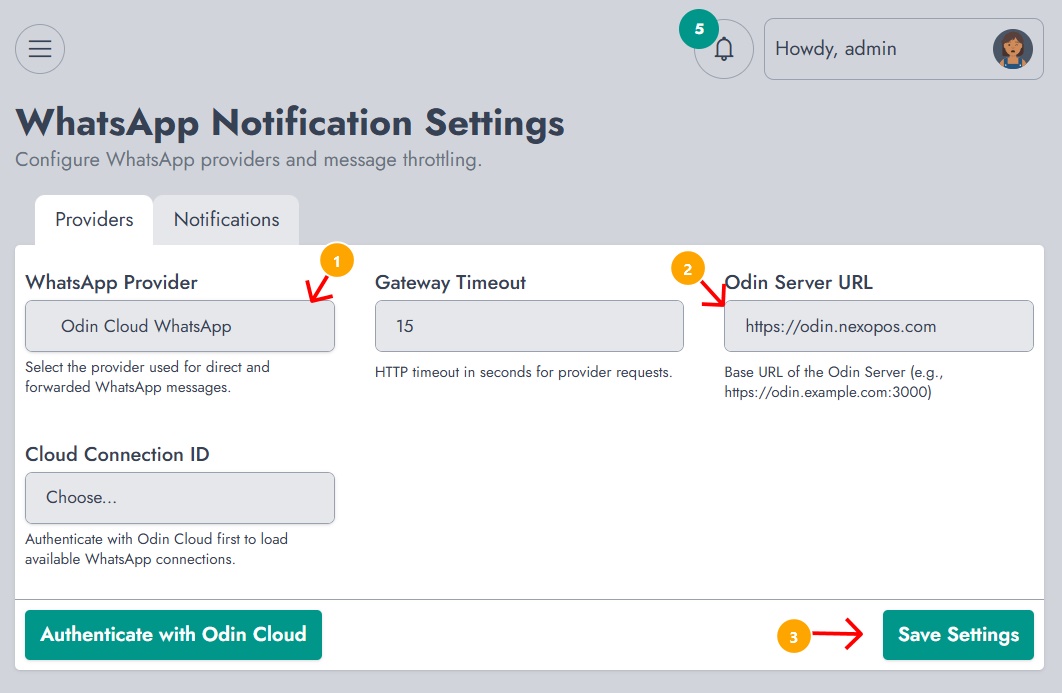
In questa pagina, configura i seguenti campi:
Fornitore di WhatsApp
Seleziona: Odin Cloud WhatsApp
Questo è il provider predefinito utilizzato per inviare messaggi WhatsApp diretti e inoltrati.
Timeout del gateway
Imposta il timeout HTTP in secondi.
Esempio: 15
Questo valore definisce per quanto tempo NexoPOS deve attendere durante la comunicazione con il provider Odin prima di considerare la richiesta come non riuscita.
URL del server Odin
Inserisci l’URL di base del server Odin.
Usa: https://odin.nexopos.com
Questo URL viene utilizzato da NexoPOS per comunicare con Odin Cloud.
Dopo aver configurato questi campi, fai clic su:
Salva impostazioni
2. Autentica NexoPOS con Odin Cloud
Dopo aver salvato le impostazioni, fai clic su: Autentica con Odin Cloud
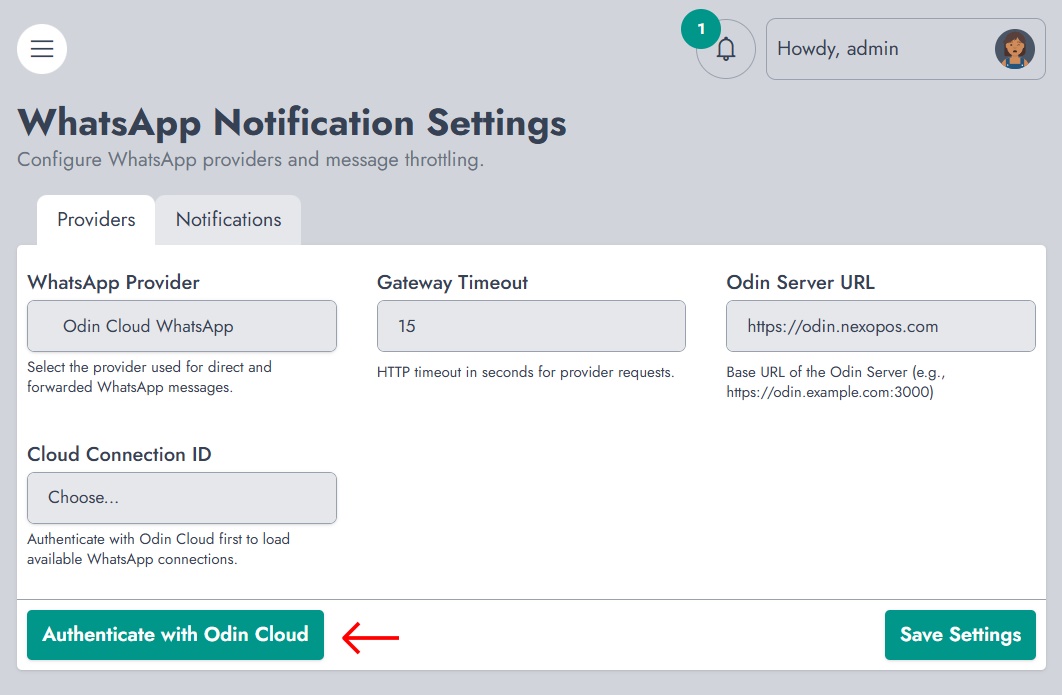
Devi avere un account su: my.nexopos.com
Quando fai clic su Autentica con Odin Cloud, si aprirà una finestra popup e ti reindirizzerà a my.nexopos.com.
Se non hai già effettuato l’accesso, dovrai prima accedere.
3. Approva l’accesso al tuo account NexoPOS
La prima richiesta di autorizzazione concede a Odin il permesso di accedere al tuo account su my.nexopos.com.
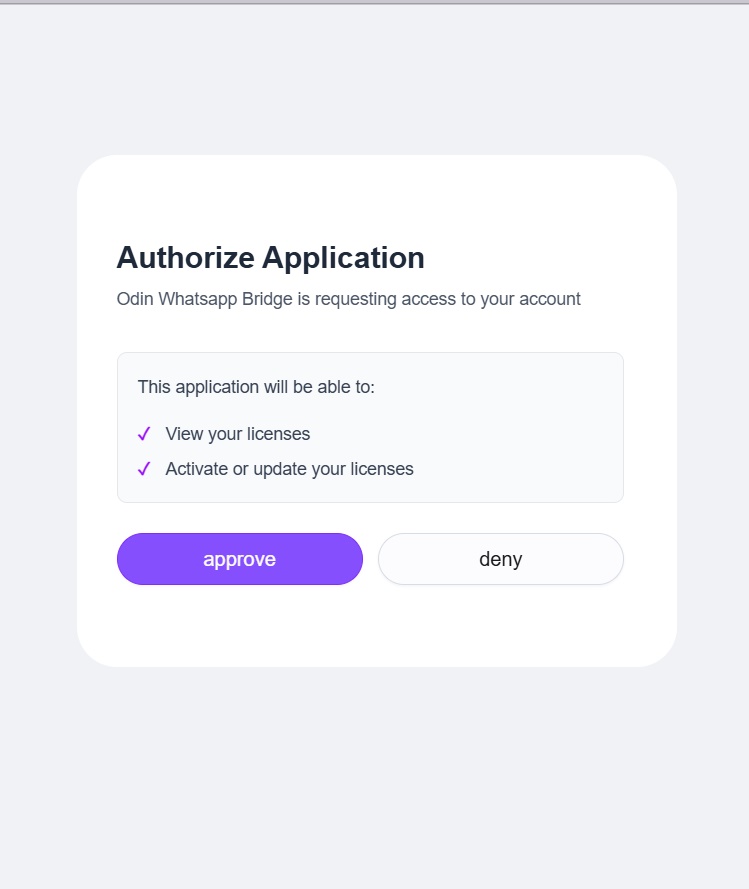
Vedrai una schermata di autorizzazione che ti chiederà di approvare l’applicazione.
Clicca: Approva
Questo consente a Odin di convalidare il tuo account e accedere alle informazioni richieste su licenza/account.
4. Approva l’accesso alle tue connessioni WhatsApp di Odin
Dopo la prima approvazione, potresti visualizzare un’altra richiesta di autorizzazione.
Questa seconda richiesta consente a NexoPOS di accedere alle connessioni WhatsApp memorizzate su Odin.
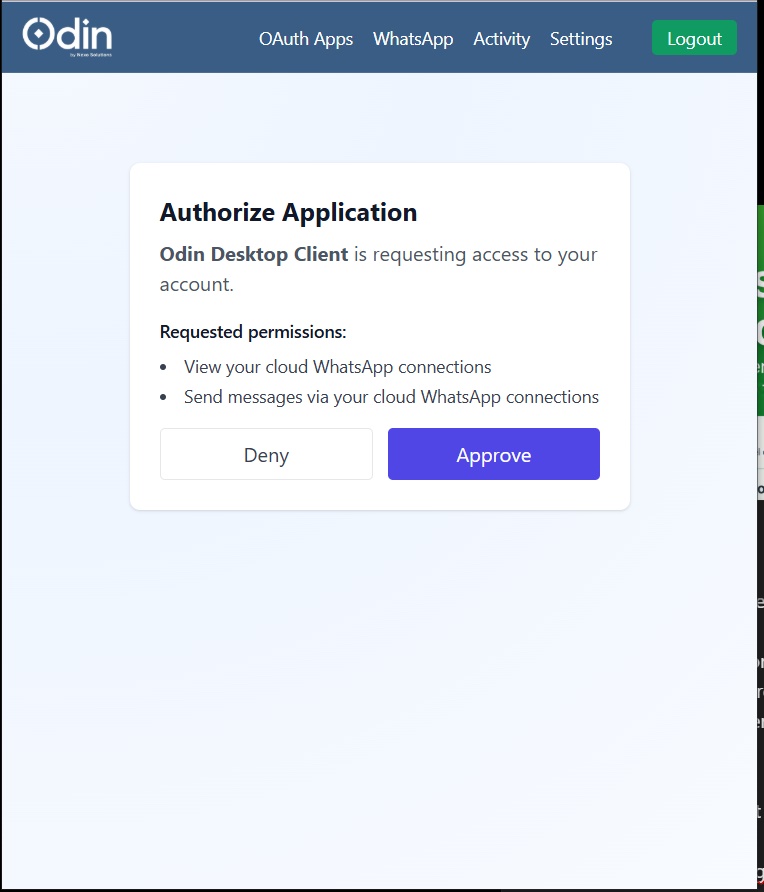
Questa autorizzazione è necessaria affinché NexoPOS possa elencare e utilizzare le tue connessioni WhatsApp di Odin.
Clicca: Approva
Le autorizzazioni richieste possono includere:
Visualizza le tue connessioni WhatsApp cloud. Invia messaggi tramite le tue connessioni WhatsApp cloud.
5. Conferma la connessione Odin Cloud in NexoPOS
Una volta completata l’autenticazione, torna alla pagina delle impostazioni delle notifiche di NexoPOS WhatsApp.
Il pulsante “Autentica con Odin Cloud” dovrebbe ora diventare rosso e visualizzare:
Disconnetti da Odin Cloud
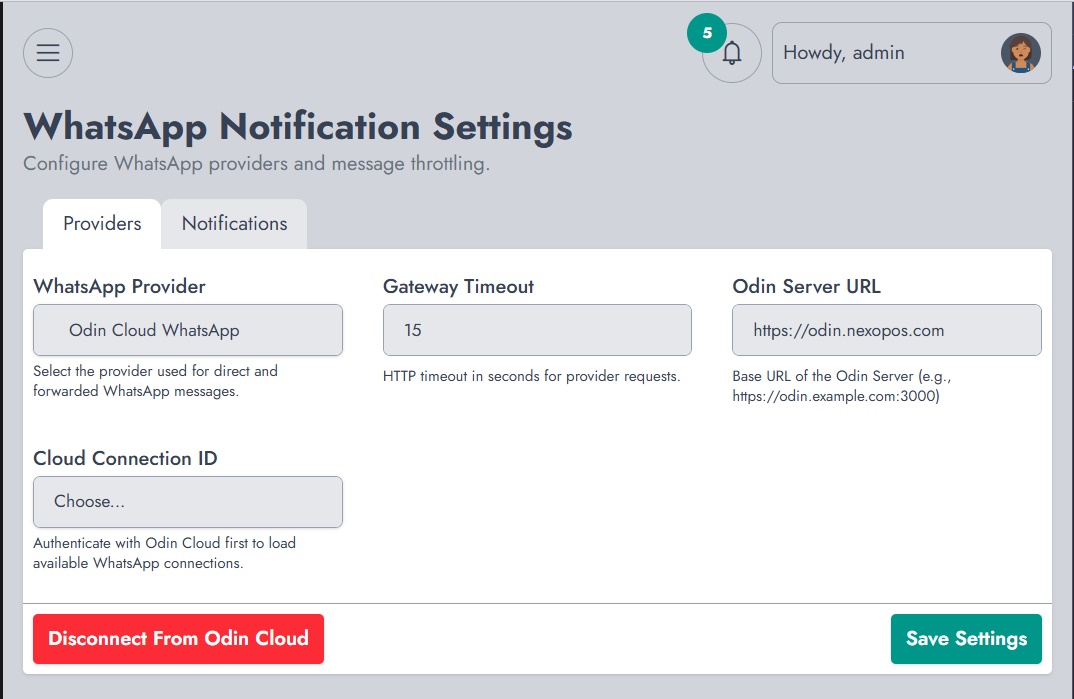
Questo significa che NexoPOS è ora connesso a Odin Cloud.
A questo punto, devi ancora collegare l’account WhatsApp che vuoi utilizzare. Poiché non hai ancora creato una connessione Cloud, l’«ID connessione Cloud» sarà vuoto.
6. Apri Odin Cloud
Vai a: https://odin.nexopos.com
Se non hai già effettuato l’accesso, Odin ti chiederà di accedere. Il processo di accesso utilizza il tuo account my.nexopos.com per verificare la tua identità.
Dopo l’accesso, dovresti vedere la dashboard di Odin Cloud.
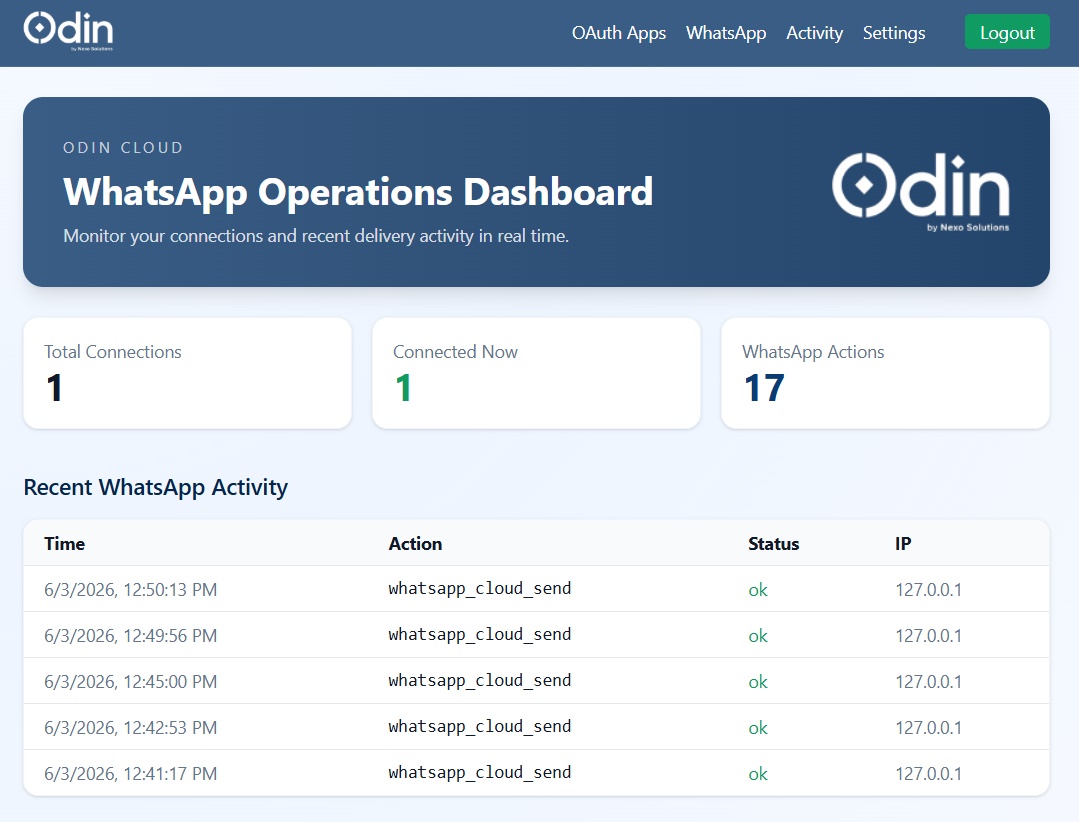
7. Apri la sezione WhatsApp
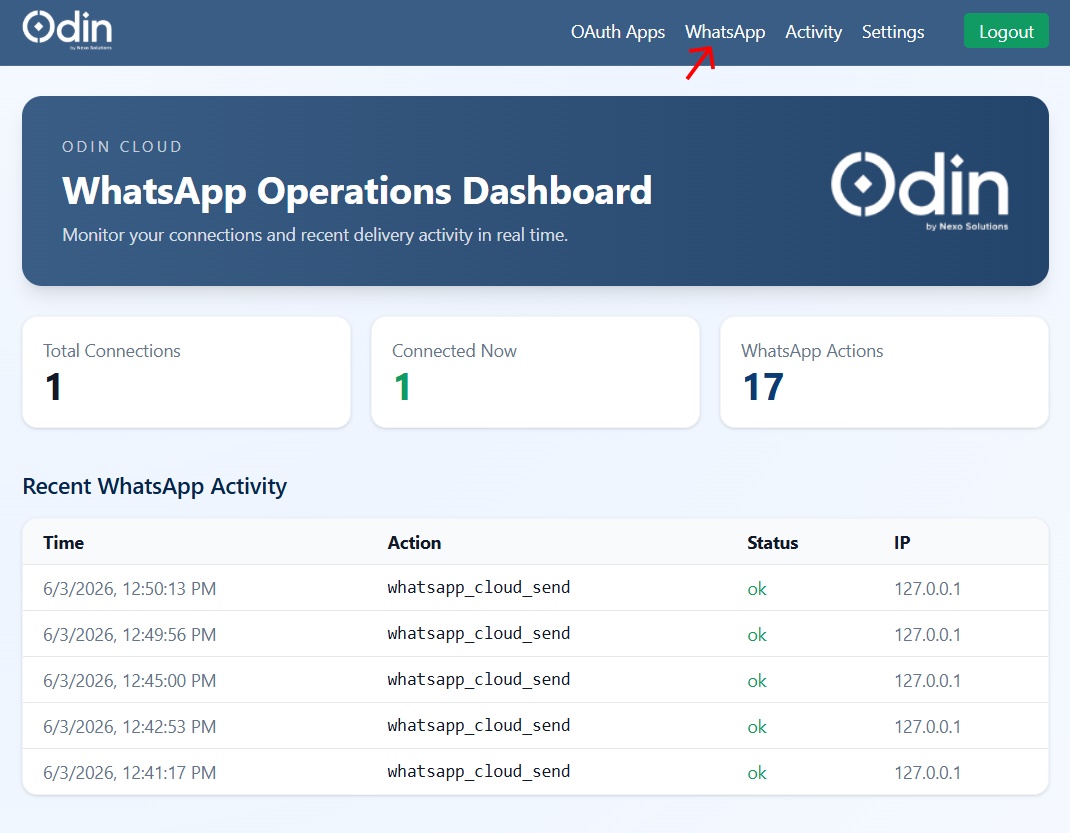
Dal menu superiore di Odin Cloud, fai clic su: WhatsApp
Questa pagina mostra le connessioni di WhatsApp cloud.
8. Crea una nuova connessione WhatsApp
Nella pagina delle connessioni di WhatsApp, fai clic su: Nuova connessione
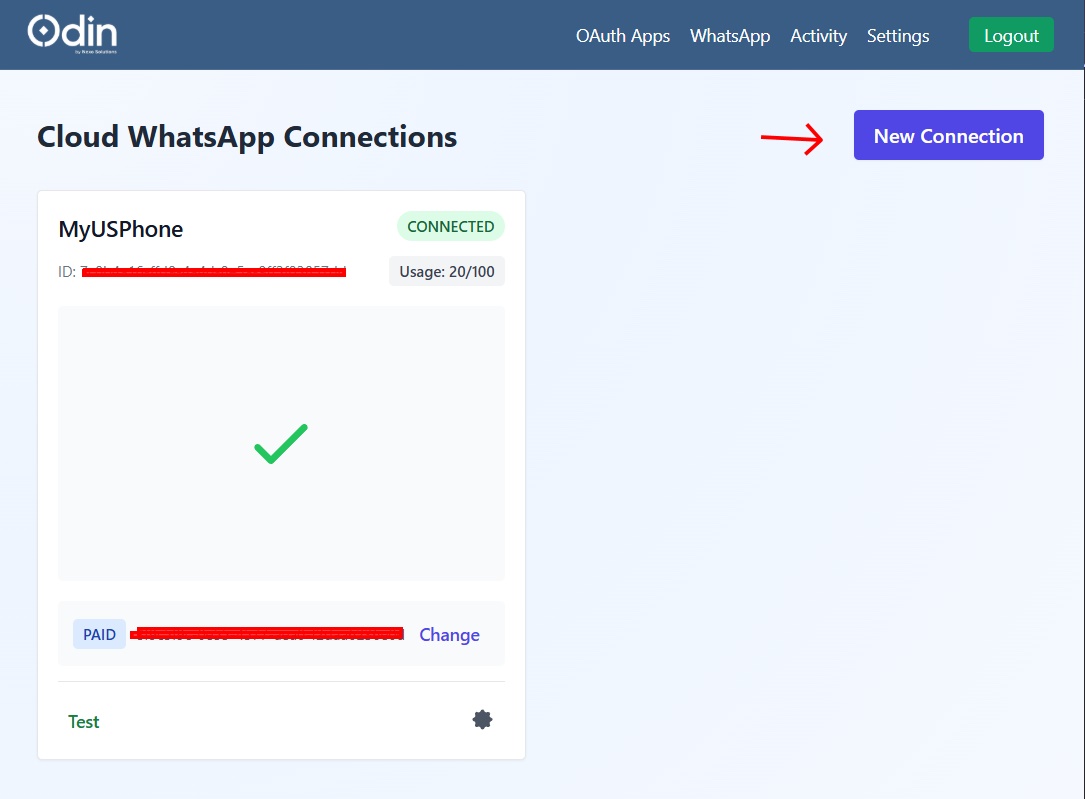
Verrà visualizzato un popup che chiede un nome di connessione.
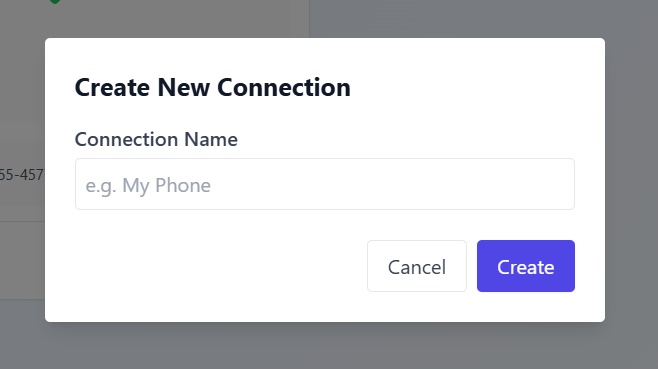
Inserisci un nome chiaro che ti aiuti a identificare l’account WhatsApp.
Esempio: Shop WhatsApp o numero di telefono principale dell’azienda
Evita di usare nomi generici come “Test” se si tratta di un account di produzione.
Clicca: Crea
9. Scansiona il codice QR con WhatsApp
Dopo aver creato la connessione, Odin visualizzerà un codice QR.
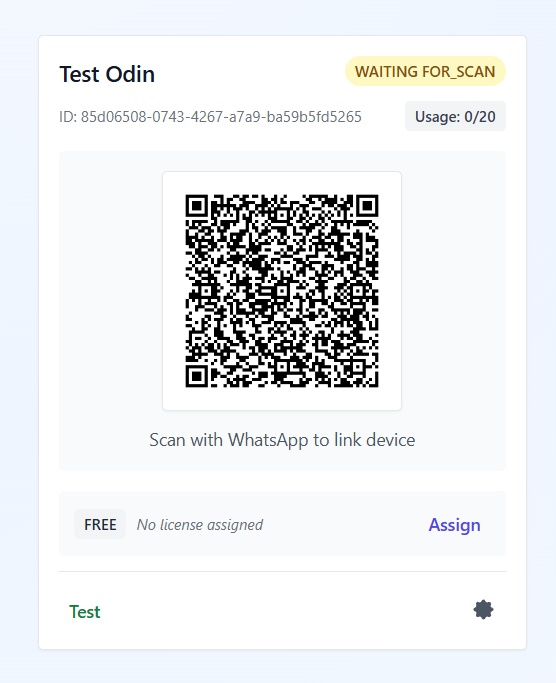
Apri WhatsApp sul telefono che vuoi collegare, quindi scansiona il codice QR.
Il telefono dovrebbe preferibilmente essere un account WhatsApp aziendale o dedicato.
Non è consigliato collegare un account WhatsApp personale, soprattutto se il numero è importante per te.
Una volta che la connessione riesce, Odin mostrerà un’icona di spunta verde.
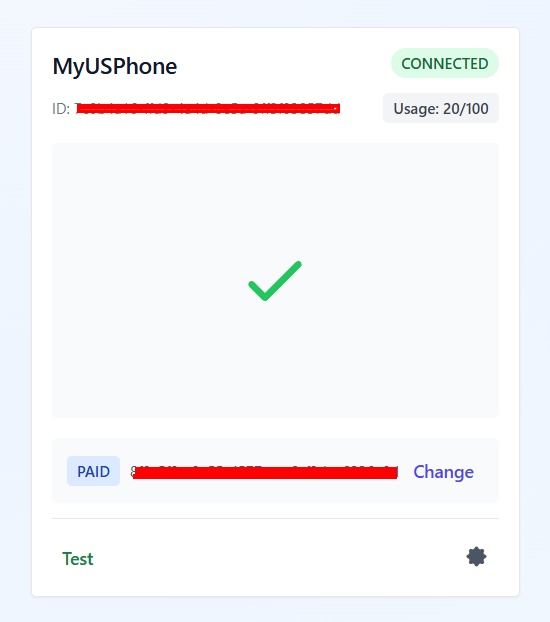
Questo conferma che l’account WhatsApp è connesso e pronto.
10. Comprendere i limiti di utilizzo gratuiti e a pagamento
Odin offre sia un piano gratuito che uno a pagamento.
Piano gratuito
Il piano gratuito ti consente di inviare fino a:
10 messaggi al giorno
Questo è utile per testare il servizio o inviare un piccolo numero di messaggi.
Abbonamento a pagamento
Il piano a pagamento consente fino a:
100 messaggi al giorno
Questo limite può essere regolato su richiesta in base alle tue esigenze.
Per sbloccare il limite di utilizzo a pagamento, devi assegnare la tua licenza di Notifica WhatsApp alla connessione Odin.
11. Assegna la licenza di notifica WhatsApp
Nella scheda di connessione di WhatsApp, fai clic su:
Assegna
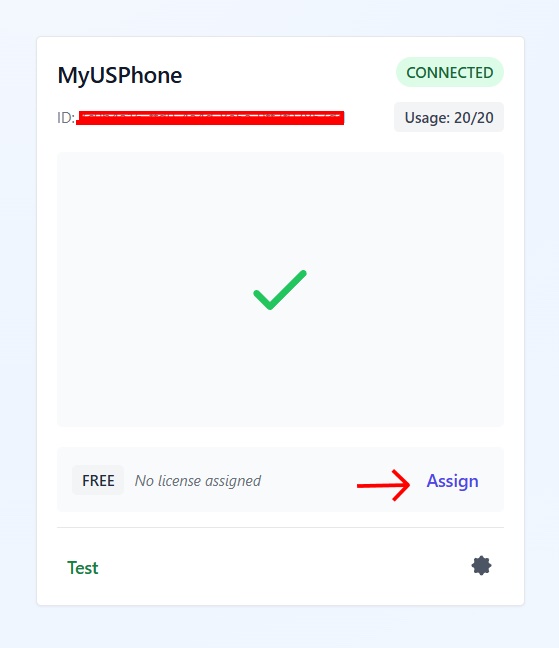
Verrà visualizzato un popup con le licenze disponibili.
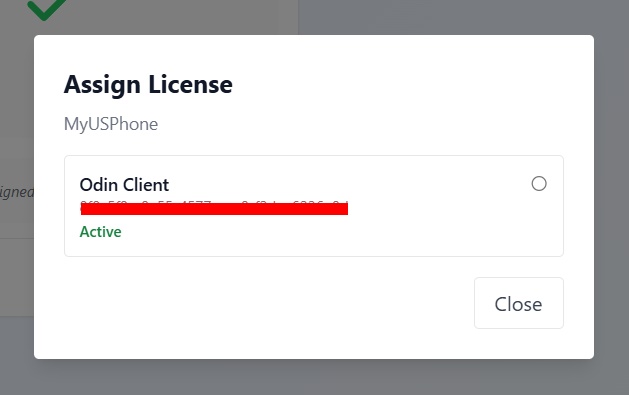
Seleziona la licenza di notifica WhatsApp appropriata.
Dopo aver assegnato la licenza, la connessione utilizzerà il limite del piano a pagamento.
Ora dovresti vedere la connessione contrassegnata come autorizzata.
12. Torna alle Impostazioni di NexoPOS
Torna alla tua dashboard NexoPOS.
Apri: Notifica WhatsApp > Impostazioni
La connessione Odin dovrebbe ora essere disponibile nel campo ID connessione cloud.
Seleziona la connessione WhatsApp che vuoi che NexoPOS utilizzi.
Quindi fai clic su: Salva impostazioni
Questo indica a NexoPOS quale connessione Odin WhatsApp deve essere utilizzata per l’invio di notifiche e messaggi.
13. Invia un messaggio di test
Per testare il servizio, apri:
Notifica WhatsApp > Invia messaggio
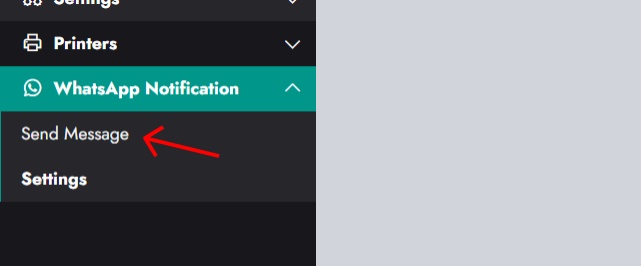
Vedrai la pagina Invia messaggio.
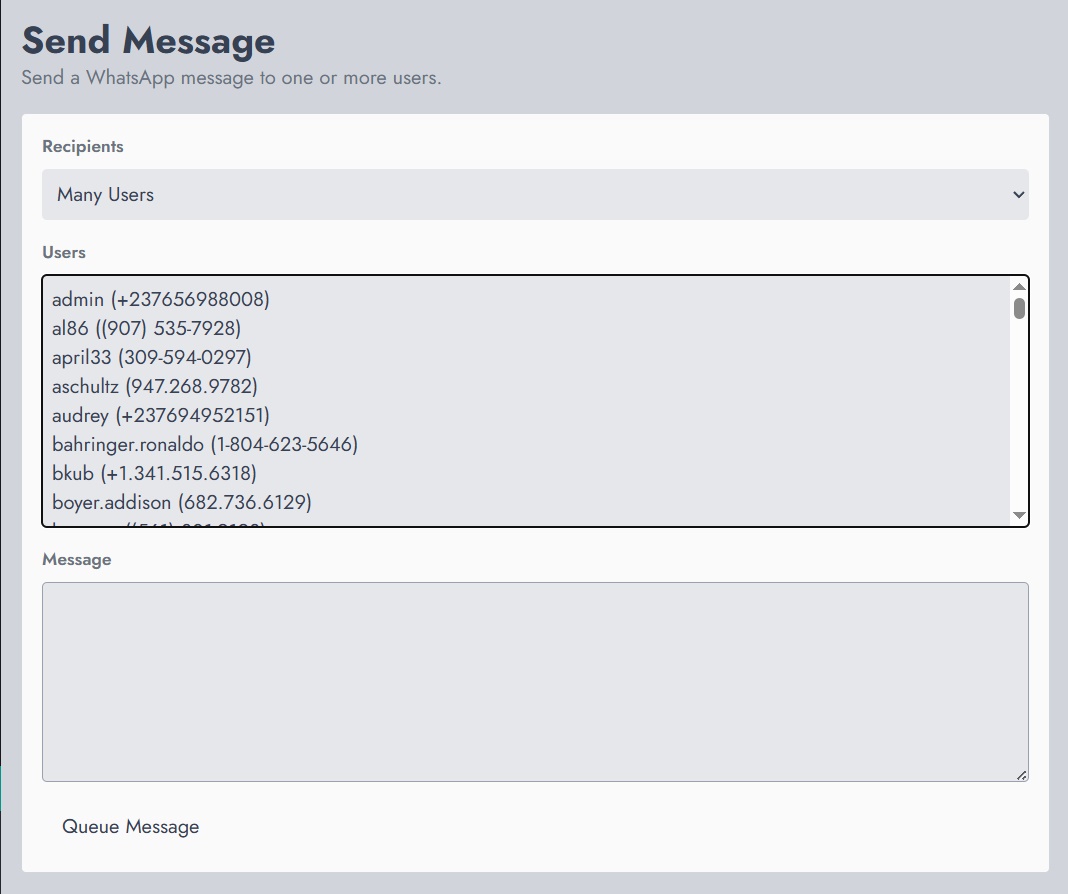
Da questa pagina puoi inviare messaggi WhatsApp a:
Un utente Più utenti Tutti gli utenti con un numero di telefono valido
Seleziona la modalità del destinatario, scegli gli utenti se necessario, scrivi il tuo messaggio, quindi fai clic su:
Messaggio in coda
Il messaggio verrà messo in coda e inviato utilizzando la connessione Odin WhatsApp selezionata.