

Utilidad de SMS
La utilidad de SMS es una herramienta de marketing que te ayuda a llegar a tus clientes a través de SMS. Este módulo te permite crear campañas de SMS que pueden enviarse automáticamente o programarse.
Tipo de campañas
Se pueden programar campañas de SMS, lo que significa que se crean y envían en un momento específico a clientes que pertenecen a un grupo específico o de forma automatizada. Las campañas automatizadas se envían cuando ocurre un evento específico en la tienda. Por ejemplo, después de una venta o una nueva compra. Aquí está la lista de eventos compatibles:
- Después de una venta
- Después de una nueva licitación
- En el cumpleaños del cliente
- En camino de entrega
- En oferta hasta o antes de su vencimiento
Proveedores compatibles
En este momento, la utilidad de SMS admite 3 proveedores que son:
- Twilio
- Haga clic en Enviar
- Telnyx
Hemos agregado las notificaciones con fines de prueba.
Configurando el módulo
Después de la instalación, debes elegir qué proveedor deseas usar primero en la configuración que se agregó al menú Configuración.
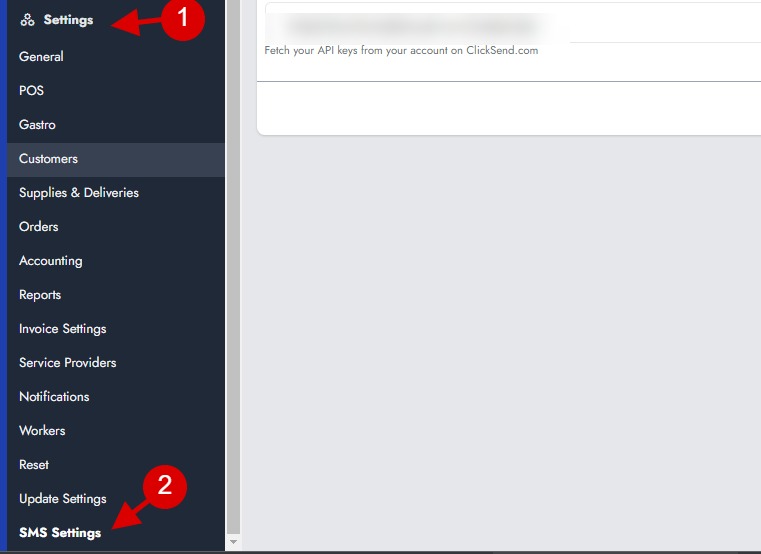
Cada proveedor tiene su propia configuración. Necesitarás obtener algunos detalles de la API de tu proveedor seleccionado:
No olvides completar la configuración según corresponda y guardarla.
Lista de campañas
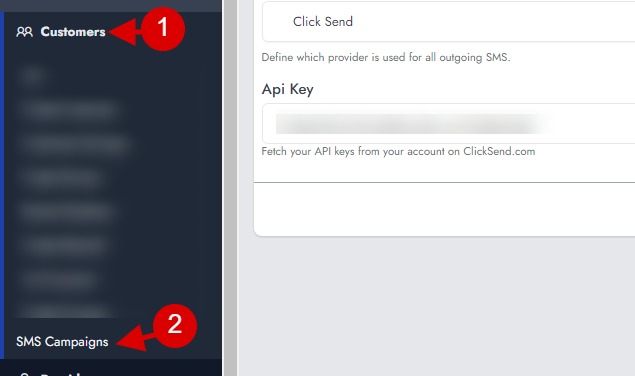
Para crear una campaña, debes ir a Clientes > Campañas de SMS.
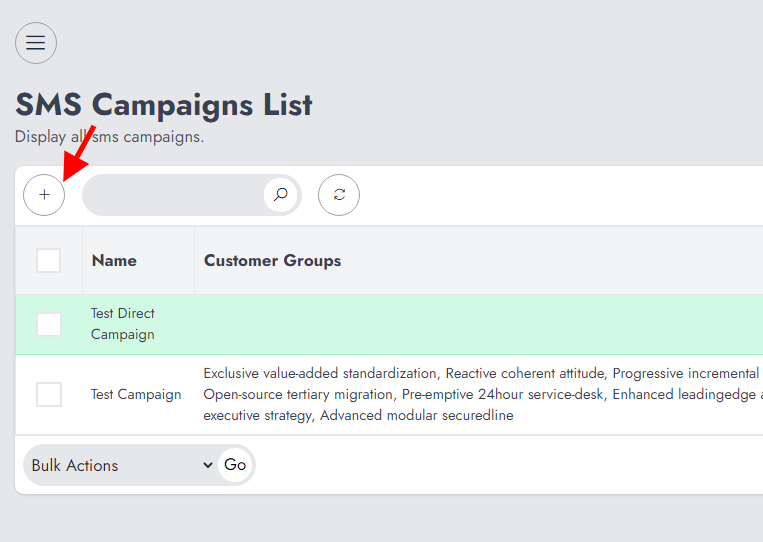
A partir de ahí, verás una lista de campañas que ya se han creado. Como probablemente estás creando tu primera campaña, la tabla estará vacía. Ahora, haz clic en el signo «+» para crear una nueva campaña.
Creación de campañas
La creación de la campaña tiene 3 secciones:
- El título
- El administrador de eventos
- Los detalles de la campaña
Si bien no necesariamente necesitamos explicar cómo usar la sección Título (ya que solo sirve para proporcionar el nombre de la campaña), veremos cómo usar el Event Manager y los Campaign Details.
Administrador de eventos
Aquí es donde configurarás un evento automatizado que activará la campaña. Necesitas hacer clic en el botón correcto para desplegarlo.
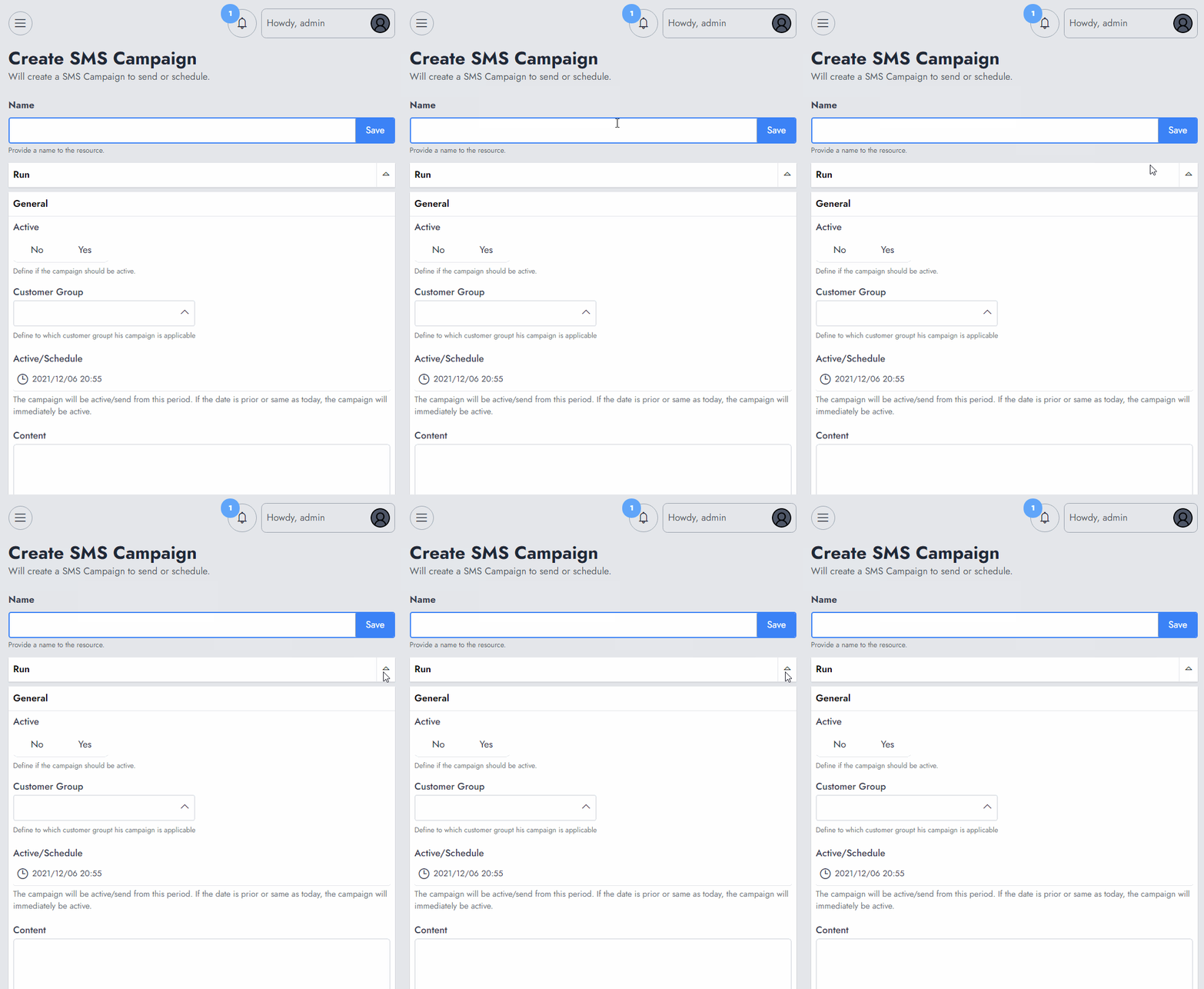
A partir de ahí, seleccionará el evento y el valor. Tenga en cuenta que algunos eventos no requieren un valor, por lo que cualquier valor proporcionado para ese evento se ignorará. En la lista de reglas, todas las reglas que tengan “X” usarán el valor proporcionado en el campo de abajo.
Por ejemplo, si seleccionas la regla “X día(s) antes del vencimiento de la venta” y estableces 2 en el campo “valor”. La campaña se activará “2 días antes de que venza una venta”.
Cada regla que no tenga la mención “X” no admite valor. Por ejemplo, si seleccionas la regla “On Sale Complete”, se activará inmediatamente cuando se complete una venta.
Aquí está la lista de reglas disponibles y cómo se pueden usar:
- En oferta completa: Esto se activará cuando se pague un pedido.
- En entrega en curso: Esto se activará cuando haya una entrega en curso.
- En oferta debido a: Esto se activará inmediatamente cuando un pedido venza.
- Día(s) X antes del vencimiento de la venta: Se activará “X” días antes de que el pedido venza. Donde “X” son los días establecidos en el campo de valor.
- Día(s) X después de que el stock se haya abastecido: activará «X» días después de que hayas recibido un nuevo inventario.
- Día(s) X antes del cumpleaños: activará “X” días antes del cumpleaños del cliente.
- Día(s) X después de estar inactivo (sin compra): se activará si el cliente no realiza una compra después de algunos días.
Tenga en cuenta que solo se puede agregar una regla a la vez. Una vez que esté configurado, haga clic en «Agregar regla».
Detalles de la campaña
Los detalles de la campaña son donde definirás:
- Si la campaña está activa o no
- A qué grupo de clientes se aplica la campaña actual.
- Programa la campaña: Ten en cuenta que el botón de programación solo funciona si no se ha añadido ninguna regla personalizada.
- Contenido de la campaña: donde escribes lo que se enviará.
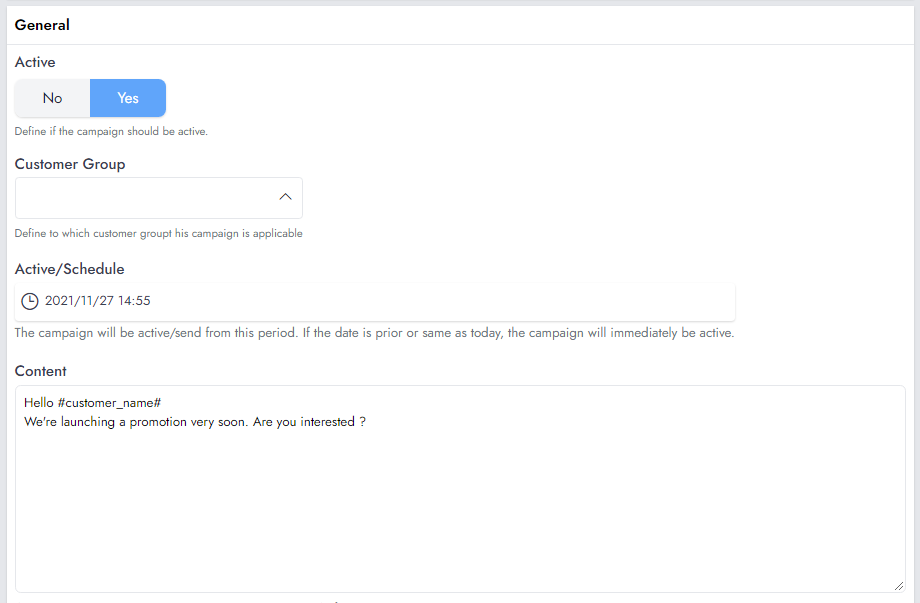
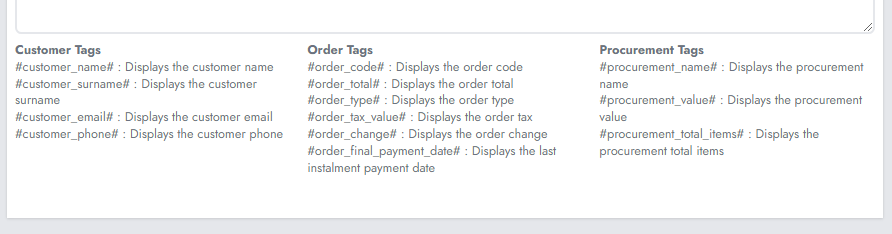
El contenido de la campaña admite valores dinámicos. Estos valores se reemplazan antes de enviarse con los valores reales. Por ejemplo, #customer_name# se reemplazará por el nombre del cliente, #order_total# por el total del pedido, etc.
Ten en cuenta que algunos valores dinámicos podrían estar disponibles, según el contexto. Supongamos que quieres programar un mensaje de cumpleaños para tus clientes. Esto significa que usar #order_total# no tiene ningún sentido, ya que la campaña no trata sobre un pedido.
Todos los valores dinámicos compatibles se muestran debajo del área de texto «Contenido».
Preguntas frecuentes
Ahora respondamos algunas de las preguntas que podrías hacerte mientras usas este módulo.
Cómo cancelar una campaña programada
Solo tienes que editar la campaña y configurarla como no activa.
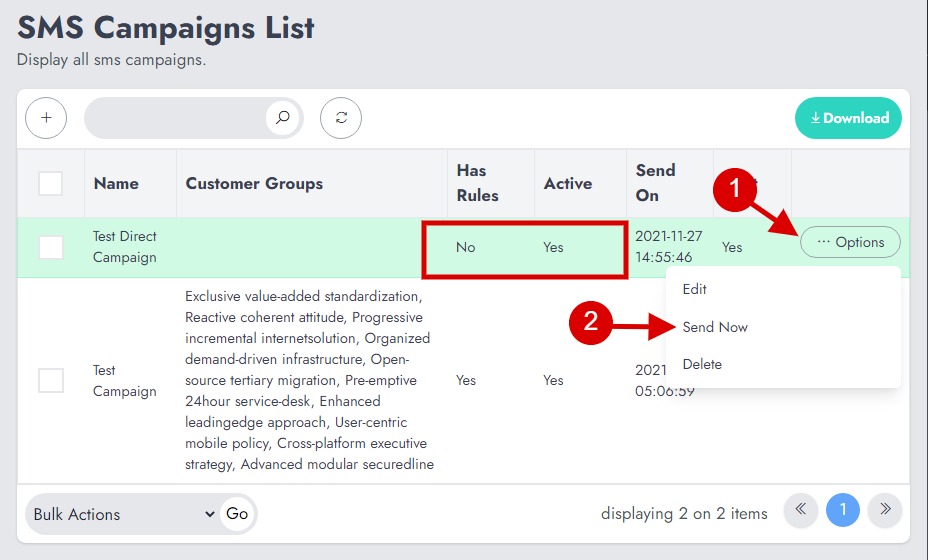
Cómo enviar inmediatamente una campaña directa
Una campaña directa es aquella que se envía sin un horario. Aunque te recomendamos usarla con fines de prueba, también puedes usarla para tus clientes. Para enviar una campaña directa, solo necesitas asegurarte de que el horario sea anterior a la fecha de tu servidor. Asegúrate de revisar tu zona horaria en la configuración. Como alternativa, desde la lista de campañas, en “Campañas directas”, verás un botón “Enviar ahora” en las opciones.
¿Tienes algún problema al usar este módulo? Avísanos.