
Notificación de WhatsApp
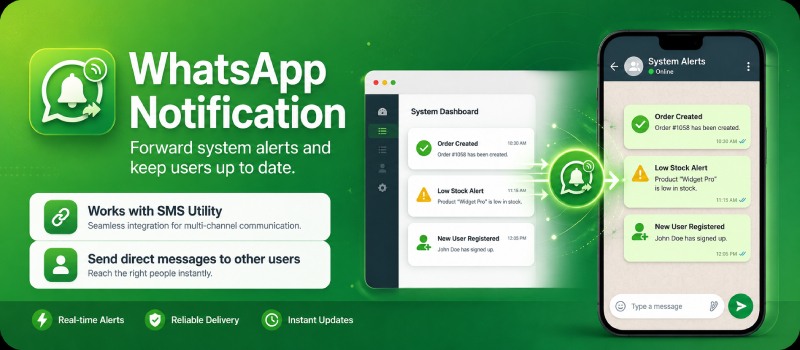
El módulo de Notificaciones de WhatsApp permite que NexoPOS reenvíe notificaciones del sistema a través de WhatsApp y también envíe mensajes directos de WhatsApp a los usuarios. Este módulo actualmente utiliza Odin Cloud WhatsApp como proveedor predeterminado.
Aviso importante: Odin Cloud WhatsApp no es un proveedor oficial de WhatsApp. Depende de una conexión de WhatsApp vinculada a través de Odin. Úsalo con cuidado. Evita el spam, el abuso masivo o el envío de mensajes no deseados, ya que esto puede poner en riesgo el número de WhatsApp conectado al servicio.
1. Configure el proveedor de WhatsApp en NexoPOS
Abre tu panel de NexoPOS y ve a:
Notificación de WhatsApp > Configuración
Deberías ver la página de Configuración de notificaciones de WhatsApp.
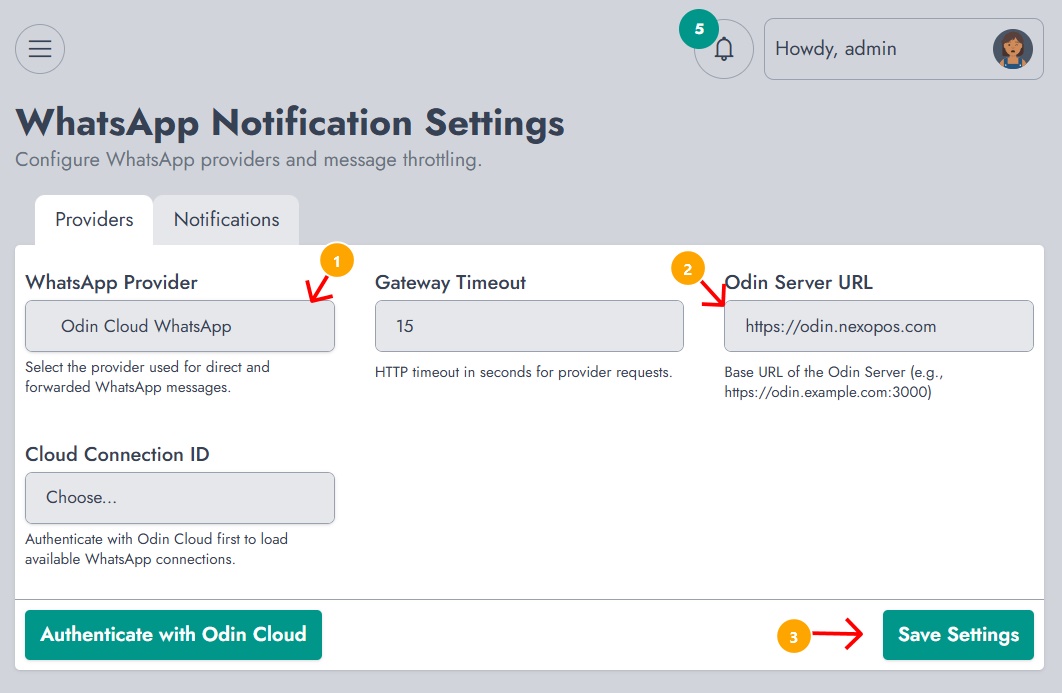
En esta página, configura los siguientes campos:
Proveedor de WhatsApp
Seleccionar: Odin Cloud WhatsApp
Este es el proveedor predeterminado utilizado para enviar mensajes de WhatsApp directos y reenviados.
Tiempo de espera agotado de la puerta de enlace
Establece el tiempo de espera HTTP en segundos.
Ejemplo: 15
Este valor define cuánto tiempo debe esperar NexoPOS al comunicarse con el proveedor Odin antes de considerar que la solicitud ha fallado.
URL del servidor Odin
Introduce la URL base del servidor Odin.
Usar: https://odin.nexopos.com
Esta URL es utilizada por NexoPOS para comunicarse con Odin Cloud.
Después de configurar estos campos, haz clic en:
Guardar configuración
2. Autentica NexoPOS con Odin Cloud
Después de guardar la configuración, haz clic en: Autenticar con Odin Cloud
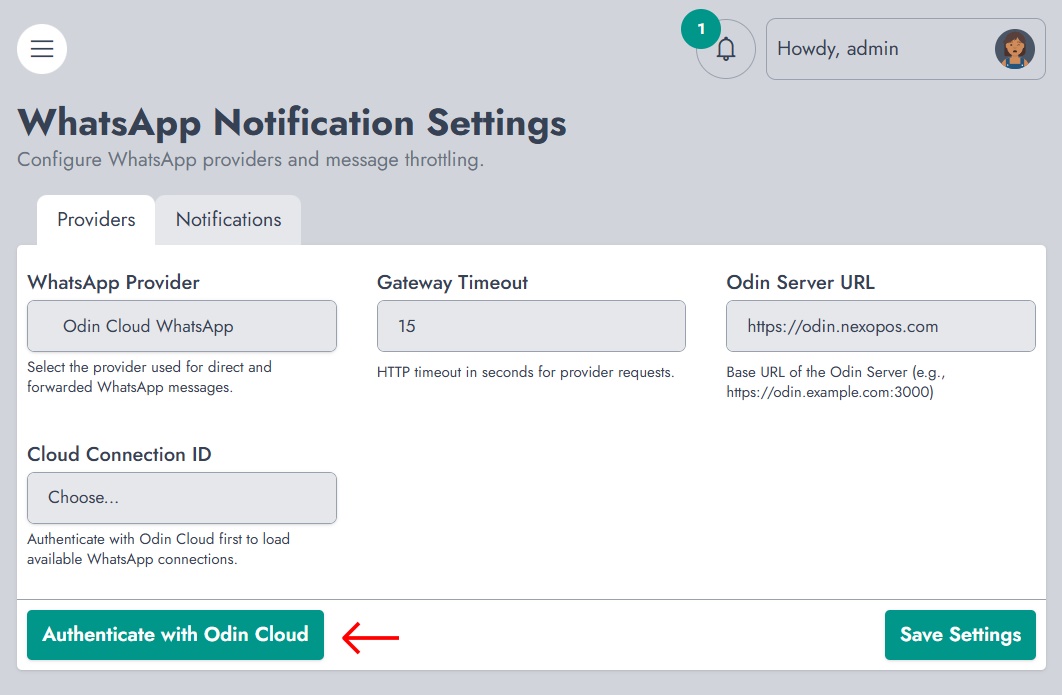
Debes tener una cuenta en: my.nexopos.com
Cuando haga clic en Autenticar con Odin Cloud, se abrirá una ventana emergente y lo redirigirá a my.nexopos.com.
Si aún no has iniciado sesión, primero tendrás que iniciar sesión.
3. Aprueba el acceso a tu cuenta de NexoPOS
La primera solicitud de autorización le otorga a Odin permiso para acceder a tu cuenta en my.nexopos.com.
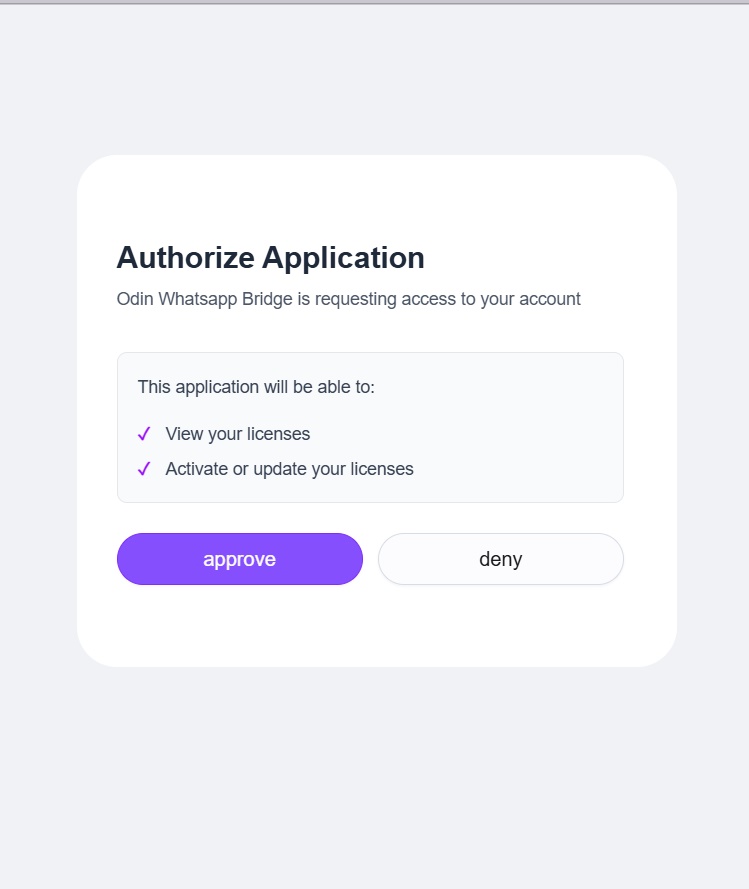
Verás una pantalla de autorización en la que se te pedirá que apruebes la aplicación.
Haga clic: Aprobar
Esto permite que Odin valide tu cuenta y acceda a la información de licencia/cuenta requerida.
4. Aprobación del acceso a tus conexiones de WhatsApp de Odin
Después de la primera aprobación, puede ver otra solicitud de autorización.
Esta segunda solicitud permite que NexoPOS acceda a las conexiones de WhatsApp almacenadas en Odin.
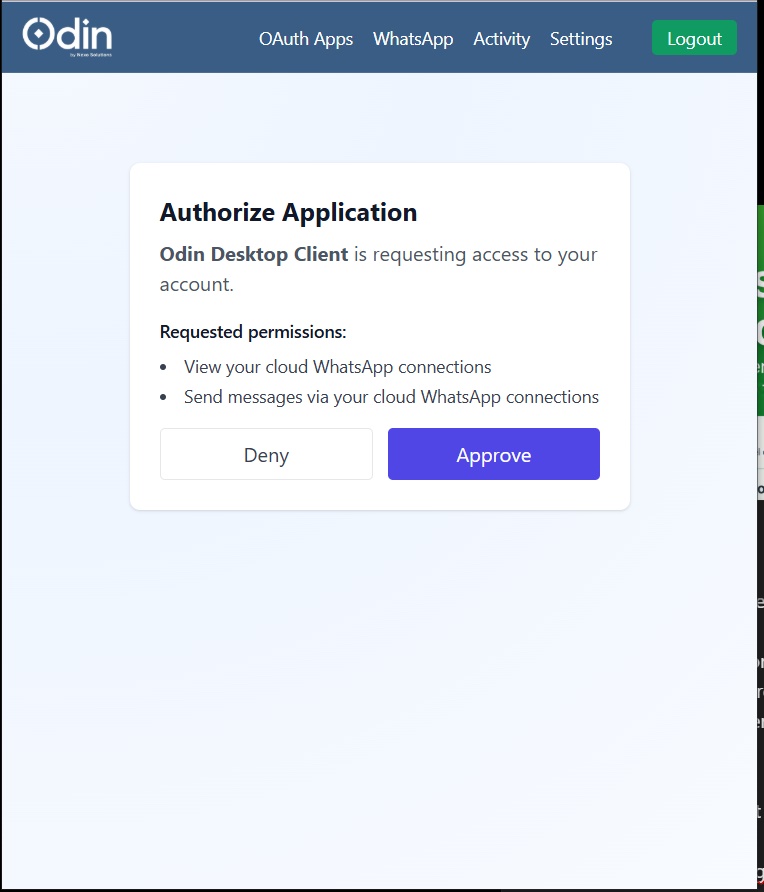
Se requiere esta autorización para que NexoPOS pueda listar y usar tus conexiones de Odin en WhatsApp.
Haga clic: Aprobar
Los permisos solicitados pueden incluir:
Ver tus conexiones de WhatsApp en la nube. Envía mensajes a través de tus conexiones de WhatsApp en la nube.
5. Confirma la conexión de Odin Cloud en NexoPOS
Una vez que la autenticación sea correcta, vuelve a la página de configuración de notificaciones de WhatsApp de NexoPOS.
El botón “Autenticar con Odin Cloud” ahora debería ponerse rojo y mostrar:
Desconectar de la nube de Odin
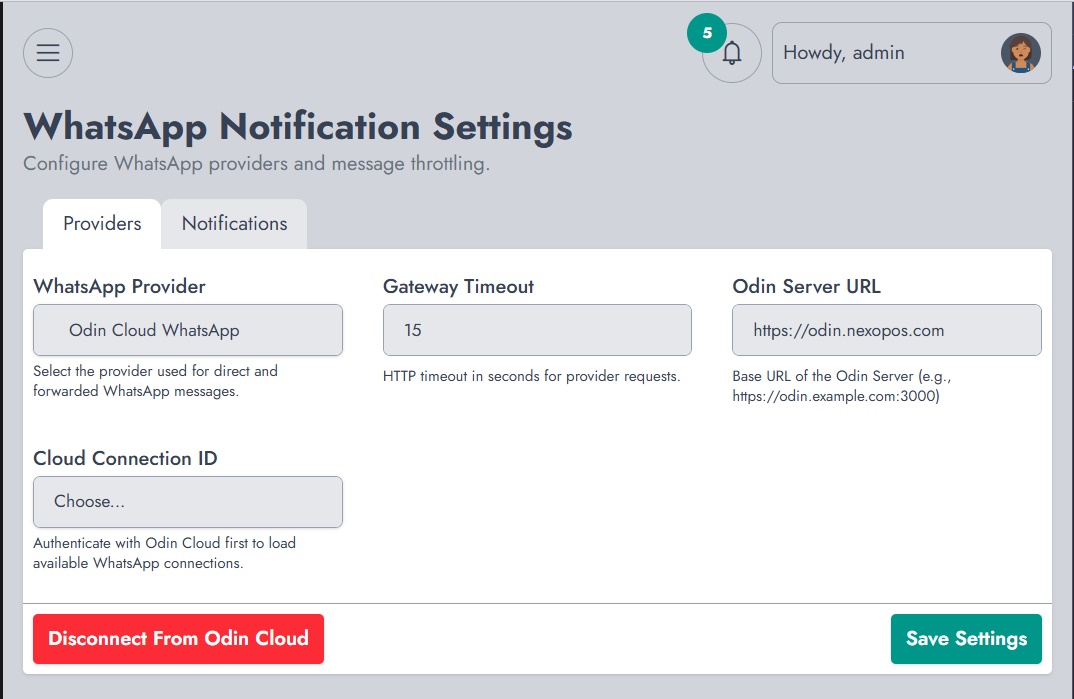
Esto significa que NexoPOS ahora está conectado a Odin Cloud.
En este momento, todavía necesitas conectar la cuenta de WhatsApp que quieres usar. Como aún no has creado una conexión en la nube, el campo “Cloud Connection Id” estará vacío.
6. Abre Odin Cloud
Ve a: https://odin.nexopos.com
Si aún no has iniciado sesión, Odin te pedirá que inicies sesión. El proceso de inicio de sesión utiliza tu cuenta de my.nexopos.com para validar tu identidad.
Una vez que hayas iniciado sesión, deberías ver el panel de control de Odin Cloud.
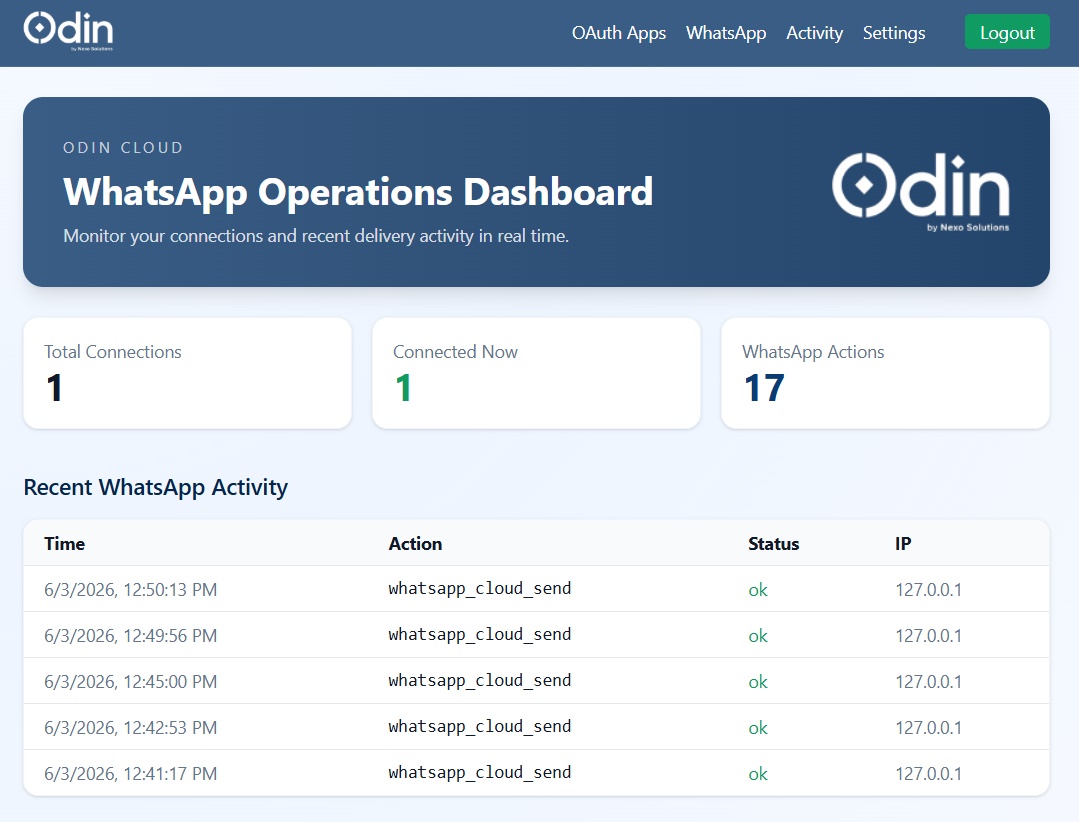
7. Abre la sección de WhatsApp
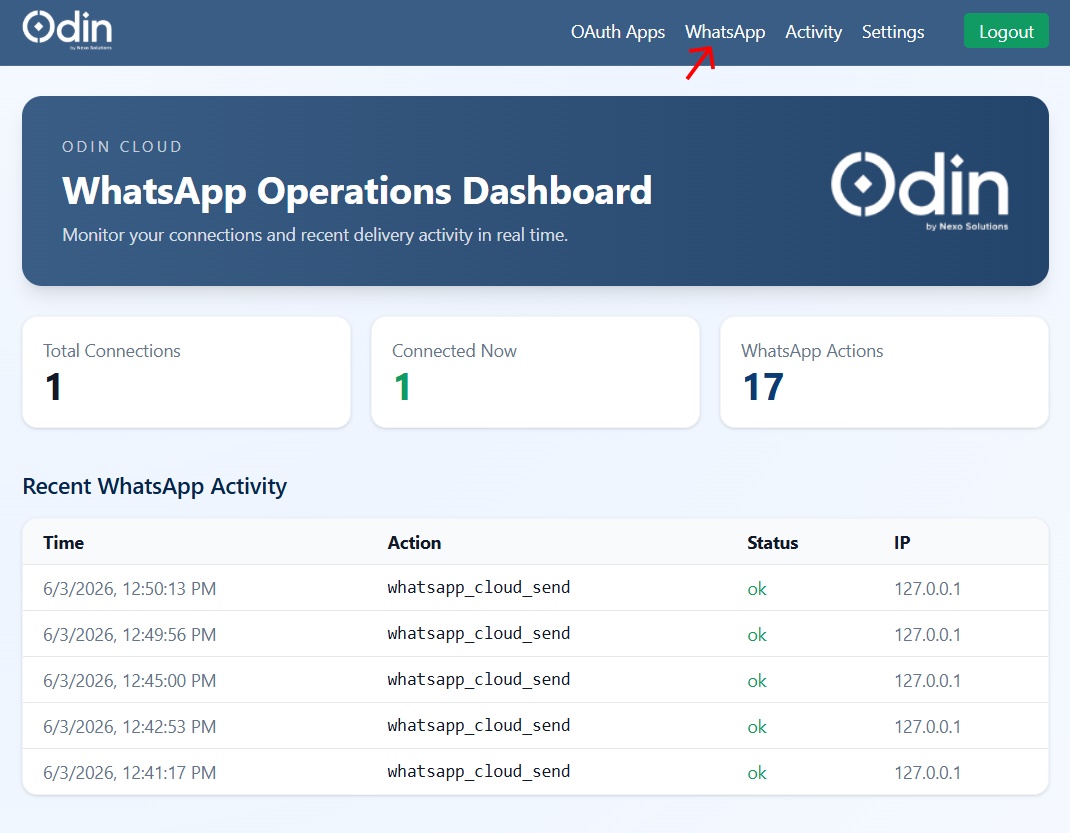
En el menú superior de Odin Cloud, haz clic en: WhatsApp
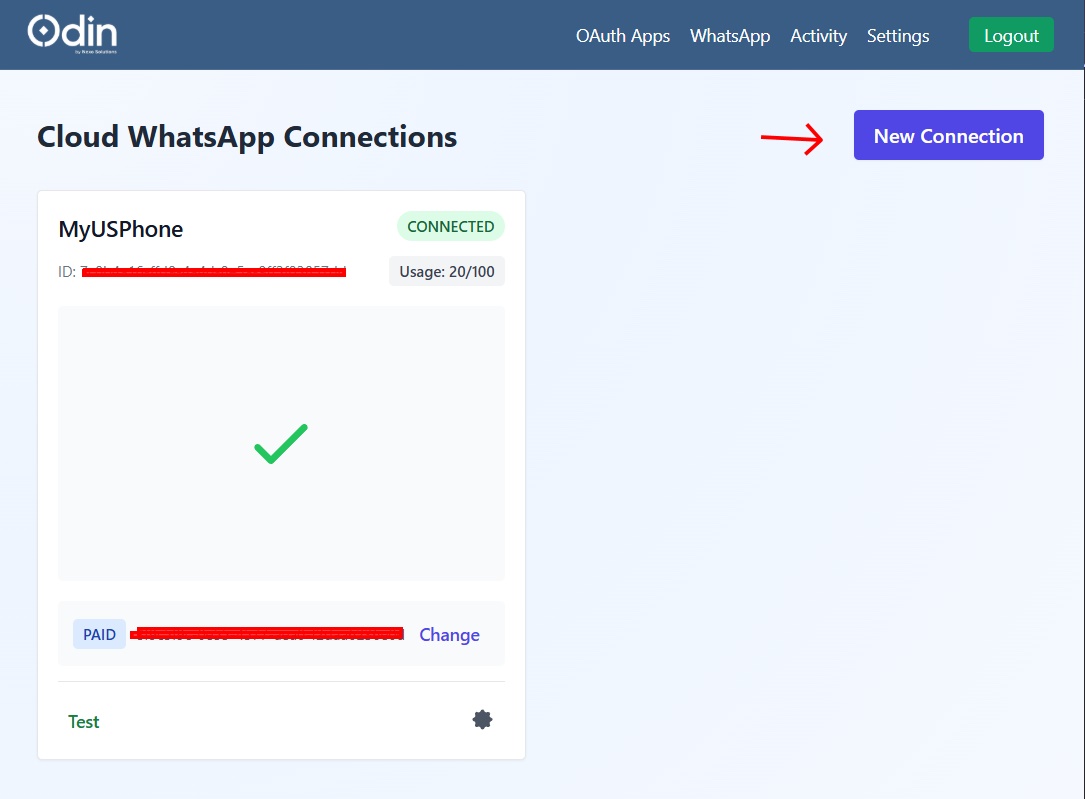
Esta página muestra tus conexiones de WhatsApp en la nube.
8. Crear una nueva conexión de WhatsApp
En la página de conexiones de WhatsApp, haz clic en: Nueva conexión
Aparecerá una ventana emergente pidiendo un nombre de conexión.
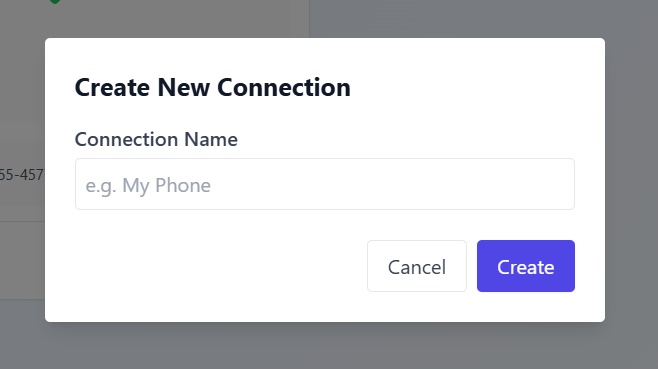
Introduce un nombre claro que te ayude a identificar la cuenta de WhatsApp.
Ejemplo: WhatsApp de la tienda o teléfono principal de la empresa
Evita usar nombres vagos como “Test” si esta es una cuenta de producción.
Haga clic: Crear
9. Escanea el código QR con WhatsApp
Después de crear la conexión, Odin mostrará un código QR.
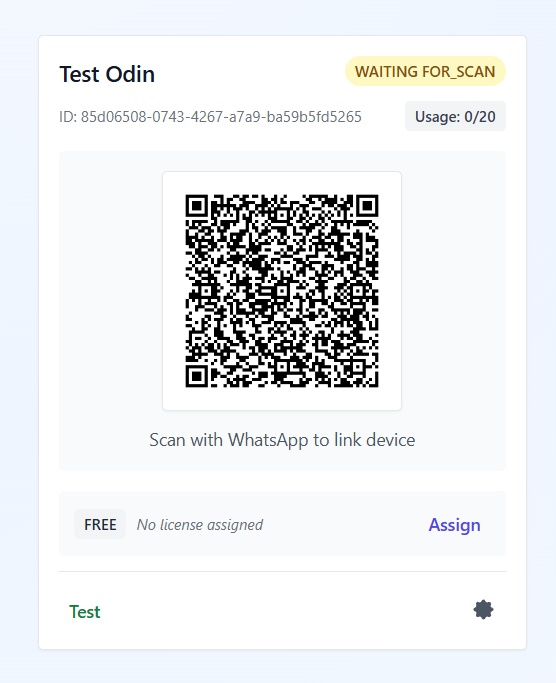
Abre WhatsApp en el teléfono que quieres conectar y, luego, escanea el código QR.
El teléfono debería ser preferiblemente una cuenta de WhatsApp empresarial o dedicada.
No se recomienda conectar una cuenta personal de WhatsApp, especialmente si el número es importante para ti.
Una vez que la conexión se realice correctamente, Odin mostrará un icono de marca de verificación verde.
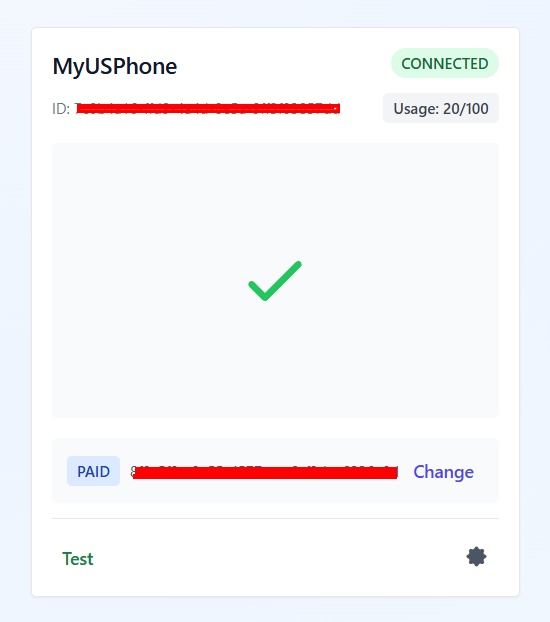
Esto confirma que la cuenta de WhatsApp está conectada y lista.
10. Comprender los límites de uso gratuitos y de pago
Odin ofrece tanto un nivel gratuito como un nivel de pago.
Nivel gratuito
El plan gratuito te permite enviar hasta:
10 mensajes por día
Esto es útil para probar el servicio o enviar un pequeño número de mensajes.
Nivel de pago
El plan de pago permite hasta:
100 mensajes por día
Este límite se puede ajustar bajo demanda según sus necesidades.
Para desbloquear el límite de uso de pago, necesitas asignar tu licencia de Notificación de WhatsApp a la conexión de Odin.
11. Asigna tu licencia de notificación de WhatsApp
En la tarjeta de conexión de WhatsApp, haz clic en:
Asignar
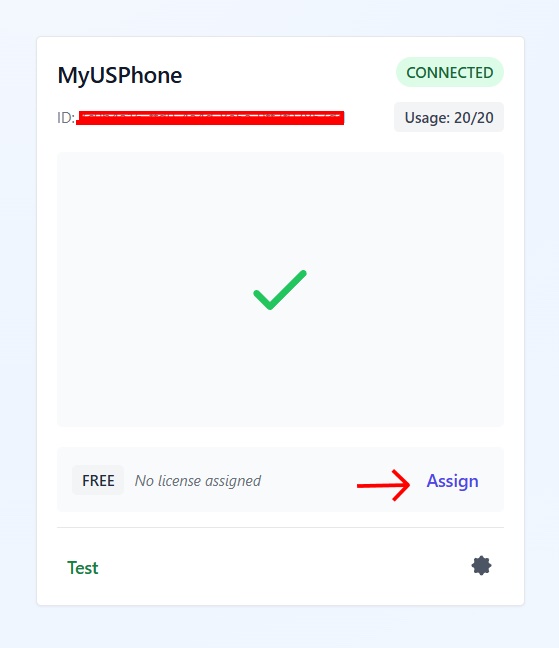
Aparecerá una ventana emergente con las licencias disponibles.
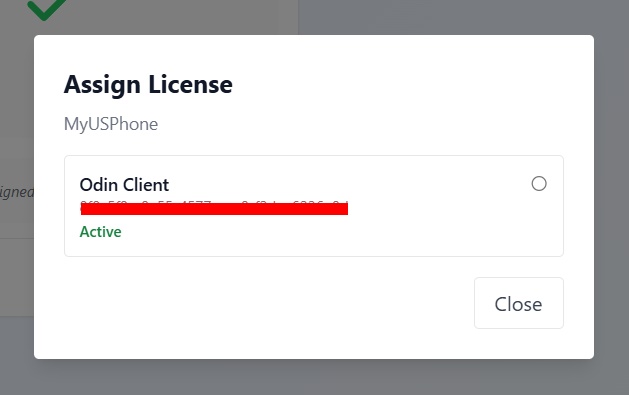
Selecciona la licencia de notificaciones de WhatsApp adecuada.
Después de asignar la licencia, la conexión utilizará el límite del plan de pago.
Ahora deberías ver la conexión marcada como con licencia.
12. Vuelve a la configuración de NexoPOS
Vuelve a tu panel de NexoPOS.
Abrir: Notificación de WhatsApp > Configuración
La conexión de Odin ahora debería estar disponible en el campo ID de conexión en la nube.
Selecciona la conexión de WhatsApp que quieres que use NexoPOS.
Luego haga clic en: Guardar configuración
Esto le indica a NexoPOS qué conexión de WhatsApp de Odin debe usarse para enviar notificaciones y mensajes.
13. Enviar un mensaje de prueba
Para probar el servicio, abre:
Notificación de WhatsApp > Enviar mensaje
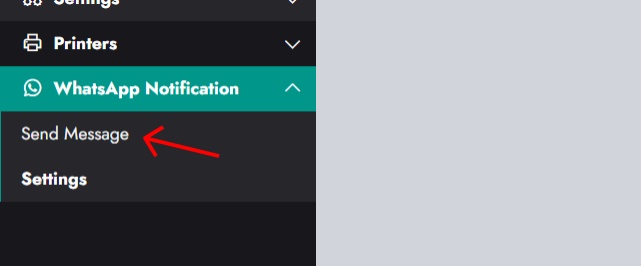
Verás la página Enviar mensaje.
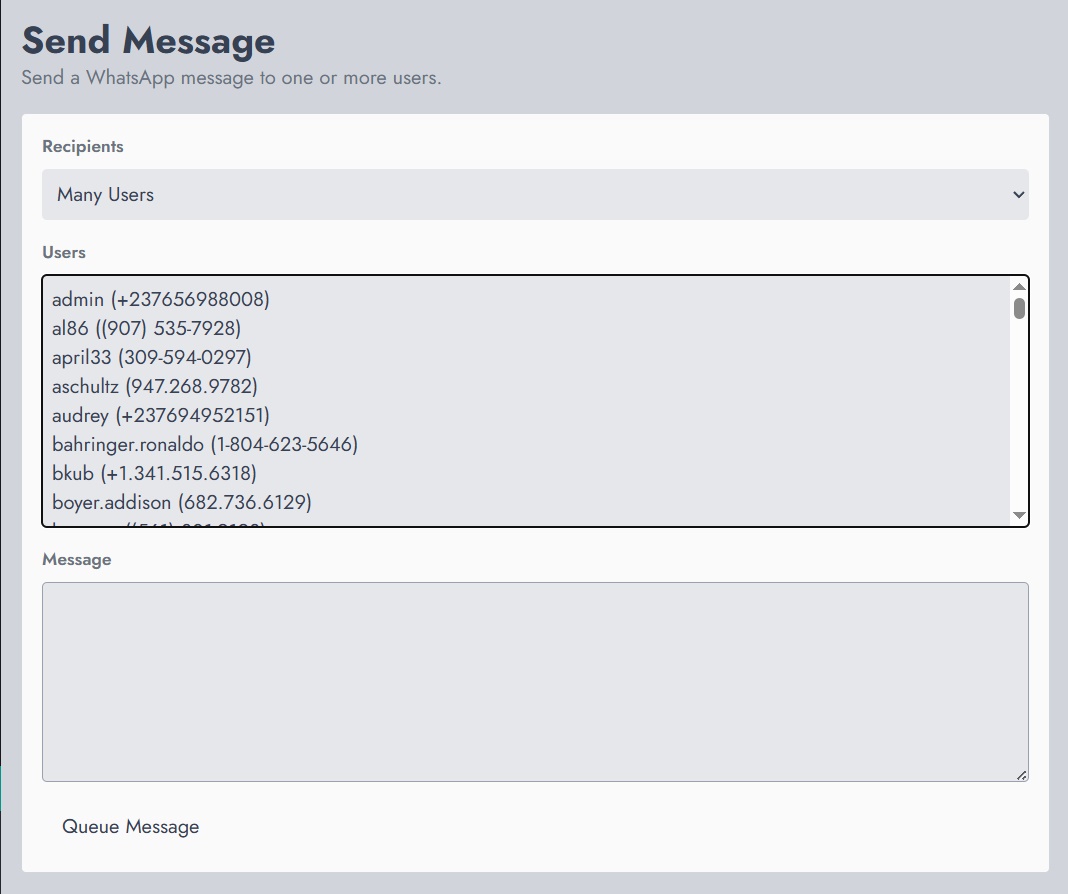
Desde esta página, puedes enviar mensajes de WhatsApp a:
Un usuarioVarios usuariosTodos los usuarios con un número de teléfono válido
Seleccione el modo de destinatario, elija los usuarios si es necesario, escriba su mensaje y luego haga clic en:
Mensaje en cola
El mensaje se pondrá en cola y se enviará usando la conexión de WhatsApp de Odin seleccionada.