
Pin-Login-Modul für NexoPOS
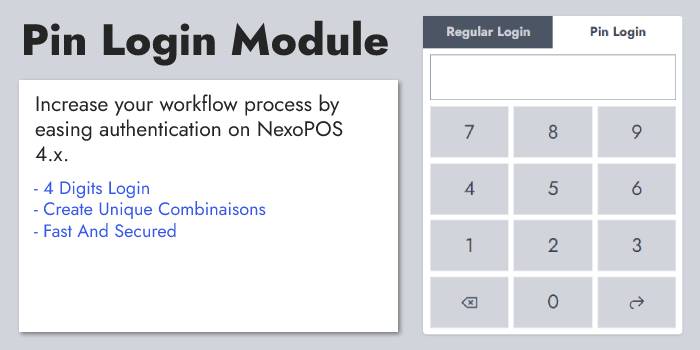
Die PIN-Login-Module bieten eine einfache Anmeldemethode für NexoPOS. Dieses Modul wird empfohlen, wenn Sie Mitarbeiter haben, die den Schichtwechsel schnell erledigen müssen und ihre Passwörter nicht unbedingt im Kopf behalten müssen.
Dies erklärt alles, was Sie wissen müssen, um dieses Modul zu verwenden.
Installation des Pin-Login-Moduls
Dieses Modul kann wie jedes andere NexoPOS-Modul installiert werden. Du musst nur die Anweisungen befolgen.
So funktioniert’s
Sobald Sie das PIN-Anmelde-Modul installiert und aktiviert haben, nimmt es eine Änderung an der Benutzertabelle vor, indem es eine PIN-Spalte hinzufügt. Die Spalte wird verwendet, um die verschlüsselte PIN für jeden Benutzer zu speichern.
Um Missbrauch zu vermeiden, kann nur der Administrator den PIN für die Benutzer festlegen. Wir wollten verhindern, dass Benutzer durch mehrere Versuche die PINs anderer Benutzer erraten. Die PIN selbst besteht aus 4 zufälligen Ziffern (nicht mehr und nicht weniger).
Wir raten dem Administrator dringend davon ab, für sein Konto eine PIN-Anmeldung einzurichten. Diese sollte nur für Kassierer und andere Benutzer verwendet werden. Falls der Administrator dennoch eine PIN benötigen sollte, kann ein weiterer Administrator erstellt werden, der dann diese Änderung vornehmen kann.
Pin-Erstellung für Benutzer
Der erste Schritt besteht darin, zur Liste der Benutzer zu gehen, in der wir den Benutzer auswählen, dem wir einen PIN-Code zuweisen möchten.
Von dort aus müssen wir nur den Benutzer auswählen und ihn bearbeiten. Das funktioniert auch, wenn wir versuchen, einen neuen Benutzer zu erstellen. Beachten Sie, dass Sie keinen PIN für Ihr eigenes Konto erstellen können. Es ist nicht erlaubt, Ihr eigenes Konto zu bearbeiten, da Sie möglicherweise für andere Änderungen vornehmen. Wenn Sie Ihr Konto bearbeiten, gelangen Sie stattdessen zu Ihrem Profil.
Von dem Benutzerkonto aus müssen Sie lediglich 4 Ziffern eingeben, die als PIN verwendet werden.
PINs sind verschlüsselt; daher ist es nicht möglich, einen PIN beim Bearbeiten eines Benutzers einzusehen. Sobald der PIN festgelegt ist, wird er ausgeblendet. Wenn der PIN jedoch mit einem vorhandenen PIN übereinstimmt, werden Sie benachrichtigt.
Mit einer PIN anmelden
Sobald alles eingerichtet ist, müssen Sie nur noch zur Login-Seite gehen und die PIN eingeben, die Sie kürzlich erstellt haben. Dadurch wird der Benutzer angemeldet, falls eine Übereinstimmung vorliegt; andernfalls wird ein Fehler ausgelöst.
Sobald Sie die Login-Seite geöffnet haben, sehen Sie, dass es Tabs gibt. Der erste enthält das herkömmliche Login-Formular mit Benutzername und Passwort. Der zweite Tab wird für die PIN verwendet.
Dieses Formular verwendet die Numpad Komponente. Das war alles zur Verwendung des Pin-Login-Moduls in NexoPOS 4.x.