
WhatsApp-Benachrichtigung
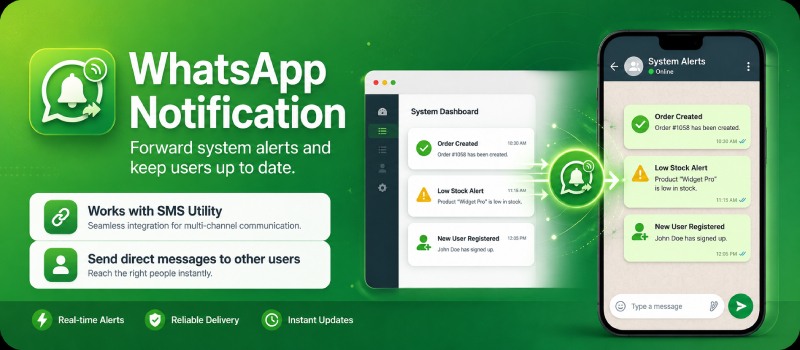
Das WhatsApp-Benachrichtigungsmodul ermöglicht es NexoPOS, Systembenachrichtigungen über WhatsApp weiterzuleiten und außerdem direkte WhatsApp-Nachrichten an Benutzer zu senden. Dieses Modul verwendet derzeit Odin Cloud WhatsApp als Standardanbieter.
Wichtiger Hinweis: Odin Cloud WhatsApp ist kein offizieller WhatsApp-Anbieter. Es basiert auf einer über Odin verknüpften WhatsApp-Verbindung. Gehen Sie damit sorgfältig um. Vermeiden Sie Spam, Massenmissbrauch oder das Versenden unerwünschter Nachrichten, da dies die mit dem Dienst verbundene WhatsApp-Nummer gefährden kann.
1. Konfigurieren Sie den WhatsApp-Provider in NexoPOS.
Öffnen Sie Ihr NexoPOS-Dashboard und gehen Sie zu:
WhatsApp-Benachrichtigung > Einstellungen
Sie sollten die Seite „WhatsApp-Benachrichtigungseinstellungen“ sehen.
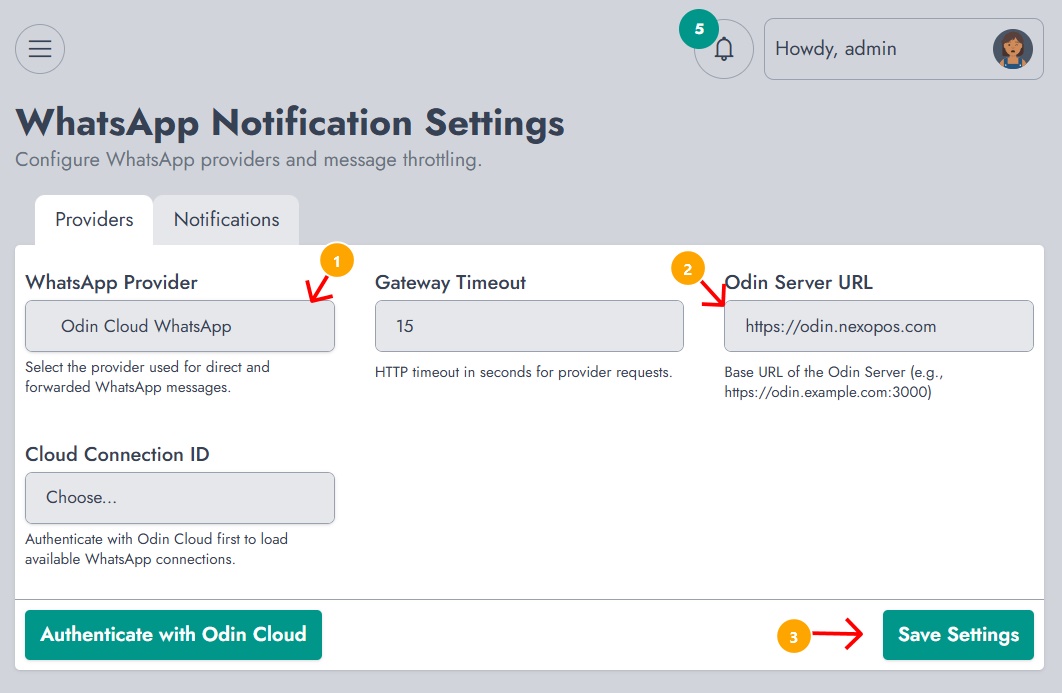
Konfigurieren Sie auf dieser Seite die folgenden Felder:
WhatsApp-Anbieter
Wählen Sie: Odin Cloud WhatsApp
Dies ist der Standardanbieter, der zum Senden von direkten und weitergeleiteten WhatsApp-Nachrichten verwendet wird.
Gateway-Zeitüberschreitung
Setzen Sie das HTTP-Timeout in Sekunden.
Beispiel: 15
Dieser Wert definiert, wie lange NexoPOS beim Kommunizieren mit dem Odin-Provider warten soll, bevor die Anfrage als fehlgeschlagen betrachtet wird.
Odin-Server-URL
Geben Sie die Basis-URL des Odin-Servers ein.
Verwenden Sie: https://odin.nexopos.com
Diese URL wird von NexoPOS verwendet, um mit Odin Cloud zu kommunizieren.
Nachdem Sie diese Felder konfiguriert haben, klicken Sie auf:
Einstellungen speichern
2. Authentifizieren Sie NexoPOS mit Odin Cloud
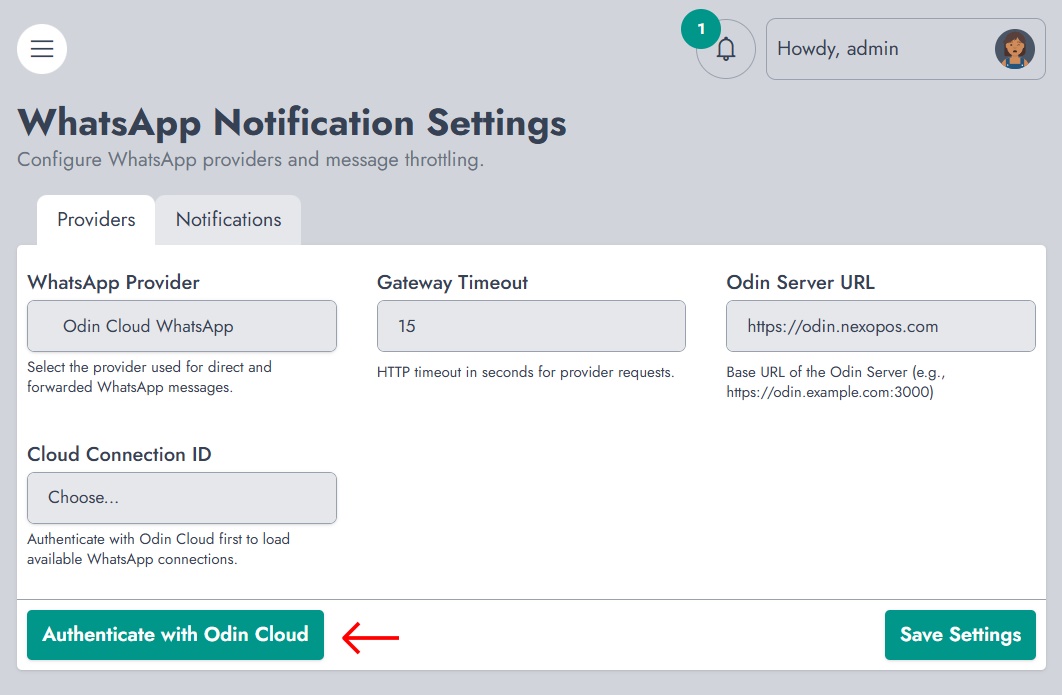
Klicken Sie nach dem Speichern der Einstellungen auf: Mit Odin Cloud authentifizieren
Sie müssen ein Konto haben unter: my.nexopos.com
Wenn Sie auf „Mit Odin Cloud authentifizieren“ klicken, wird ein Popup-Fenster geöffnet und Sie werden zu my.nexopos.com weitergeleitet.
Wenn Sie noch nicht angemeldet sind, müssen Sie sich zuerst anmelden.
3. Gewähren Sie Zugriff auf Ihr NexoPOS-Konto
Die erste Autorisierungsanfrage erteilt Odin die Berechtigung, auf Ihr Konto auf my.nexopos.com zuzugreifen.
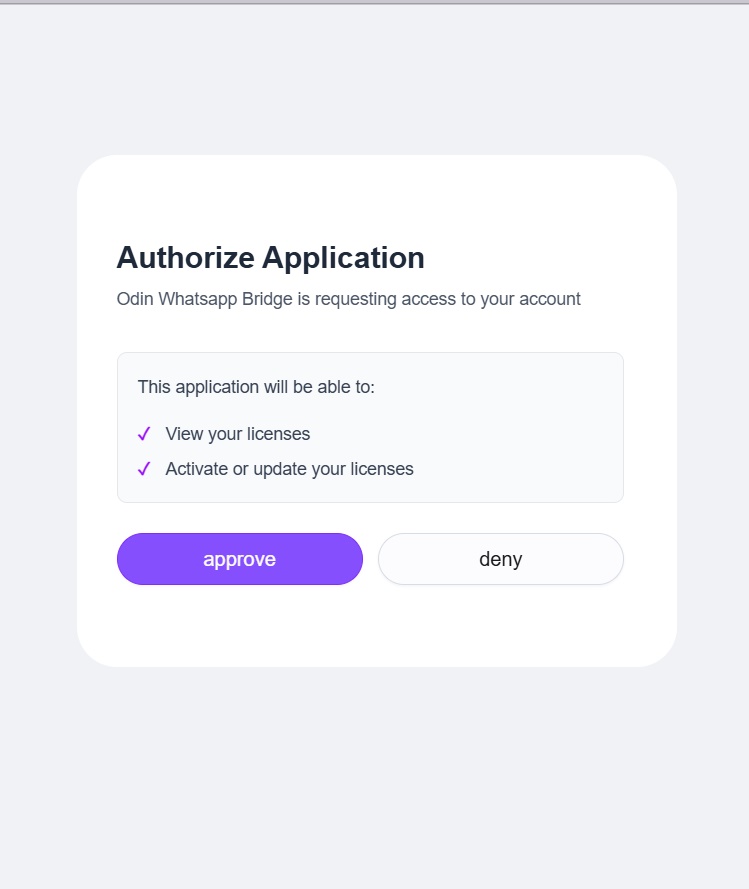
Sie sehen einen Autorisierungsbildschirm, auf dem Sie die Anwendung genehmigen sollen.
Klicken: Genehmigen
Dies ermöglicht es Odin, Ihr Konto zu validieren und auf die erforderlichen Lizenz-/Kontoinformationen zuzugreifen.
4. Gewähren Sie Zugriff auf Ihre Odin-WhatsApp-Verbindungen
Nach der ersten Genehmigung kann eine weitere Autorisierungsanfrage angezeigt werden.
Diese zweite Anfrage ermöglicht es NexoPOS, auf die auf Odin gespeicherten WhatsApp-Verbindungen zuzugreifen.
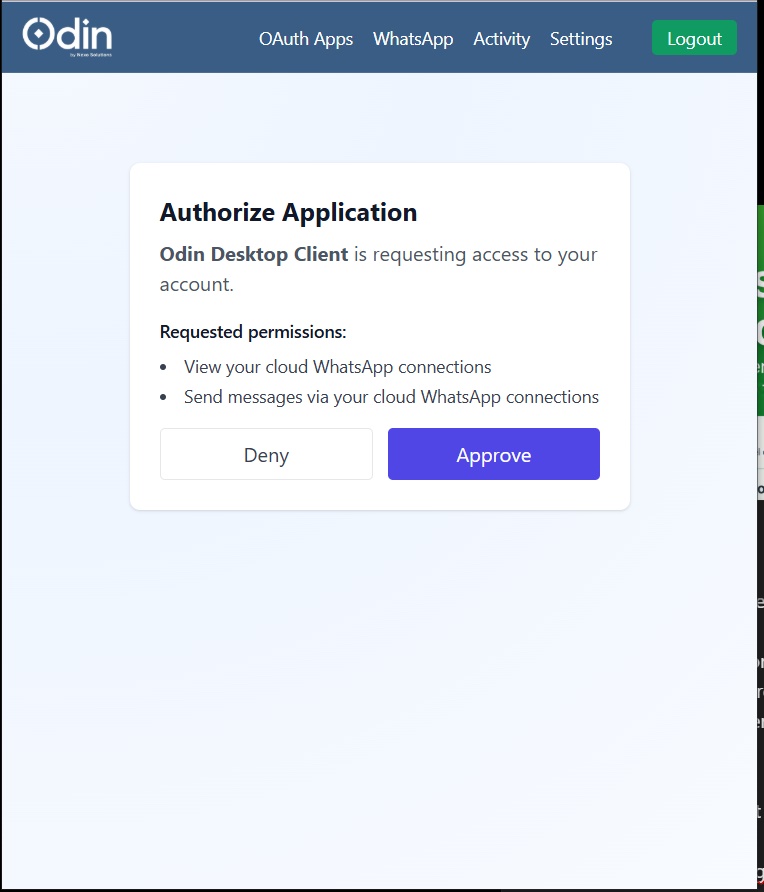
Diese Autorisierung ist erforderlich, damit NexoPOS Ihre Odin-WhatsApp-Verbindungen auflisten und verwenden kann.
Klicken: Genehmigen
Die angeforderten Berechtigungen können Folgendes umfassen:
Zeigen Sie Ihre Cloud-WhatsApp-Verbindungen an. Senden Sie Nachrichten über Ihre Cloud-WhatsApp-Verbindungen
5. Bestätigen Sie die Odin-Cloud-Verbindung in NexoPOS
Sobald die Authentifizierung erfolgreich ist, kehren Sie zur Seite „NexoPOS WhatsApp-Benachrichtigungseinstellungen“ zurück.
Die Schaltfläche „Mit Odin Cloud authentifizieren“ sollte jetzt rot werden und Folgendes anzeigen:
Verbindung zur Odin-Cloud trennen
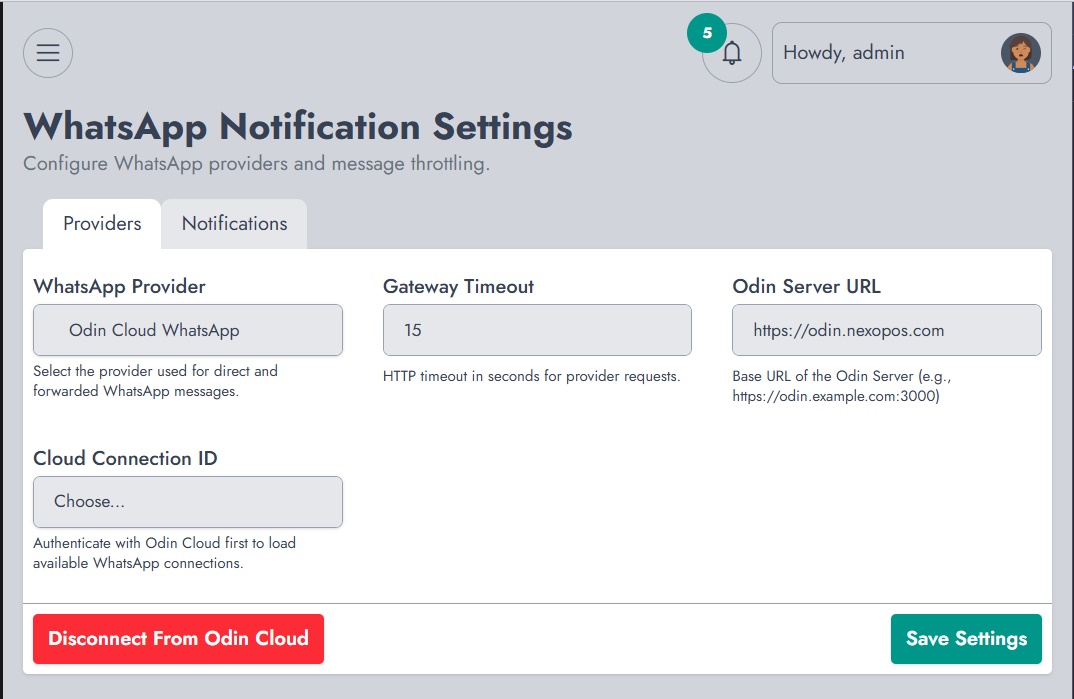
Das bedeutet, dass NexoPOS jetzt mit Odin Cloud verbunden ist.
An diesem Punkt müssen Sie das WhatsApp-Konto, das Sie verwenden möchten, noch verbinden. Da Sie noch keine Cloud-Verbindung erstellt haben, ist die „Cloud-Verbindungs-ID“ leer.
6. Odin Cloud öffnen
Gehe zu: https://odin.nexopos.com
Wenn Sie noch nicht angemeldet sind, fordert Odin Sie auf, sich anzumelden. Der Anmeldevorgang verwendet Ihr my.nexopos.com-Konto, um Ihre Identität zu bestätigen.
Sobald Sie angemeldet sind, sollten Sie das Odin-Cloud-Dashboard sehen.
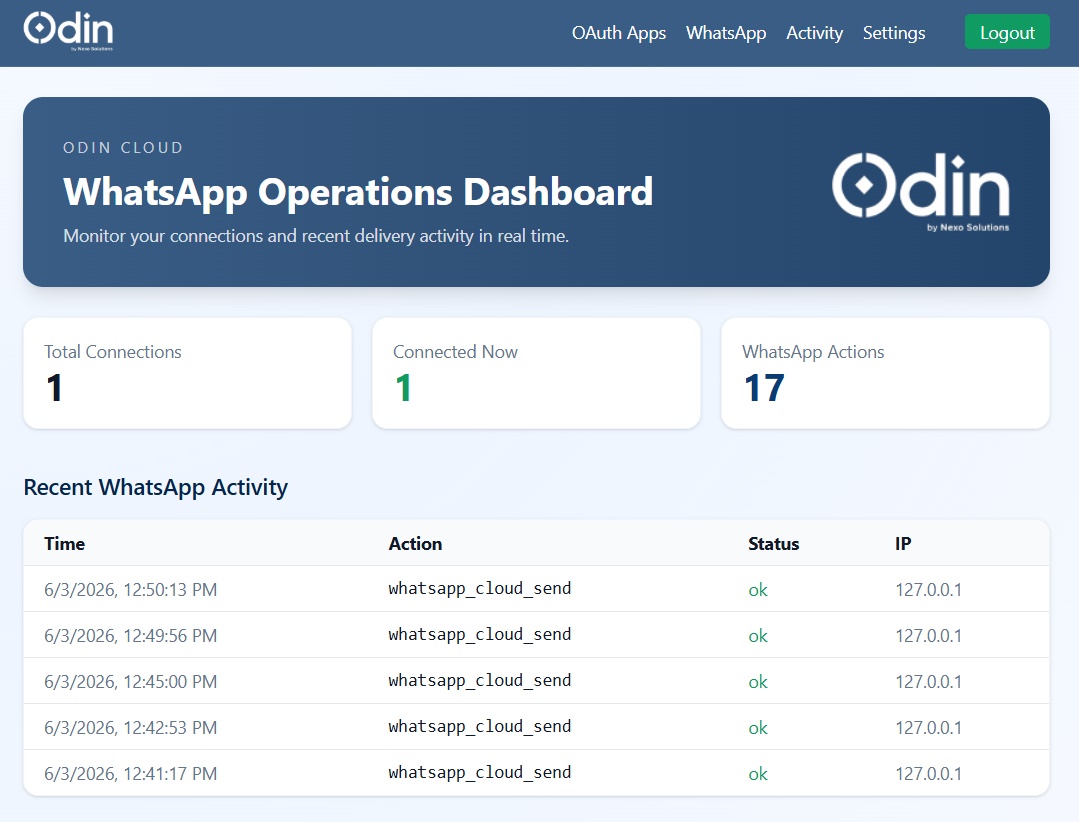
7. Öffnen Sie den WhatsApp-Bereich
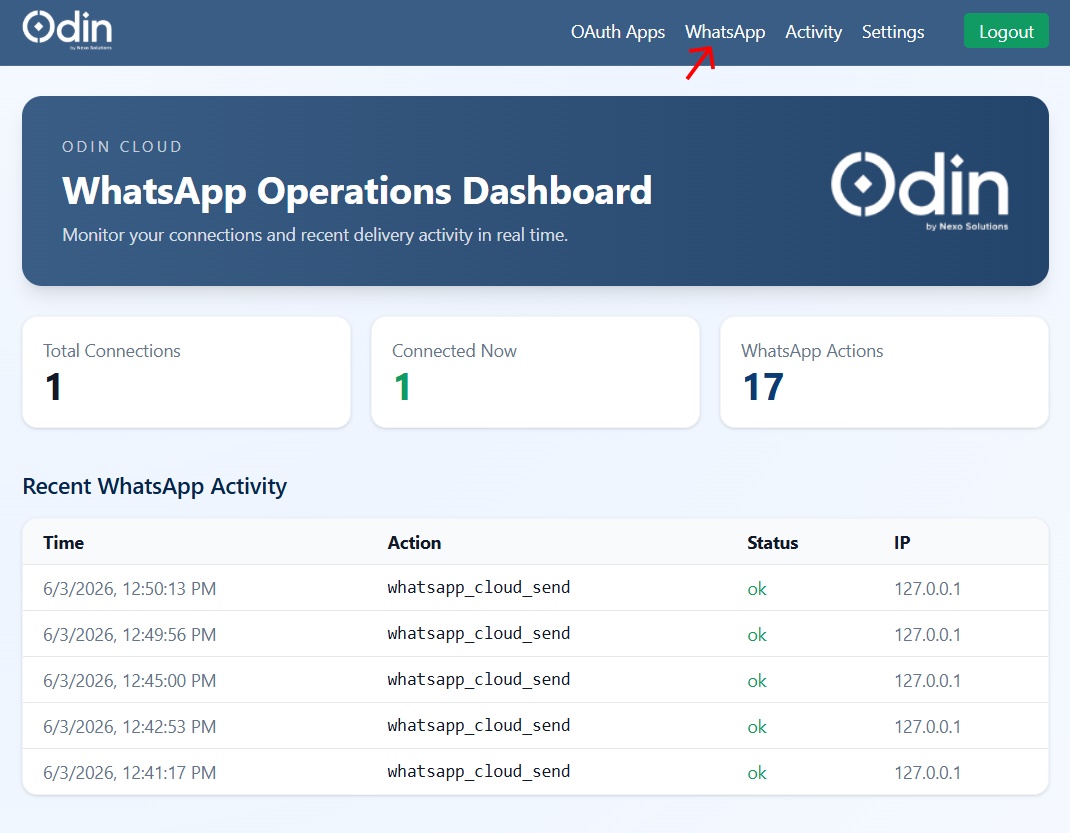
Klicken Sie im oberen Menü der Odin Cloud auf: WhatsApp
Diese Seite zeigt Ihre Cloud-WhatsApp-Verbindungen.
8. Erstellen Sie eine neue WhatsApp-Verbindung
Klicken Sie auf der Seite „WhatsApp-Verbindungen“ auf: „Neue Verbindung“
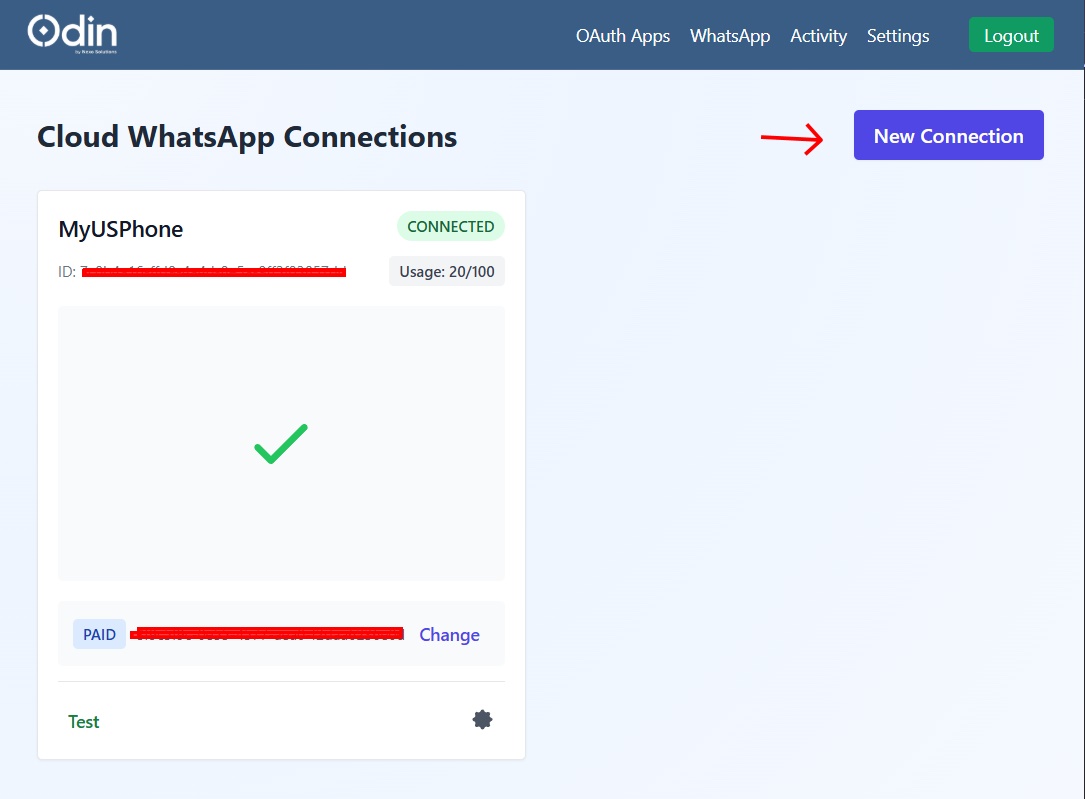
Ein Popup wird angezeigt, in dem Sie nach einem Verbindungsnamen gefragt werden.
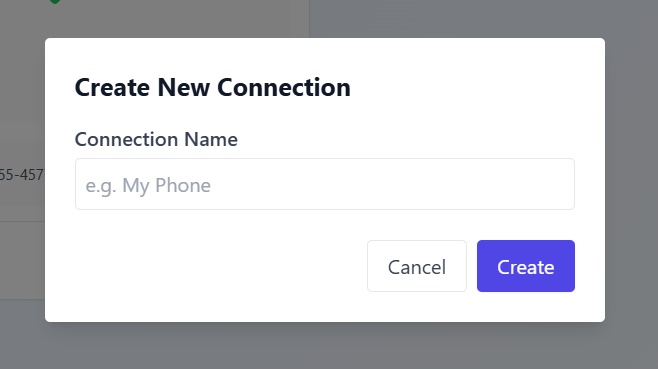
Geben Sie einen eindeutigen Namen ein, der Ihnen hilft, das WhatsApp-Konto zu identifizieren.
Beispiel: WhatsApp oder die Hauptgeschäftsnummer kontaktieren
Verwenden Sie keine unbestimmten Bezeichnungen wie „Test“, wenn es sich um ein Produktionskonto handelt.
Klicken: Erstellen
9. Scannen Sie den QR-Code mit WhatsApp
Nachdem die Verbindung hergestellt wurde, zeigt Odin einen QR-Code an.
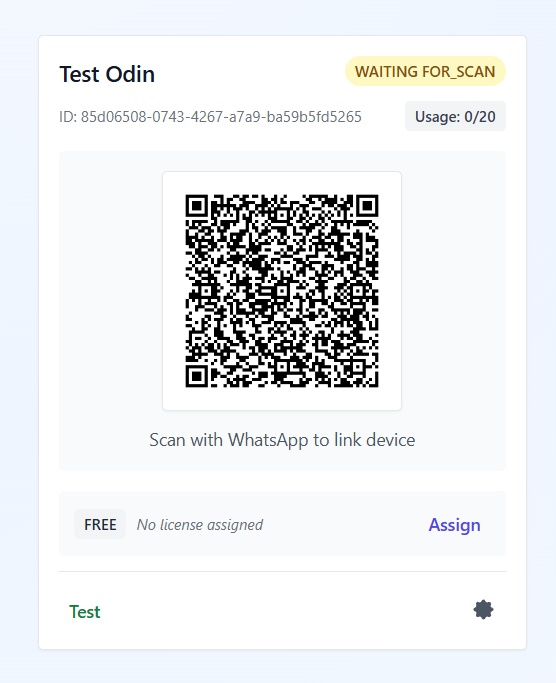
Öffnen Sie WhatsApp auf dem Telefon, das Sie verbinden möchten, und scannen Sie dann den QR-Code.
Das Telefon sollte vorzugsweise ein Business- oder dediziertes WhatsApp-Konto sein.
Es wird nicht empfohlen, ein persönliches WhatsApp-Konto zu verbinden, insbesondere wenn die Nummer für Sie wichtig ist.
Sobald die Verbindung erfolgreich hergestellt wurde, zeigt Odin ein grünes Häkchen-Symbol an.
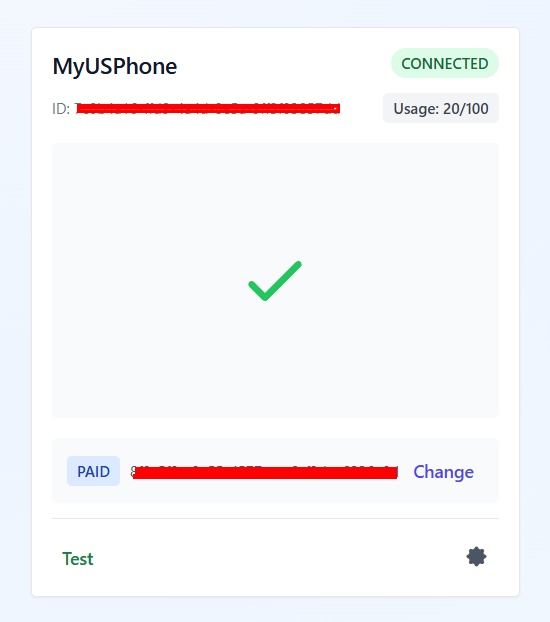
Dies bestätigt, dass das WhatsApp-Konto verbunden ist und bereit ist.
10. Verstehen Sie die kostenlosen und kostenpflichtigen Nutzungslimits
Odin bietet sowohl einen kostenlosen als auch einen kostenpflichtigen Tarif.
Kostenloser Tarif
Der kostenlose Tarif ermöglicht es Ihnen, bis zu Folgendes zu senden:
10 Nachrichten pro Tag
Dies ist nützlich zum Testen des Dienstes oder zum Senden einer kleinen Anzahl von Nachrichten.
Bezahlter Tarif
Der kostenpflichtige Tarif ermöglicht bis zu:
100 Nachrichten pro Tag
Diese Grenze kann bei Bedarf an Ihre Anforderungen angepasst werden.
Um das bezahlte Nutzungslimit freizuschalten, müssen Sie Ihre WhatsApp-Benachrichtigungs-Lizenz der Odin-Verbindung zuweisen.
11. Weisen Sie Ihrer WhatsApp-Benachrichtigungslizenz zu
Klicken Sie auf der WhatsApp-Verbindungskarte auf:
Zuweisen
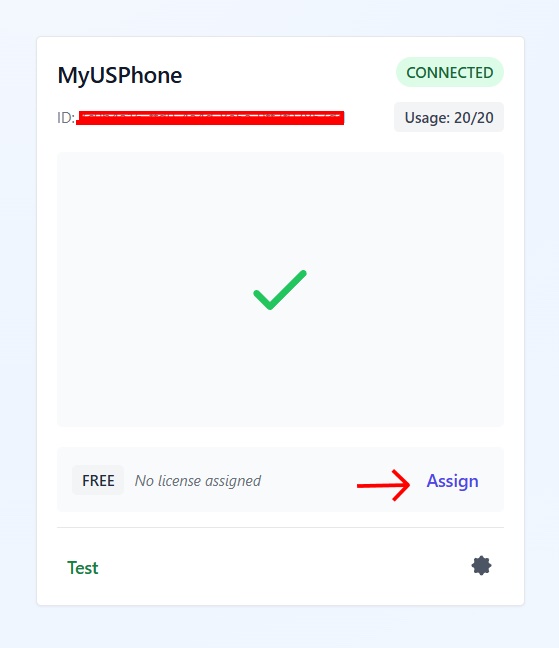
Ein Popup-Fenster wird mit den verfügbaren Lizenzen angezeigt.
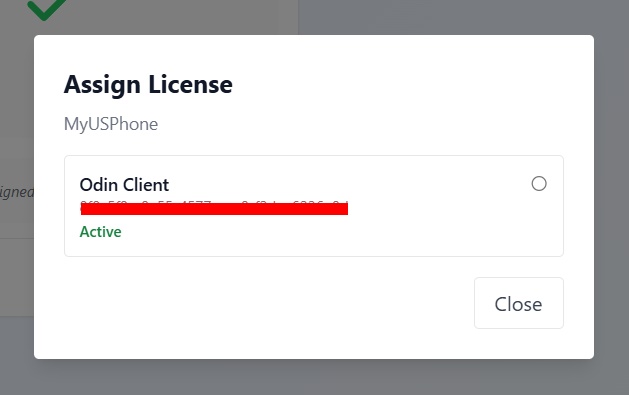
Wählen Sie die passende WhatsApp-Benachrichtigungslizenz aus.
Nach Zuweisung der Lizenz verwendet die Verbindung das Limit des bezahlten Tarifs.
Sie sollten jetzt die Verbindung sehen, die als lizenziert markiert ist.
12. Zurück zu den NexoPOS-Einstellungen
Gehe zurück zu deinem NexoPOS-Dashboard.
Öffnen: WhatsApp-Benachrichtigungen > Einstellungen
Die Odin-Verbindung sollte jetzt im Feld „Cloud-Verbindungs-ID“ verfügbar sein.
Wählen Sie die WhatsApp-Verbindung aus, die NexoPOS verwenden soll.
Klicken Sie dann auf: Einstellungen speichern
Dies teilt NexoPOS mit, welche Odin-WhatsApp-Verbindung für das Senden von Benachrichtigungen und Nachrichten verwendet werden soll.
13. Senden Sie eine Testnachricht
Um den Dienst zu testen, öffnen Sie:
WhatsApp-Benachrichtigung > Nachricht senden
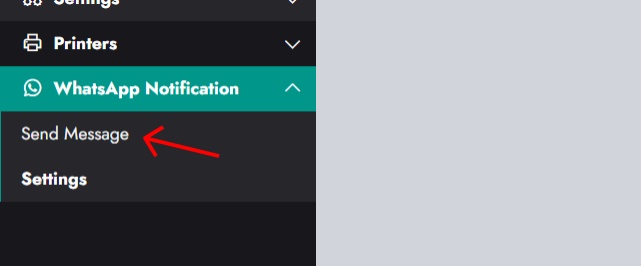
Sie sehen die Seite „Nachricht senden“.
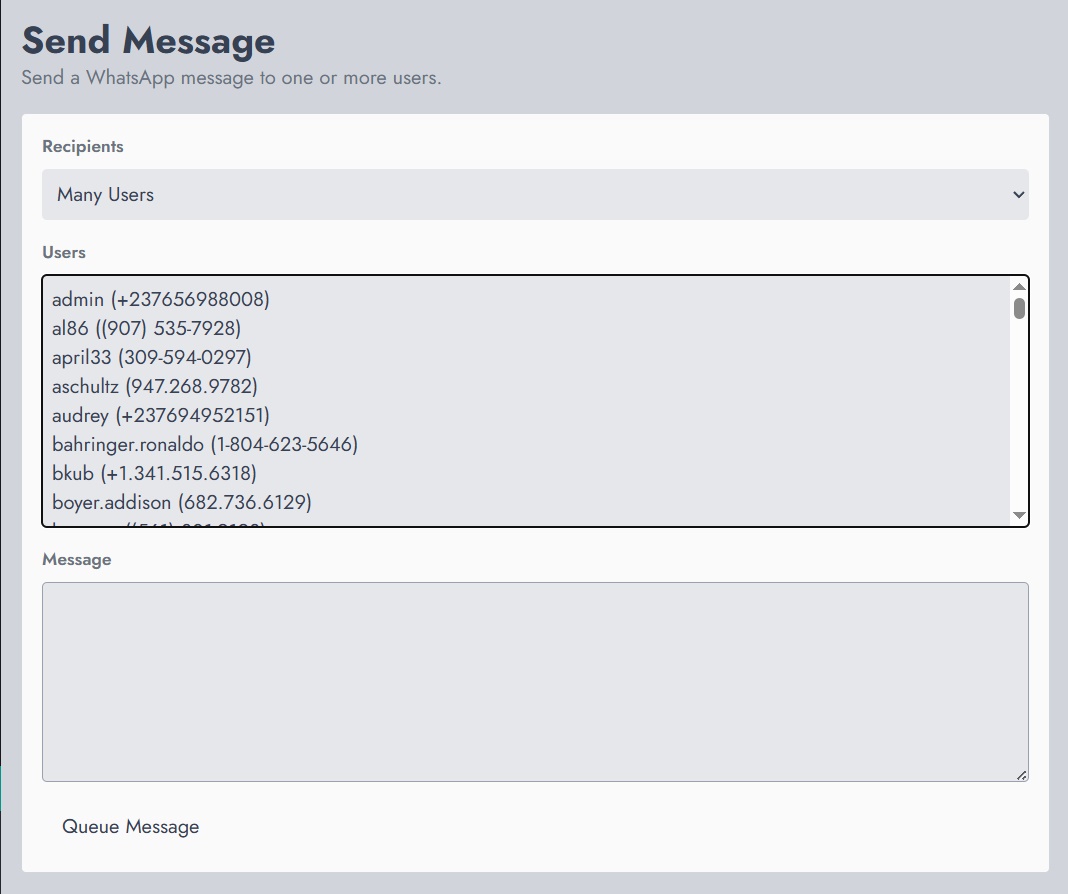
Von dieser Seite aus können Sie WhatsApp-Nachrichten senden an:
Ein BenutzerMehrere BenutzerAlle Benutzer mit einer gültigen Telefonnummer
Wählen Sie den Empfänger-Modus aus, wählen Sie bei Bedarf die Benutzer aus, verfassen Sie Ihre Nachricht und klicken Sie dann auf:
Warteschlangennachricht
Die Nachricht wird in die Warteschlange gestellt und über die ausgewählte Odin-WhatsApp-Verbindung gesendet.