

SMS-Dienstprogramm
SMS Utility ist ein Marketing-Tool, mit dem Sie Ihre Kunden über SMS erreichen. Dieses Modul ermöglicht es Ihnen, SMS-Kampagnen zu erstellen, die automatisch gesendet oder geplant werden können.
Arten von Kampagnen
SMS-Kampagnen können geplant werden, d. h. sie werden erstellt und zu einem bestimmten Zeitpunkt an Kunden gesendet, die zu einer bestimmten Gruppe gehören, oder automatisch. Automatisierte Kampagnen werden gesendet, wenn in dem Shop ein bestimmtes Ereignis eintritt. Zum Beispiel nach einem Verkauf oder einer neuen Beschaffung. Hier ist die Liste der unterstützten Ereignisse:
- Nach einem Verkauf
- Nach einer neuen Beschaffung
- Am Geburtstag des Kunden
- Bei Lieferung der Bestellung
- Zum Fälligkeitsdatum oder früher im Angebot
Unterstützte Anbieter
Derzeit unterstützt das SMS-Dienstprogramm 3 Anbieter, die wie folgt sind:
- Twilio
- Klicken Sie auf „Senden“
- Telnyx
Wir haben die Benachrichtigungen zu Testzwecken hinzugefügt.
Das Modul konfigurieren
Nach der Installation sollten Sie im Menü „Einstellungen“ zunächst auswählen, welchen Anbieter Sie verwenden möchten, indem Sie die dort hinzugefügten Einstellungen verwenden.
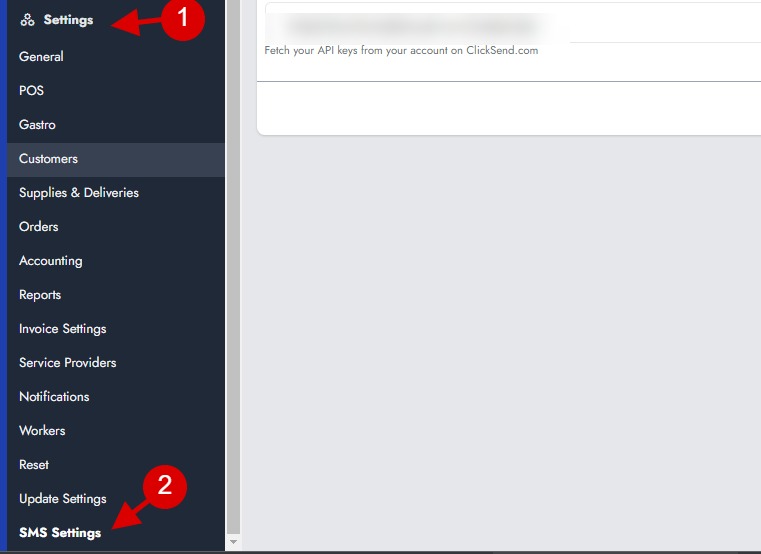
Jeder Anbieter hat seine eigenen Einstellungen. Du musst einige API-Details von deinem ausgewählten Anbieter abrufen:
Vergessen Sie nicht, die Einstellungen entsprechend auszufüllen und zu speichern.
Kampagnenliste
Um eine Kampagne zu erstellen, gehen Sie zu „Kunden > SMS-Kampagnen“.
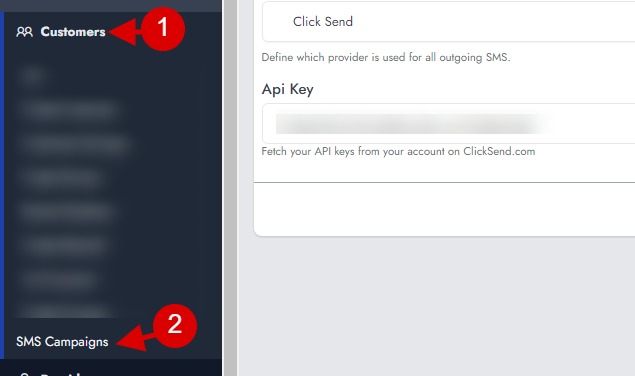
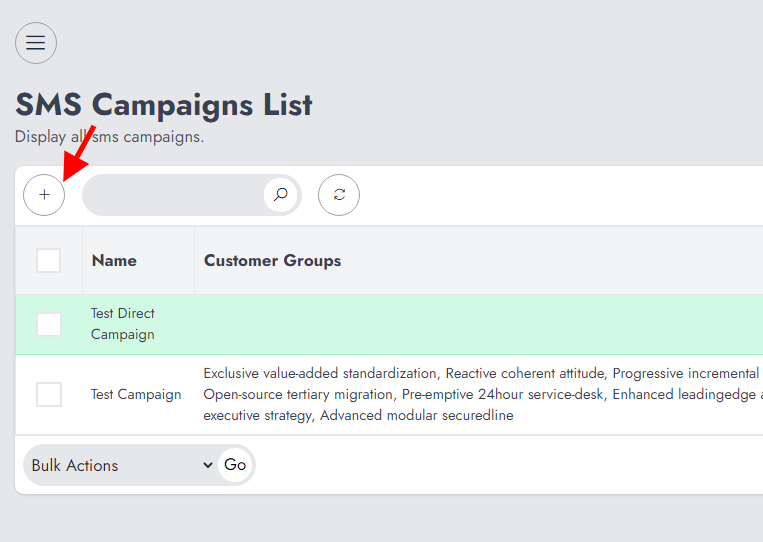
Von dort aus sehen Sie eine Liste von Kampagnen, die bereits erstellt wurden. Da Sie wahrscheinlich Ihre erste Kampagne erstellen, ist die Tabelle leer. Klicken Sie nun auf das „+“, um eine neue Kampagne zu erstellen.
Kampagnenerstellung
Die Kampagnenerstellung hat 3 Abschnitte:
- Der Titel
- Der Event-Manager
- Die Kampagnendetails
Auch wenn wir nicht unbedingt erklären müssen, wie man den Bereich „Titel“ verwendet (da er lediglich dazu dient, den Kampagnennamen anzugeben), sehen wir uns an, wie man den Event-Manager und die Kampagnendetails nutzt.
Eventmanager
Hier richtest du ein automatisiertes Ereignis ein, das die Kampagne auslöst. Du musst auf die richtige Schaltfläche klicken, um es zu entpacken.
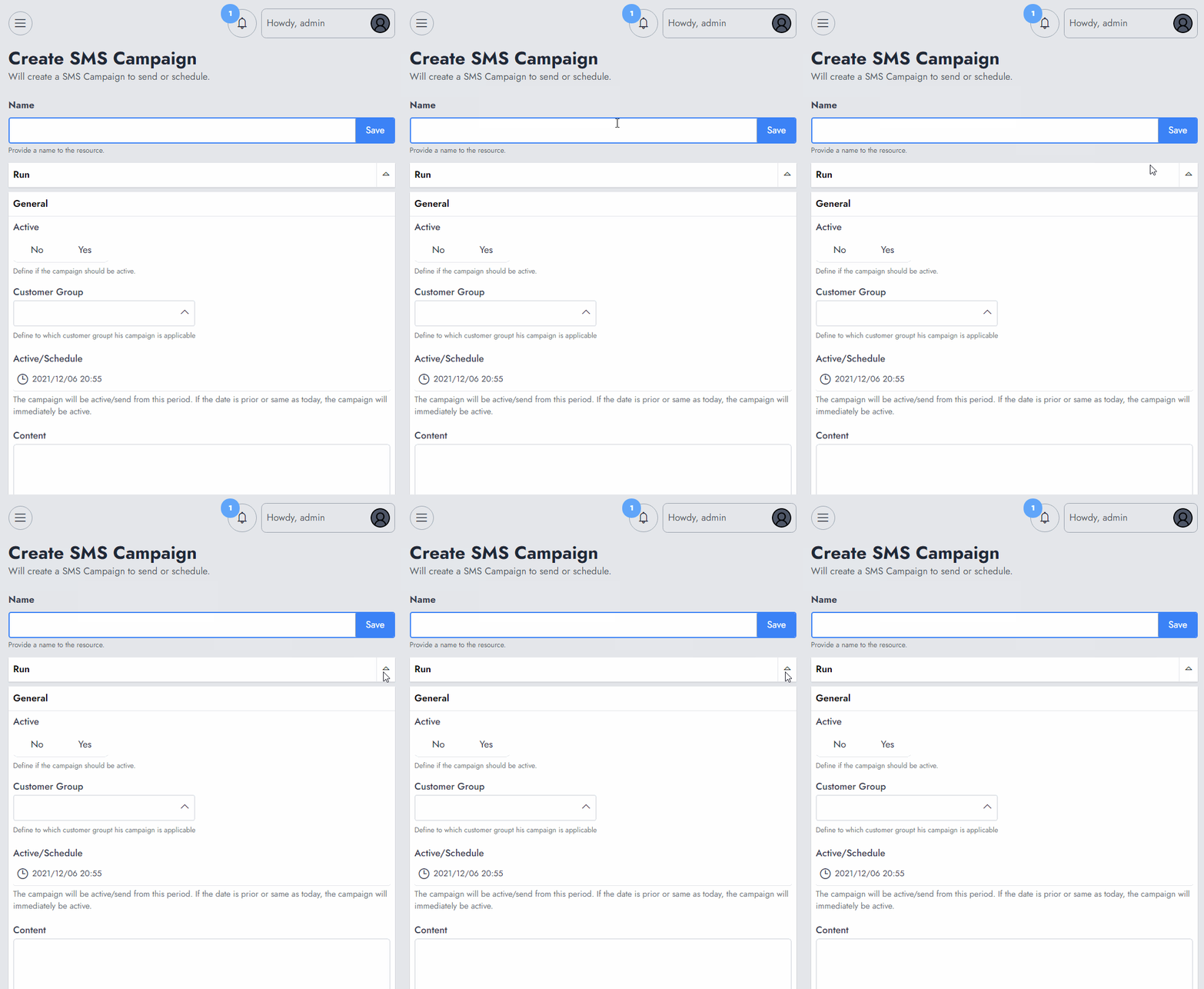
Von dort aus wählen Sie das Ereignis und den Wert aus. Beachten Sie, dass einige Ereignisse keinen Wert benötigen; jeder für ein solches Ereignis angegebene Wert wird ignoriert. Aus der Liste der Regeln verwenden alle Regeln, die „X“ enthalten, den unten im Feld bereitgestellten Wert.
Wenn Sie beispielsweise die Regel „X Tag(e) vor Fälligkeit des Verkaufs“ auswählen und im Feld „Wert“ 2 einstellen, wird die Kampagne „2 Tage vor dem fälligen Verkauf“ auslösen.
Jede Regel, die nicht die Erwähnung „X“ enthält, unterstützt keinen Wert. Wenn Sie beispielsweise die Regel „On Sale Complete“ auswählen, wird diese sofort ausgelöst, sobald der Verkauf abgeschlossen ist.
Hier ist die Liste der verfügbaren Regeln und wie sie verwendet werden können:
- Im Angebot vollständig: Dies wird ausgelöst, wenn eine Bestellung bezahlt wird.
- Bei laufender Lieferung: Dies wird ausgelöst, wenn eine Lieferung im Gange ist.
- Auf Verkauf reduziert: Dies wird sofort ausgelöst, sobald eine Bestellung fällig wird.
- X Tag(e) vor Fälligkeit des Verkaufs: Löst „X“ Tage vor Fälligkeit der Bestellung aus. Dabei ist „X“ die Tage, die im Wertefeld festgelegt sind.
- X Tage nach Beschaffung eingelagert: Löst „X“ Tage nach dem Erhalt eines neuen Bestands aus.
- X Tage vor dem Geburtstag: Löst „X“ Tage vor dem Geburtstag des Kunden aus.
- X Tag(e) nach Inaktivität (kein Kauf): Wird ausgelöst, wenn der Kunde nach einigen Tagen keinen Kauf tätigt.
Beachten Sie, dass jeweils nur eine Regel hinzugefügt werden kann. Sobald Sie fertig sind, klicken Sie auf „Regel hinzufügen“.
Kampagnendetails
Die Kampagnendetails sind der Ort, an dem Sie Folgendes festlegen:
- Ob die Kampagne aktiv ist oder nicht
- Für welche Kundengruppe gilt die aktuelle Kampagne?
- Planen Sie die Kampagne: Beachten Sie, dass die Schaltfläche „Planen“ nur funktioniert, wenn keine benutzerdefinierte Regel hinzugefügt wurde.
- Kampagneninhalt: Hier schreiben Sie, was gesendet wird.
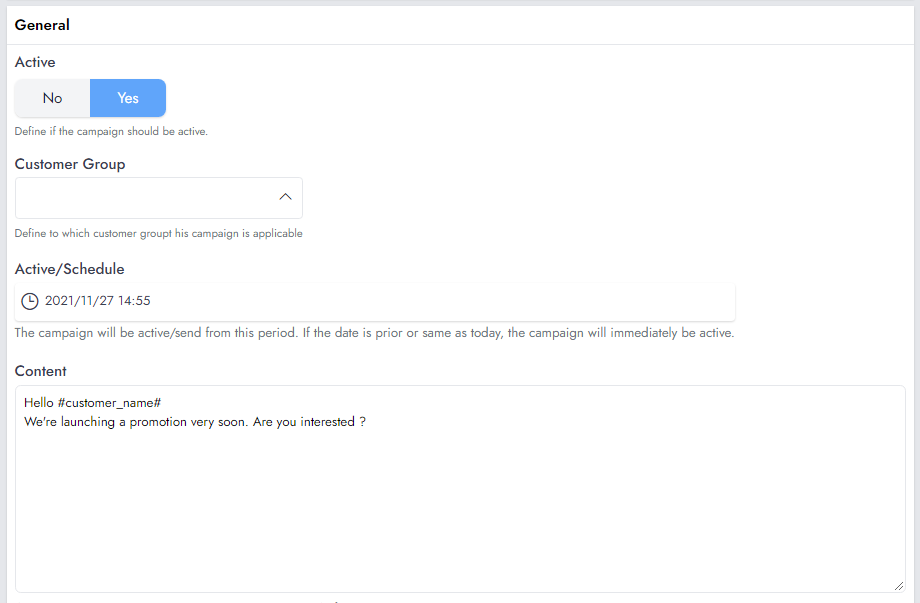
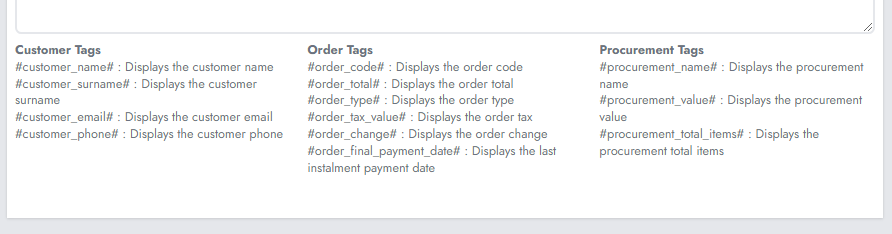
Der Kampagneninhalt unterstützt dynamische Werte. Diese Werte werden ersetzt, bevor sie mit den echten Werten gesendet werden. Beispielsweise wird #customer_name# durch den Kundennamen ersetzt, #order_total# durch den Bestellwert usw.
Beachten Sie, dass möglicherweise einige dynamische Werte verfügbar sind, je nach Kontext. Nehmen wir an, Sie möchten eine Geburtstagsnachricht für Ihre Kunden planen. Das bedeutet, dass die Verwendung von #order_total# keinen Sinn ergibt, da die Kampagne nicht mit einer Bestellung zusammenhängt.
Alle unterstützten dynamischen Werte werden unter dem Textfeld „Inhalt“ angezeigt.
FAQ
Lassen Sie uns nun einige der Fragen beantworten, die Sie sich möglicherweise stellen, während Sie dieses Modul verwenden.
So stornieren Sie eine geplante Kampagne
Du musst nur die Kampagne bearbeiten und sie als nicht aktiv festlegen.
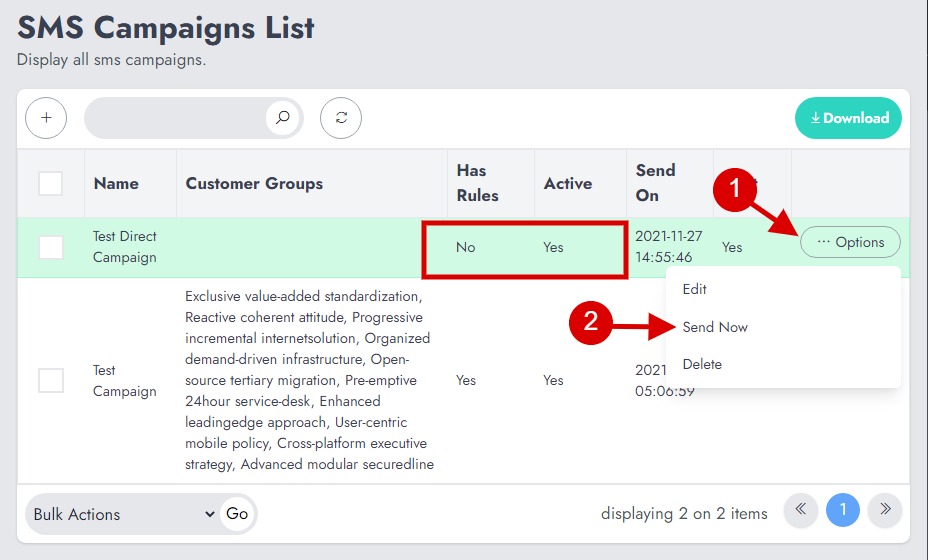
So senden Sie sofort eine Direktkampagne
Eine direkte Kampagne ist eine, die ohne Zeitplan gesendet wird. Obwohl wir empfehlen, diese zu Testzwecken zu verwenden, können Sie sie dennoch für Ihre Kunden nutzen. Um eine direkte Kampagne zu senden, müssen Sie lediglich sicherstellen, dass der Zeitplan vor Ihrem Serverdatum liegt. Achten Sie darauf, Ihre Zeitzone in den Einstellungen zu überprüfen. Alternativ sehen Sie in der Kampagnenliste unter „Direktkampagnen“ in den Optionen eine Schaltfläche „Jetzt senden“.
Haben Sie Probleme mit diesem Modul? Geben Sie uns Bescheid.